
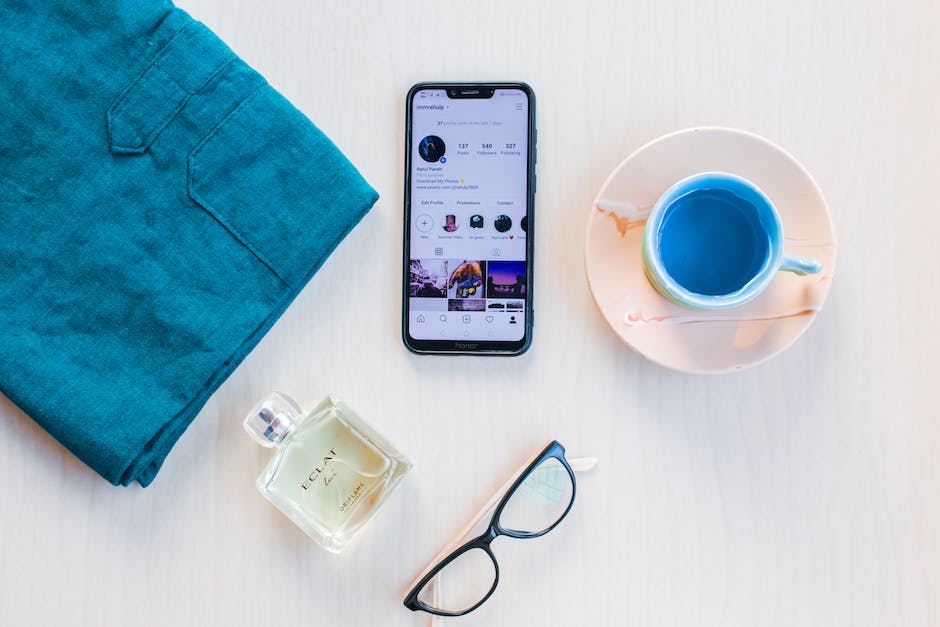
Hallo zusammen! Heute möchte ich euch zeigen, wie man Fotos vom Handy auf den Laptop übertragen kann. Es ist wirklich ganz einfach und ihr braucht nicht viel dafür. Also, worauf warten wir noch? Lass uns anfangen!
Es ist ganz einfach, Fotos vom Handy auf den Laptop zu ziehen! Als Erstes musst du dein Handy und deinen Laptop mit demselben WLAN verbinden. Dann musst du die Fotos, die du auf den Laptop übertragen möchtest, auf deinem Handy auswählen. Anschließend öffnest du den Ordner, in den du die Fotos übertragen möchtest, auf deinem Laptop. Drücke dann auf die Option „Fotos vom Handy senden“ und wähle die Fotos aus, die du übertragen möchtest. Mit einem Klick auf „Senden“ sind die Fotos auf deinem Laptop.
Lösung für Datenfehler: Versuche ein anderes USB-Kabel
Du kannst dein Problem vielleicht schon mit einem einfachen Wechsel des USB-Kabels lösen. Es ist möglich, dass manche USB-Kabel nur dazu da sind, den Akku deines Geräts aufzuladen, aber nicht dazu, Daten auf den PC zu übertragen. Probiere daher ein anderes USB-Kabel aus. Falls das nicht hilft, kannst du auch den USB-Anschluss am PC ändern und schauen, ob das die Lösung für deine Datenfehler ist.
Verbinde dein Handy mit deinem Windows-PC: So geht’s!
Du hast ein Windows-PC und möchtest dein Handy damit verbinden? Dann öffne einfach „Einstellungen“ und gehe zum Feld „Geräte“. Oben klickst du auf „Bluetooth- oder anderes Gerät hinzufügen“ und wählst dann dein Handy aus. Klicke auf „Verbinden“ und schon kannst du per „Senden“ oder „Teilen“ deine Dateien übertragen. Solltest du noch Probleme haben, kannst du auch gerne einen IT-Experten um Hilfe bitten.
Smartphone mit PC verbinden – USB-Kabel und USB-Port prüfen
Hast du schon mal versucht, dein Smartphone mit dem PC zu verbinden, aber der Rechner hat dein Gerät einfach nicht erkannt? Das kann verschiedene Ursachen haben. Prüfe zuerst, ob das USB-Kabel noch intakt ist. Wenn du dir da unsicher bist, tausche es am besten gegen ein anderes aus. Auch ein fehlerhafter oder defekter USB-Port an deinem Rechner kann ein Grund sein. In diesem Fall solltest du einen anderen Port ausprobieren oder einen Fachmann zurate ziehen.
USB-OTG-Stick für Smartphone: So geht’s
Du suchst nach einer einfachen Möglichkeit, um dein Smartphone mit einem USB-Stick zu verbinden? Dann brauchst du dafür ein sogenannten USB-OTG-Stick. Dieser dient als Verbindung zwischen deinem Smartphone und dem USB-Stick. Du kannst sie schon für ungefähr 10,00 Euro im Handel kaufen. Um die Verbindung herzustellen, muss dein Smartphone USB-OTG unterstützen. Viele Modelle können das mittlerweile, aber um ganz sicher zu gehen, kannst du mit einer App prüfen, ob dein Smartphone USB-OTG fähig ist.

Verbinde Handy & Laptop über Bluetooth – So geht’s
Du möchtest Dein Handy mit Deinem Laptop verbinden? Dann geht das ganz einfach über Bluetooth. Öffne dafür die Einstellungen auf Deinem PC, klicke auf Geräte und aktiviere Bluetooth. Anschließend wähle im Menü „Bluetooth- oder anderes Gerät hinzufügen“ aus. Nun sucht Dein Computer nach Geräten in der Nähe. Wähle Dein Handy aus der Liste aus und drücke auf Verbinden. Wenn alles geklappt hat, hast Du Dein Handy erfolgreich mit Deinem Laptop verbunden. Wenn Du eine bestimmte Funktion nutzen möchtest, musst Du eventuell noch weitere Einstellungen vornehmen.
Bluetooth-Geräte Verbinden: Neustart & Fehler ausschließen
Hast Du Probleme beim Verbinden von Bluetooth-Geräten? Keine Sorge, oft hilft ein einfacher Neustart. Schalte dafür beide Geräte aus und schalte anschließend das Smartphone oder das Notebook wieder ein. Vergiss nicht, auch das zu verbindende Bluetooth-Gerät zu aktualisieren und neu zu verbinden. Wenn das nicht hilft, versuche andere nahe liegende Fehler auszuschließen. Falls Du dann immer noch Probleme hast, kannst Du Dich gerne an uns wenden. Wir helfen Dir gerne.
Android-Gerät mit USB an PC anschließen: So geht’s!
Schließe dein Android-Gerät mit einem USB-Kabel an deinen PC an und klicke die Benachrichtigung „USB für…“ auf dem Bildschirm deines Android-Geräts an. Wenn du dann auf ‚Dateien übertragen‘ tippst, erscheint auf deinem PC ein Fenster. Jetzt hast du die Möglichkeit, alle gewünschten Dateien auf deinen PC zu ziehen. Dazu kannst du die Dateien gezielt per Drag & Drop in das Fenster ziehen oder einzelne Dateien auswählen und dann auf ‚Kopieren‘ klicken. So kannst du ganz einfach Fotos, Videos und andere Dateien von deinem Android-Gerät auf deinen PC übertragen.
Wo kann ich meine Mediendateien auf Android speichern?
Du hast ein Android-Smartphone und möchtest wissen, wo du deine Mediendateien wie Fotos, Videos und Audiodateien speichern kannst? Normalerweise speichert WhatsApp diese Dateien automatisch in dem Ordner /sdcard/WhatsApp/Media/. Falls du allerdings nur einen internen Speicher und keine externe SD-Karte hast, kannst du den WhatsApp Ordner auf deinem internen Speicher finden. Hierbei ist es egal, ob du ein Samsung, Huawei oder ein LG Smartphone hast. Da Android ein sehr verbreitetes Betriebssystem ist, findest du beim Durchstöbern des Speichers sicherlich leicht den WhatsApp Ordner.
Fotos schnell und einfach teilen mit der mobilen Dropbox-App
Du hast Fotos auf deinem Apple- oder Android-Gerät gespeichert und möchtest sie gern mit Familie und Freunden teilen? Mit der mobilen Dropbox-App ist das kein Problem. Egal ob du sie zwischen deinen Apple- und Android-Geräten übertragen oder direkt auf deinem Computer oder Tablet speichern möchtest – die App ermöglicht es dir, deine Fotos schnell und einfach zu teilen. Sogar auf der Cloud kannst du sie über die App speichern und sicherstellen, dass du immer Zugriff auf deine Fotos hast und sie auf jedem deiner Geräte verfügbar sind. Mit der mobilen Dropbox-App hast du deine Fotos schnell und einfach unter Kontrolle.
Übertrage Fotos von Android zu PC mit Bluetooth
Du möchtest Bilder von deinem Android-Gerät auf deinen PC übertragen? Kein Problem! Gehe dafür in die Bluetooth-Einstellungen deines Android-Geräts und suche nach dem Eintrag für deinen PC. Sobald du ihn gefunden hast, tippe darauf und warte, bis die Verbindung hergestellt ist. Jetzt, da du verbunden bist, kannst du Dateien senden und empfangen. Wenn du möchtest, kannst du auch eine Kopie der Fotos auf deinem PC speichern, indem du sie auf die Festplatte kopierst. So hast du deine Fotos überall zur Hand. Probiere es doch einfach mal aus!

USB OTG: Einfache Datenübertragung für Smartphones & Tablets
Du hast ein Smartphone oder Tablet und möchtest Daten drahtlos übertragen? Dann ist USB OTG (On-The-Go) eine sehr praktische Option. Mit dem USB-Adapter kannst Du Datenträger wie USB-Sticks oder externe Festplatten an das Gerät anschließen und Dateien drahtlos transferieren. Der Vorteil dabei ist, dass die Datenübertragung in beide Richtungen möglich ist. So kannst Du auch Dateien vom Gerät auf externe Speichermedien übertragen. Auf diese Weise hast Du immer ein Backup Deiner Daten.
Verbinde dein Android-Smartphone mit deinem PC
Du hast ein Android-Smartphone und möchtest es mit deinem PC verbinden? Kein Problem. Es ist ganz einfach. Bevor du anfängst, solltest du jedoch sicherstellen, dass dein Smartphone und dein Computer dieselbe WLAN-Verbindung verwenden. Sobald das geschehen ist, kannst du loslegen. Gehe auf deinem Smartphone zu „Einstellungen“ und wähle „Computer hinzufügen“. Bestätige nun den Vorgang und klicke auf „Weiter“. Anschließend wird auf deinem Computer ein QR-Code angezeigt. Benutze nun die Kamera deines Smartphones und scanne den QR-Code ab. Nachdem das erledigt ist, werden die beiden Geräte gekoppelt. Jetzt kannst du Dateien, Fotos und Videos problemlos zwischen deinem Smartphone und deinem Computer übertragen. Viel Spaß beim Verbinden!
So speicherst du Fotos auf Android-Geräten via WhatsApp
Hallo! Wenn du ein Foto über WhatsApp auf deinem Android-Gerät speichern möchtest, ist das ganz leicht. Los geht’s: Zuerst startest du WhatsApp auf deinem Android-Gerät und öffnest den Chat, in dem das Foto verschickt wurde. Dann tippst du einfach auf das Download-Symbol rechts neben dem Foto, um das Foto auf deinem Gerät zu speichern. Nachdem du die Datei gespeichert hast, findest du sie in der Galerie deines Geräts. Hier kannst du sie jederzeit ansehen und teilen, wenn du möchtest. Viel Spaß beim Speichern deiner Fotos!
Speichere deine WhatsApp-Bilder auf deinem Smartphone
Du hast ein Bild in WhatsApp empfangen und möchtest es auf deinem Smartphone speichern? Dann hast du zwei Möglichkeiten: Entweder lässt du es automatisch im WhatsApp-Ordner deines Mobilgerätes sichern – oft ist das schon voreingestellt – oder du kannst es manuell über das Teilen-Symbol verschieben. Dazu öffnest du das Bild und wählst „Teilen“ aus. Danach wählst du die Foto-App oder Galerie aus, in die du das Bild speichern möchtest. So hast du es immer griffbereit und kannst es jederzeit wieder abrufen.
Google-Konto & WhatsApp: So überträgst du deine Daten auf Android
Sicher ist sicher! Stell sicher, dass dein neues Android-Gerät mit dem Google-Konto verknüpft ist, in dem dein Backup gespeichert ist. So sparst du dir Ärger und kannst ganz einfach auf deine alten Daten zugreifen. Wenn du noch kein Backup erstellt hast, kannst du das jederzeit nachholen. Gehe dazu auf die Einstellungen deines Google-Kontos und wähle dort „Backup“. Nun hast du schon mal alle Daten sicher gespeichert, sodass du sie auf deinem neuen Gerät wiederherstellen kannst.
Damit du deine Chats und Medien auf dein neues Smartphone übertragen kannst, musst du WhatsApp installieren und öffnen. Verifiziere anschließend deine Nummer und wenn du dazu aufgefordert wirst, tippe auf „WIEDERHERSTELLEN“. Wähle dann „Google Drive“ aus und folge den Anweisungen, um deine Chats und Medien vom Google Drive wiederherzustellen. So ist dein neues Gerät mit allen deinen alten WhatsApp-Daten ausgestattet und du kannst direkt loslegen.
So löscht WhatsApp automatisch Nachrichten & Fotos
Du hast eine Nachricht oder ein Foto über WhatsApp gesendet und dir ist bewusst, dass es nach einer bestimmten Zeit gelöscht werden soll? Dann solltest du wissen, dass WhatsApp Nachrichten und Fotos nach einer gewissen Zeitspanne automatisch löscht. In der Regel werden Nachrichten 30 Tage zwischengespeichert und anschließend gelöscht. Bei Fotos ist es ebenso, sie werden lediglich zwischengespeichert und nach einiger Zeit aus dem System entfernt. Du kannst aber auch selbst bestimmen, wie lange eine Nachricht oder ein Foto gespeichert werden soll. Einfach die Nachricht oder das Foto antippen und die Option „Nachricht oder Foto verbergen“ auswählen. Wähle aus, wie lange die Nachricht oder das Foto zu sehen sein soll und schon wird es nach der gewählten Zeit wieder aus dem System entfernt.
Versteckte WhatsApp-Bilder wieder sichtbar machen – So geht’s!
Wegen der Datensicherheit kann es vorkommen, dass Windows manchmal Dateien auf der Festplatte oder dem Wechseldatenträger versteckt. Wenn du dich in dieser Situation wiederfindest und der WhatsApp Bilder Ordner leer angezeigt wird, kannst du die Bilder erneut sichtbar machen. Dazu musst du den Datei-Explorer öffnen und einige Einstellungen vornehmen. Öffne dazu am besten auf deinem Desktop die Anwendung „Dieser PC“. Dort findest du verschiedene Einstellungen, mit denen du die versteckten Dateien wieder sichtbar machen kannst.
Lesebestätigung nutzen: Foto/Video öffnen bestätigen
Du fragst dich, ob der Empfänger dein Foto oder Video geöffnet hat? Mit der Lesebestätigung kannst du es herausfinden. Dazu müssen sowohl du als auch der Empfänger die Funktion aktiviert haben. Wenn du möchtest, dass deine Datei länger verfügbar ist, kannst du sie in einer Cloud speichern. So bleiben deine Daten auch länger erhalten. Doch selbst wenn du das nicht tust, hast du keine Sorge: Spätestens nach 14 Tagen wird deine Datei automatisch gelöscht – egal, ob sie schon angesehen wurde oder nicht.
Sichere Deine Fotos mit iCloud – Warum es die beste Wahl ist
Ist es das Wichtigste, Deine Fotos sicher zu speichern, dann ist iCloud Deine beste Wahl. Es ist eines der beliebtesten Cloud-Speicherprogramme und bietet eine erstaunliche Menge an Funktionen. iCloud ist eine sehr sichere Option, da die Dateien auf mehreren Servern gespeichert werden und mit modernen Sicherheitsprotokollen verschlüsselt sind, die Deine Daten vor unbefugtem Zugriff schützen. Außerdem bietet iCloud eine einzigartige Fotobibliothek, in der Du Deine Fotos nach Stichwörtern, Standort und anderen Kriterien organisieren kannst.
Dropbox ist eine weitere bekannte Cloud-Speicherlösung. Es ist einfach zu bedienen und bietet eine Vielzahl von Funktionen, wie das Teilen von Ordnern und Dateien, die Synchronisierung mehrerer Geräte und vieles mehr. Es ist auch sehr sicher, da hier Dateien verschlüsselt werden, bevor sie auf den Servern gespeichert werden.
Google Drive ist eine weitere gute Option, besonders für diejenigen, die viel mit Google-Diensten arbeiten. Es bietet eine einfache und effiziente Möglichkeit, Fotos und andere Dateien zu speichern, zu organisieren und zu teilen. Google Drive ist sehr sicher, und Deine Fotos werden verschlüsselt und gespeichert, wodurch sie vor unbefugtem Zugriff geschützt sind.
Auch Microsofts OneDrive ist eine beliebte Cloud-Speicherlösung. Es ist einfach einzurichten und bietet eine sehr intuitive Benutzeroberfläche. Es bietet Zugriff auf Fotos und andere Dateien von jedem Gerät aus und bietet eine gute Kontrolle über die Sicherheit. Deine Fotos werden verschlüsselt, sobald sie auf den Servern gespeichert sind, was bedeutet, dass sie vor unbefugten Zugriffen geschützt sind.
Es ist wichtig, dass Du Dich für den bestmöglichen Cloud-Speicher entscheidest, um Deine Fotos zu schützen. iCloud, Dropbox, Google Drive und OneDrive sind alle gute Optionen, aber iCloud ist wahrscheinlich Deine beste Wahl, wenn es darum geht, Deine Fotos sicher zu speichern und zu verwalten. Es ist sicher, intuitiv und bietet eine Reihe von Funktionen, die Dir dabei helfen können, Deine Fotos zu organisieren und zu teilen. Warum also nicht iCloud ausprobieren und Deine Fotos sicher aufbewahren?
Verbinde Smartphone mit PC: Einfach und schnell mit USB-Kabel
Du möchtest Dein Smartphone mit Deinem PC verbinden? Kein Problem, denn das ist ganz einfach. Der Klassiker ist dabei ein USB-Kabel. Für Android-Smartphones benötigst Du dazu ein USB-zu-Micro-USB-Kabel und für iPhones ein Lightning-Kabel. Damit kannst Du Dein Smartphone schnell und einfach mit Deinem PC verbinden. Du kannst zum Beispiel Fotos, Lieder oder Videos übertragen und auch Dein Handy einfach als Datenspeicher nutzen.
Fazit
Du kannst deine Fotos ganz einfach vom Handy auf den Laptop übertragen. Je nach dem, welches Handy und welchen Laptop du hast, kannst du entweder ein USB-Kabel verwenden oder die Daten drahtlos übertragen. Wenn du ein USB-Kabel hast, verbinde einfach dein Handy mit dem Laptop und öffne dann die Fotogalerie auf deinem Handy. Dann kannst du die Fotos auswählen und sie per Drag & Drop auf deinen Laptop ziehen. Wenn du kein Kabel hast, kannst du die Daten auch drahtlos übertragen, z.B. mit Bluetooth. Verbinde die Geräte einfach und öffne dann die Fotogalerie auf deinem Handy. Du kannst die Fotos auswählen und sie dann drahtlos an den Laptop übertragen.
Du hast es geschafft, Fotos vom Handy auf den Laptop zu ziehen! Du hast also gelernt, wie einfach es sein kann, Bilder von einem Gerät auf ein anderes zu übertragen. Jetzt hast du die Möglichkeit, deine Fotos über verschiedene Geräte hinweg zu teilen und mit deiner Familie und Freunden zu teilen. Genieße die neue Technologie und deine Fotos!


