

Du hast ein iPhone und möchtest ein paar Fotos auf deinen Laptop schicken? Kein Problem – ich zeige dir, wie es geht! In diesem Artikel erkläre ich dir genau, wie du ganz einfach und schnell deine Fotos vom iPhone auf deinen Laptop übertragen kannst – keine Angst, es ist ganz einfach!
Du kannst deine Bilder ganz einfach von deinem iPhone auf deinen Laptop übertragen. Dazu musst du als erstes dein iPhone mit dem Laptop verbinden. Dann öffne entweder die iCloud oder iTunes auf deinem Laptop, je nachdem welche Option du bevorzugst. Wenn du die iCloud benutzt hast, solltest du dein iPhone auf deinem Laptop erscheinen sehen. Klicke dann einfach auf das iPhone-Symbol und wähle die Bilder aus, die du übertragen möchtest. Wenn du iTunes benutzt hast, öffne die App, klicke auf „Fotos synchronisieren“ und wähle die Bilder aus, die du übertragen möchtest. Dann klicke auf „Synchronisieren“ und deine Bilder werden auf deinen Laptop übertragen.
Fotos und Videos auf dem Computer bearbeiten – So geht’s!
Du hast deine Kamera an deinen Computer angeschlossen und willst nun deine Fotos und Videos in der Fotos-App öffnen? Kein Problem! Öffne dafür die Fotos-App auf deinem Computer. Sobald du die App gestartet hast, werden alle Fotos und Videos, die sich auf dem angeschlossenen Gerät befinden, unter dem Reiter „Importieren“ angezeigt. Sollte dir der Bildschirm „Importieren“ nicht automatisch angezeigt werden, klicke einfach in der Seitenleiste der Fotos-App auf den Namen deines angeschlossenen Geräts. Dann öffnet sich der Bildschirm „Importieren“ und du kannst alle deine Fotos und Videos bearbeiten. Viel Spaß!
Verbinde iPhone und PC: So geht’s einfach & sicher
Du möchtest mit Deinem iPhone und Deinem PC verbinden? Dann ist das gar kein Problem. Steck einfach das Kabel in einen freien USB-Port an Deinem PC und das andere Ende an Dein iPhone. Der PC sollte das Gerät automatisch erkennen und die dazugehörigen Treiber schnell installieren. So kannst Du Dein iPhone auch per WLAN über Deinen PC verwalten. Dabei kannst Du neue Apps herunterladen, Musik hören oder Fotos übertragen. Ebenso kannst Du Dein iPhone mit einem Backup absichern, damit Deine Daten geschützt sind. So bist Du immer auf der sicheren Seite und kannst Dein iPhone nach Belieben verwalten.
Verbinde Handy mit Laptop in 3 Schritten – Einfach & Schnell!
Du möchtest Dein Handy mit Deinem Laptop verbinden? Kein Problem! Es ist ganz einfach. Öffne die Einstellungen auf Deinem PC und klicke auf Geräte. Aktiviere anschließend Bluetooth, indem Du die Option anwählst. Als Nächstes musst Du auf Bluetooth- oder anderes Gerät hinzufügen klicken. Anschließend sucht Dein PC automatisch nach verbundenen Geräten. Wähle nun Dein Handy aus der Liste aus und drücke auf Verbinden, um die Verbindung herzustellen. Jetzt kannst Du Dein Handy problemlos mit Deinem Laptop verbinden.
Verbinde dein iPhone mit Mac oder Windows: USB-Kabel & Adapter
Du willst dein iPhone mit deinem Mac oder Windows-PC verbinden? Dann brauchst du dafür ein USB-Kabel oder einen USB-Adapter. Vergewissere dich, dass dein Computer mit einem USB-Anschluss ausgestattet ist und die richtige Softwareversion hat. Für Macs gilt OS X 109 oder neuer, für Windows-PCs Windows 7 oder neuer. Damit solltest du bestens gerüstet sein.
So löst du Probleme bei der Datenübertragung von Handy zu PC
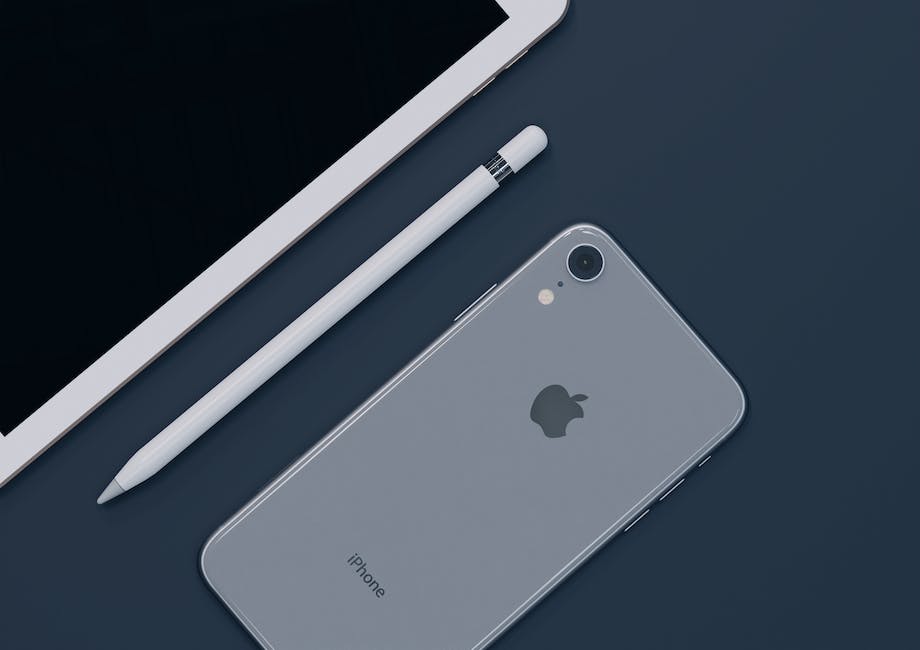
Du hast Probleme, Daten von deinem Handy auf deinen PC zu übertragen? Das kann ganz schön frustrierend sein. Oft ist der erste Störenfried das USB-Kabel, das du verwendest. Einige Kabel sind nämlich nur dazu da, um den Akku des Handys aufzuladen, aber keine Datenübertragung zu ermöglichen. Um das Problem zu lösen, kannst du ein anderes USB-Kabel versuchen oder den USB-Anschluss am PC wechseln. Vielleicht hilft das ja schon und dein Problem ist gelöst.
Wie du dein verbundenes Gerät in iTunes auf Macs siehst
Wenn du iTunes auf einem Mac mit macOS Catalina oder neuer verwendest, wird das Symbol des verbundenen Geräts in der oberen linken Ecke des Apple Music-Fensters angezeigt. Klicke auf das Symbol, um Details zu deinem Gerät anzuzeigen. Du kannst dein Gerät auch in der Seitenleiste unter „Geräte“ aufrufen. Hier kannst du auch sehen, welche Medien du auf deinem Gerät gespeichert hast. Zusätzlich kannst du dort auch Backups erstellen, Software aktualisieren und weitere Einstellungen vornehmen.
Apple Lightning-Schnittstelle: Kompakter, Schneller, Kompatibel
Lightning ist eine proprietäre Schnittstelle, die von Apple entwickelt wurde. Sie ersetzte den vorher verwendeten 30-poligen Anschluss, der schon seit mehreren Jahren für mobile Geräte verwendet wurde. Der Wechsel zur Lightning-Schnittstelle kam 2012 auf den Markt und wurde unter anderem aus Gründen der Platzersparnis und der Kompatibilität mit tragbaren Geräten vorgenommen. Der Lightning-Anschluss ist nicht nur kompakter als der vorherige Anschluss, sondern ermöglicht auch eine schnellere Datenübertragung.
Dadurch können Nutzer ihre mobilen Geräte schneller aufladen und Daten schneller übertragen. Während der Lightning-Anschluss in erster Linie in Apple-Produkten verwendet wird, arbeiten einige Drittanbieter daran, dass auch andere Geräte den Anschluss unterstützen. So kannst Du sicher sein, dass Du Dein Gerät auch mit anderen Geräten kompatibel machen kannst.
Synchronisiere iPhone/iPad über WLAN mit iTunes auf PC
Du möchtest dein iPhone oder iPad über WLAN mit iTunes auf dem PC synchronisieren? Das ist gar nicht so schwer: Öffne dazu zunächst die iTunes-App auf deinem Computer. Klicke dann oben links im iTunes-Fenster auf die Schaltfläche „Gerät“. Unter dem Punkt „Übersicht“ findest du die Option „Mit diesem [Gerät] über WLAN synchronisieren“. Aktiviere die Option und klicke anschließend auf „Anwenden“. Jetzt sollte dein Gerät über WLAN mit iTunes verbunden sein. Um die Synchronisierung zu überprüfen, kannst du im iTunes-Fenster auf den Reiter „Zusammenfassung“ wechseln. Wenn dort die Meldung „Das [Gerät] wird über WLAN synchronisiert“ angezeigt wird, ist alles in Ordnung. Viel Spaß beim Synchronisieren!
iPhone Fotos auf PC übertragen – Einfache Anleitung
Du hast ein iPhone und möchtest deine Fotos auf deinen PC übertragen? Leider kann das iOS-System nicht direkt per Bluetooth Fotos an einem verbundenen Computer senden. Aber du kannst die Verbindung über die Bluetooth-Einstellungen beider Geräte herstellen und dann deine Fotos über eine Dateifreigabe-Software oder einen Cloud-Dienst übertragen. Eine weitere Möglichkeit wäre, deine Fotos auf ein USB-Laufwerk zu übertragen und dann an deinen PC anzuschließen. So kannst du ganz einfach deine Fotos vom iPhone auf deinen Computer übertragen.
Speichere deine Fotos auf deinem Computer: Anleitung
Du möchtest deine Fotos auf deinem Computer speichern? Dann musst du zuerst dein Telefon mit einem USB-Kabel an deinen Computer anschließen. Danach öffnest du iTunes und gehst zu Menü > Account >Autorisierungen. Dort autorisierst du deinen Computer, indem du deinen Benutzernamen und dein Passwort eingibst. Sobald du das getan hast, kannst du den DCIM-Ordner und die Fotos auf deinem Computer sehen.
Teilen von Fotos über Bluetooth – Schritt 1-2
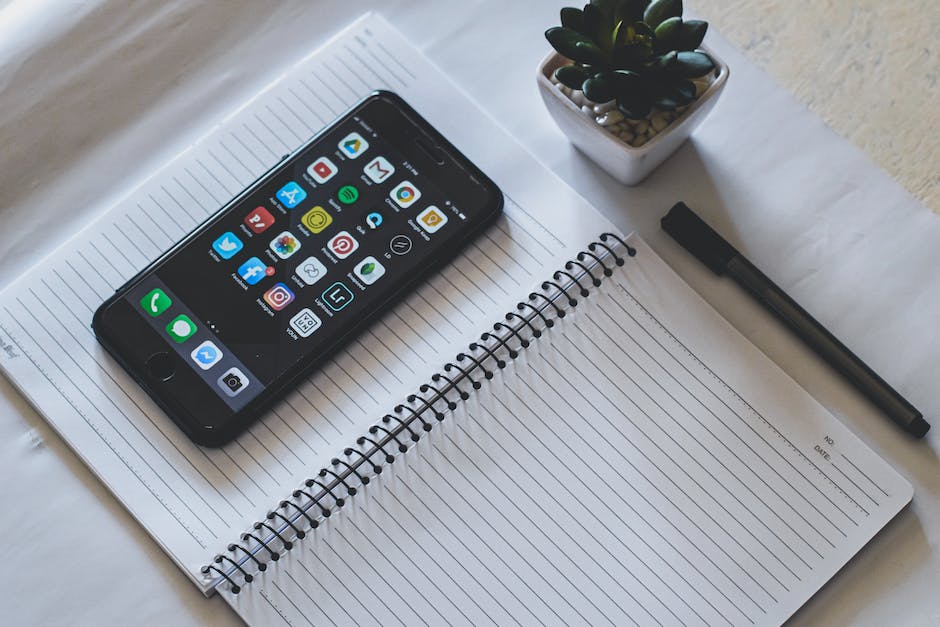
Geh‘ mal los! Schritt 1: Öffne die Galerie-App und suche die Fotos, die du mit anderen Geräten teilen möchtest. Wenn du die Fotos ausgewählt hast, klicke auf das Teilen-Symbol. Einige Geräte bezeichnen dies als ‚Senden‘. Schritt 2: Klicke danach auf ‚Bluetooth‘, um die Fotos an das andere Gerät zu schicken. Stelle sicher, dass das andere Gerät die Bluetooth-Funktion aktiviert hat und dass die beiden Geräte miteinander verbunden sind. Und schon kannst du deine Fotos teilen!
Apple AirDrop: Schneller & Einfacher Datenaustausch
Du kannst Apple AirDrop im Finder auf der linken Seite ganz oben finden. Es bietet eine einfache und schnelle Möglichkeit, Daten direkt zwischen Geräten auszutauschen. Sollte eine direkte LAN-Verbindung nicht funktionieren, wird eine Wifi-Verbindung aufgebaut, die unabhängig von einer vorhandenen WLAN-Verbindung ist. Über diese Verbindung werden die Daten dann schnell und zuverlässig übertragen. Anstatt Dateien per E-Mail zu versenden, bietet AirDrop eine einfache und unkomplizierte Möglichkeit, sie direkt zwischen Geräten auszutauschen.
Verbinde Bluetooth-Geräte mit wenigen Klicks!
Ganz einfach: Stell sicher, dass Bluetooth an ist, indem Du den Schalter in der Titelleiste aktivierst. Dann wählst Du das Zielgerät, mit dem Du die Dateien senden möchtest, aus der Liste der Geräte aus. Wenn das gewünschte Gerät noch nicht als verbunden angezeigt wird, musst Du eine Verbindung herstellen. Dazu kannst Du entweder auf das Gerät klicken und auf ‚verbinden‘ klicken oder die Option ‚Gerät suchen‘ nutzen und dann das Gerät auswählen. Wenn es gefunden wurde, kannst Du die Verbindung herstellen.
iPhone/iPad-Aufladen nicht möglich? Prüfe USB-Anschluss & Kabel
Du fragst dich, warum dein iPhone oder iPad nicht mehr richtig aufgeladen wird? Das Problem könnte mit deinem Computer, dem dazugehörigen USB-Anschluss oder dem verwendeten USB-Kabel zusammenhängen. Probiere nach Möglichkeit aus, ob es mit einem anderen Computer, USB-Anschluss oder USB-Kabel funktioniert. Falls Du keine anderen Geräte zur Verfügung hast, prüfe außerdem, ob sich im Ladeanschluss an der Unterseite deines iPhone oder iPad Schmutz befindet. Vergewissere Dich außerdem, dass das verwendete Kabel und der Ladeadapter keine Beschädigungen aufweisen und überprüfe, ob das Kabel auch fest in den Anschluss gesteckt ist.
Koppeln Deiner Geräte über Bluetooth leicht gemacht!
Hast Du Probleme beim Koppeln Deiner Geräte über Bluetooth? Wenn ja, versuche es doch einmal mit einem Neustart! Schalte beide Geräte aus, beginne mit dem Smartphone oder Notebook und schalte es dann wieder ein. Danach aktualisiere das Bluetooth-Gerät und verbinde es neu. Manchmal können kleine Änderungen schon große Wirkung haben! Wenn das nicht funktioniert, solltest Du nochmal überprüfen, ob die Geräte bereits gekoppelt und nahe liegende Fehler ausgeschlossen sind.
AirDrop zwischen iMac und iPhone: So funktioniert’s!
Du möchtest mit AirDrop schnell Bilder oder Videos zwischen Deinem iMac und iPhone übertragen? Kein Problem! Mit AirDrop ist das ganz einfach. Damit es funktioniert, müssen auf beiden Geräten Bluetooth und WLAN aktiviert sein. So gehst Du vor: Sowohl auf dem iMac als auch auf dem iPhone öffnest Du die AirDrop-Funktion. Wähle auf dem iMac die Person aus, an die Du die Dateien senden möchtest und tippe auf „Senden“. Auf dem iPhone musst Du nun in der AirDrop-Funktion die Dateien auswählen und dann auf „Empfangen“ klicken. Fertig! Jetzt kannst Du auf dem iPhone Deine Dateien ansehen.
iPhone Fotos auf Computer übertragen – So gehts!
Du hast vor deine Fotos vom iPhone auf deinen Computer zu übertragen? Dann sind hier die Schritte, die du dafür beachten musst: Öffne einfach die Fotos-App auf deinem iPhone und wähle die Bilder aus, die du übertragen möchtest. Anschließend musst du auf die Option ‚Senden‘ klicken und dann Bluetooth auswählen. Jetzt musst du etwas warten, bis die Übertragung abgeschlossen ist. Wenn dies erledigt ist, findest du die Fotos im Ordner ‚Bilder‘ auf deinem Computer. Falls du in der Fotos-App Probleme hast, versuche es einfach mit einer anderen App. Es gibt viele Apps, die dir dabei helfen können, deine Fotos auf deinen Computer zu übertragen.
Smartphone von PC nicht erkannt? Prüfe das Kabel!
Manchmal ist das Kabel defekt und muss ausgetauscht werden.
Du hast Probleme damit, dass Dein Smartphone vom PC nicht erkannt wird? Eine mögliche Lösung ist es, zunächst die Verbindung zwischen PC und Smartphone zu trennen und das Smartphone anschließend neu zu starten. Ein Neustart ist immer ein guter Ansatz, um verschiedene Fehler zu beheben. Solltest Du aber nach dem Neustart weiterhin Probleme haben, dass Dein Smartphone nicht erkannt wird, kann es auch sein, dass das USB-Kabel, das Du verwendest, defekt ist. In diesem Fall solltest Du versuchen, ein anderes Kabel zu verwenden. Falls das Problem damit immer noch besteht, kannst Du Dich an einen Technikexperten wenden, der Dir helfen kann.
iPhone ohne iTunes verwalten – Die besten Drittanbieter-Tools
Du hast ein iPhone und weißt nicht, wie du es ohne iTunes verwalten und aktualisieren kannst? Kein Problem! Es gibt für jeden Zweck die passende Drittanbieter-Software. Damit bist du unabhängig vom Apple-Programm und kannst dein iPhone immer auf dem neuesten Stand halten. Vielleicht fehlen dir bei iTunes Funktionen oder du magst die Oberfläche nicht. Kein Problem, du kommst auch ohne iTunes aus und dein iPhone funktioniert trotzdem einwandfrei!
iPhone schützen: Aktiviere die USB-Zubehör Option
Willst du dein iPhone noch besser schützen? Dann aktiviere in den Einstellungen die Option „USB-Zubehör“, die du unter „Face ID & Code“ oder „Touch ID & Code“ findest. Um Zugriff auf dein iPhone zu erlauben, musst du dann unter „Im Sperrzustand Zugriff erlauben“ die Option „USB-Zubehör“ aktivieren. Dadurch wird ein externer Zugriff auf dein iPhone erschwert. Wenn du also dein Gerät schützen willst, empfehlen wir dir, diese Option zu aktivieren.
Fazit
Du kannst ganz einfach von deinem iPhone aus Fotos zu deinem Laptop schicken. Alles was du dafür tun musst, ist, dein iPhone und deinen Laptop mit demselben WLAN-Netzwerk zu verbinden, und die Fotos auf deinem iPhone auszuwählen. Dann kannst du sie entweder mit AirDrop oder mit iCloud übertragen. Wenn du AirDrop verwendest, musst du einfach nur das Foto auf deinem iPhone auswählen und auf „Senden“ klicken. Dein Laptop wird automatisch erkannt, und das Foto wird an deinen Laptop übertragen. Wenn du iCloud verwendest, musst du dein iPhone und deinen Laptop mit deiner iCloud-ID verbinden, und dann kannst du alle Fotos, die du auf deinem iPhone hast, zu deinem Laptop laden.
Du hast jetzt gelernt, wie du ganz einfach von deinem iPhone auf deinen Laptop Bilder schicken kannst. Mit der richtigen App und der iCloud hast du alles, was du brauchst, um deine Bilder zu teilen. Viel Spaß beim Erkunden!


