
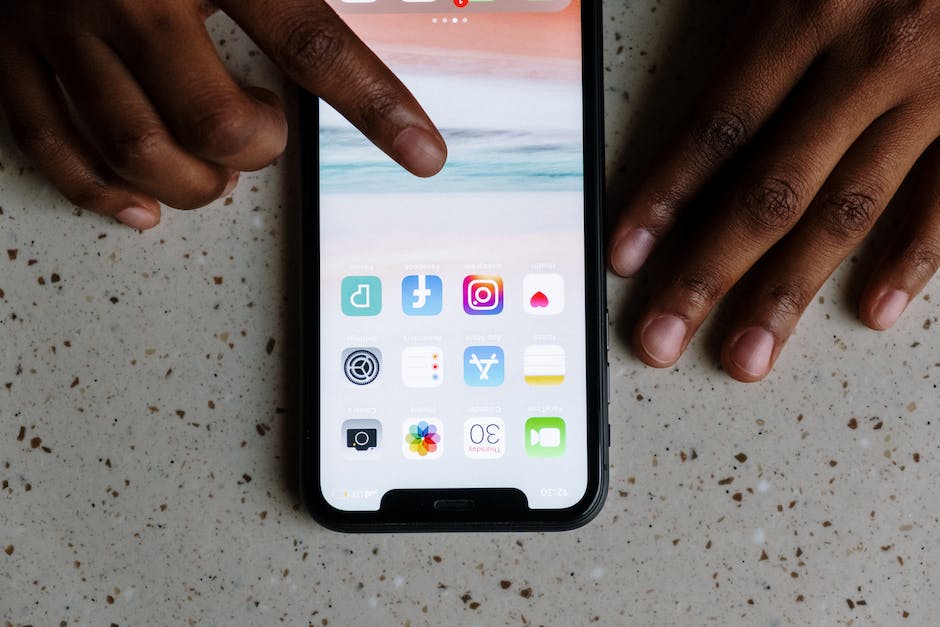
Hey! In diesem Blog möchte ich dir zeigen, wie du ganz einfach deine Fotos vom iPhone auf deinen Laptop laden kannst. Es ist gar nicht so schwierig und ich erkläre es dir Schritt für Schritt. Also, lass uns loslegen!
Du kannst deine Fotos vom iPhone ganz einfach auf deinen Laptop laden. Hierfür musst du zuerst die iCloud oder iTunes App auf deinem Laptop installieren. Dann verbinde dein iPhone mit dem Laptop und wähle die Option, dass du die Fotos auf den Laptop übertragen möchtest. Nachdem du das getan hast, werden die Fotos automatisch auf den Laptop übertragen.
Wie importiere ich Fotos und Videos von iPhone auf externes Gerät?
Du möchtest also Fotos und Videos von deinem iPhone auf ein externes Gerät importieren? Dann haben wir hier die Anleitung für dich. Öffne einfach die App „Fotos“ auf deinem iPhone und tippe auf „Importieren“. Jetzt kannst du die Fotos und Videos auswählen, die du importieren möchtest. Danach musst du nur noch das Ziel für die importierten Objekte auswählen. Wähle einfach die Option „Alle importieren“ und schon ist der Vorgang abgeschlossen. Denke daran, dass du diesen Vorgang nicht nur auf deinem iPhone durchführen kannst, sondern auch auf deinem iPad oder deinem Mac. Und so einfach ist es, deine Fotos und Videos auf externe Geräte zu übertragen. Viel Spaß beim Importieren!
Handy-Bilder auf PC übertragen – So gehts!
Du möchtest Bilder von deinem Handy auf deinen PC übertragen? Dann ist es eigentlich ganz einfach. Einfach dein Smartphone (egal ob Android oder iOS) über den Ladeanschluss mit einem USB-Port des Rechners verbinden und schon sollte dein Handy wie ein USB-Stick funktionieren. Nun kannst du die Bilddateien, die du sichern möchtest, bequem auf deinen PC kopieren. Falls du dabei Hilfe benötigst, kannst du auch ein Fachmann um Rat fragen. Er kann dir dann bei der Übertragung helfen und dir ggf. noch weitere Tipps geben.
Verbinde dein iPhone einfach mit deinem Mac oder PC
Du kannst das iPhone direkt mit einem Mac oder Windows-Computer verbinden – alles, was du dafür brauchst, ist ein USB-Kabel oder ein USB-Adapter. Achte vor dem Verbinden darauf, dass dein Gerät über einen USB-Anschluss verfügt und die erforderlichen Betriebssysteme installiert sind. Falls du einen Mac verwendest, musst du OS X 10.9 (oder neuer) installiert haben. Verwendest du einen Windows-PC, sollte Windows 7 (oder neuer) installiert sein. Auf diese Weise kannst du dein iPhone problemlos mit dem Computer verbinden.
Synchronisiere dein iPhone über WLAN – So geht’s!
Du möchtest dein iPhone mit deinem Computer synchronisieren, aber nicht immer ein Kabel benutzen? Dann aktiviere die Synchronisierung über WLAN! Öffne dazu die iTunes-App auf deinem PC und klicke oben links im Fenster auf die Schaltfläche „Gerät“. Dann gehe auf „Übersicht“ und wähle die Option „Mit diesem [Gerät] über WLAN synchronisieren“. Schließe den Vorgang ab, indem du auf „Anwenden“ klickst. Jetzt kannst du dein iPhone über WLAN synchronisieren und sparst dir das lästige Herumfummeln mit dem Kabel. Viel Spaß beim Ausprobieren!

Ganz einfach Dateien mit Bluetooth übertragen – So geht’s!
Du möchtest ganz einfach Dateien mit Bluetooth übertragen? Kein Problem! Wähle in der Bluetooth-Dateiübertragung ‚Dateien senden‘ aus und suche dann das Gerät, mit dem du die Dateien tauschen möchtest. Anschließend klickst du auf ‚Weiter‘. Dann suchst du in dem aufgeführten Verzeichnis die Datei(en) aus, die du teilen möchtest und klickst auf ‚Öffnen‘ – damit wird die Datei gesendet. Zum Abschluss klicke auf ‚Fertigstellen‘ und die Übertragung ist abgeschlossen. Es ist ganz einfach und in kürzester Zeit erledigt!
Organisiere Fotos in der Fotos-App in Kategorien
Öffne die Fotos-App und tippe auf „Auswählen“. Dann wählst Du die Fotos und Videos aus, die Du hinzufügen möchtest und tippst auf „Zum Album hinzufügen“. Im nächsten Schritt wählst Du dann ein Album aus, in das du die Fotos hinzufügen möchtest. Es besteht auch die Möglichkeit, ein neues Album anzulegen, indem Du auf „Neues Album“ tippst. So hast Du die Möglichkeit, Deine Fotos nach Kategorien zu organisieren.
Verbinde dein iPhone, iPad oder iPod mit deinem Mac oder PC in iTunes
Öffne iTunes auf deinem Mac oder PC und verbinde dein iPhone, iPad oder iPod touch mit deinem Computer. Dazu verwendest du das mitgelieferte USB-Kabel. Sobald die Verbindung hergestellt ist, klicke in iTunes auf dein Gerät und du findest es. So hast du dein Gerät direkt in iTunes und kannst es verwalten und darauf zugreifen.
iPhone Fotos ganz einfach übertragen
Du hast Fotos auf deinem iPhone, die du auf deinen Computer übertragen möchtest? Das ist ganz einfach! Öffne einfach die Fotos-App deines iPhones und wähle die Fotos aus, die du übertragen willst. Mit einem Klick auf die Option ‚Senden‘ kannst du dann Bluetooth auswählen. Warte eine Weile und schon sind die Fotos auf deinem Computer. Sie werden im Ordner ‚Bilder‘ gespeichert. So hast du im Handumdrehen deine Fotos übertragen.
Einfache Anleitung: Fotos von iPhone auf PC übertragen
Klar, Du kannst Fotos ganz einfach von Deinem iPhone auf Deinen PC übertragen. Eine Möglichkeit ist das Teilen per Bluetooth. Gehe hierzu auf die Fotos-App, wähle die Bilder aus, die Du übertragen möchtest und klicke auf den Pfeil oben rechts. Dann kannst Du die Fotos an ein anderes Gerät senden. Alternativ kannst Du auch WLAN-Transfer-Apps wie SHAREit oder AirMore verwenden. Diese erleichtern Dir das Übertragen und Du musst kein Kabel mehr verwenden. Auch iCloud und iTunes bieten die Möglichkeit Fotos auf den PC zu bekommen. Zum Schluss kannst Du die Fotos auch einfach per E-Mail an Deinen PC schicken.
Egal welche Methode Du wählst, es ist ganz einfach Fotos von Deinem iPhone auf Deinen PC zu übertragen. Mach es Dir leicht und wähle einfach die für Dich bequemste Variante aus.
Smartphone-Daten übertragen: USB-Debugging aktivieren
Du hast ein Problem mit deinem iPhone oder Android-Smartphone? Wenn du auf dem Bildschirm keine Daten angezeigt bekommst, musst du das Gerät entsperren. Unter Android kannst du über die Nachrichten-Zentrale den Geräte-Dateimanager (MTP) aktivieren. Dadurch bekommst du Zugriff auf deine Fotos und kannst sie auf deinen Computer kopieren. Normalerweise befinden sie sich im Ordner „DCIM“. Wenn du die Fotos auf deinen Computer übertragen möchtest, musst du aber noch eine weitere Option aktivieren. Öffne dazu die Einstellungen des Smartphones und aktiviere dann die Option „USB-Debugging“, damit du auf deine Daten zugreifen kannst.
Samsung Handy auf Computer übertragen: Probleme?
Falls Du Probleme hast, Bilder von Deinem Samsung Handy auf den Computer zu übertragen, könnte es an einem defekten USB-Kabel oder Anschluss liegen. Versuche es doch mal, ein neues Kabel zu verwenden und einen anderen USB-Anschluss am Computer auszuprobieren. Dadurch kannst Du überprüfen, ob Dein Computer Dein Samsung Handy erkennen kann. Bevor Du Dir ein neues Kabel kaufst, solltest Du unbedingt überprüfen, ob es sich wirklich um ein defektes Kabel handelt. Manchmal liegt das Problem auch an der Software. Es kann auch sein, dass Du die Treiber auf Deinem Computer aktualisieren musst, um das Kabel erkennen zu lassen.
iPhone/iPad nicht laden: Probiere es mit anderem Computer/USB-Kabel
Hast du schon versucht, ob es mit einem anderen Computer, USB-Anschluss oder USB-Kabel funktioniert? Wenn du noch nicht probiert hast, versuche es unbedingt! Es könnte sein, dass das Problem mit deinem Computer, dem USB-Anschluss oder dem verwendeten USB-Kabel zusammenhängt. Prüfe auch, ob der Ladeanschluss an der Unterseite deines iPhone oder iPad frei von Schmutz ist. Mit einer kleinen Bürste oder einem Wattestäbchen und etwas Alkohol kannst du den Anschluss reinigen.
Installiere Apple USB-Treiber, um iPhone im Explorer zu finden
Hast du Probleme damit, dass dein iPhone nicht im Explorer angezeigt wird? Dann könnte es sein, dass du den Apple USB-Treiber neu installieren musst. Der Treiber wird benutzt, um Daten zwischen deinem iOS-Gerät und einem Windows-Computer auszutauschen. Er ist ein wichtiger Bestandteil, wenn du Dateien übertragen willst. Dafür musst du den Apple USB-Treiber installieren, bevor du dein iPhone mit deinem Computer verbindest. Dann sollte es funktionieren und du kannst dein iPhone wieder im Explorer finden.
Speichere Fotos & Videos in iCloud – Einfach & Sicher!
Du willst deine Fotos und Videos sicher aufbewahren? Dann ist iCloud deine Lösung! Mit iCloud werden deine Fotos und Videos in ihrer ursprünglichen Qualität bei voller Auflösung gespeichert. Das bedeutet, dass du die Formate HEIF, JPEG, RAW, PNG, GIF, TIFF, HEVC und MP4 sowie Sonderformate wie Slo-Mo-, Zeitraffer- und 4K-Videos oder Live Photos problemlos in iCloud speichern kannst. So hast du immer alles dabei, egal wo du bist. Nutze iCloud, um deine Fotos und Videos auf einfache Weise zu speichern und zu organisieren. So hast du auch unterwegs und auf verschiedenen Geräten immer Zugriff auf deine Bilder und Videos.
iPhone blockiert? Trenne Verbindung, entsperre & verbinde neu
Du hast das Gefühl, dass dein iPhone blockiert ist? Dann solltest du zunächst die Verbindung zu deinem Computer trennen. Gehe dazu in die Systemeinstellungen und trenne die Verbindung. Danach entsperre dein iPhone und verbinde es anschließend wieder mit dem Computer. Jetzt sollte dir der DCIM Ordner wieder normal angezeigt werden. Sollte das Problem weiterhin bestehen, kannst du auch versuchen den Computer neu zu starten, bevor du das iPhone wieder verbindest.
iPhone-Fotos sichern: iCloud-Fotomediathek & iPhone-Speicher
Hast du iCloud-Fotomediathek und iPhone-Speicher optimieren auf deinem iPhone aktiviert? Dann sind einige deiner iPhone-Fotos in iCloud gespeichert. Aus diesem Grund importiert die Fotos-App nicht alle deine iPhone-Fotos, da nicht alle Fotos auf deinem iPhone gespeichert sind. Um die Fotos, die du auf deinem iPhone hast, auch in iCloud zu speichern, musst du die Fotos in der Fotos-App manuell hochladen. Dazu musst du einfach die Fotos auswählen und auf „Hochladen“ klicken. So hast du eine Sicherheitskopie deiner iPhone-Fotos in iCloud. So kannst du sichergehen, dass du auch im Fall des Falles immer noch Zugriff auf deine Fotos hast.
Daten vom Handy auf PC übertragen: USB-Kabel & Anschluss prüfen
Manche kennen das Problem vielleicht auch schon: Man möchte Daten vom Handy auf den PC übertragen, aber die Verbindung klappt einfach nicht. Einer der möglichen Gründe dafür kann das verwendete USB-Kabel sein. Es kommt tatsächlich vor, dass manche Kabel lediglich das Aufladen des Akkus erlauben, aber nicht die Datenübertragung. Wenn du also Schwierigkeiten hast, deine Daten zu übertragen, dann probiere unbedingt ein anderes USB-Kabel aus. Vielleicht klappt es ja dann besser. Oder du probierst es mal mit einem Wechsel des USB-Anschlusses am PC. Auch das kann helfen, wenn du Probleme mit Datenfehlern hast.
iPhone Speicherplatz vergrößern: Einstellungen & Apps prüfen
Um dein iPhone von Datenmüll zu befreien, empfiehlt es sich, Einstellungen > Allgemein > iPhone-Speicher aufzurufen. Dort kannst du problemlos den Speicherplatz auf deinem Gerät überprüfen und sehen, welche Apps am meisten Speicherplatz belegen. So hast du die Möglichkeit, ungenutzte Apps zu deinstallieren und den Speicherplatz deines iPhones zu vergrößern. Auch bei den einzelnen Apps kannst du überprüfen, ob du unnötige Downloads oder Datendateien löschen kannst. Natürlich kannst du auch Fotos und Videos im Fotoalbum auf deinem iPhone bearbeiten und löschen, um Speicherplatz zu schaffen.
Verbinde Handy mit Laptop – So geht’s!
Du kannst Dein Handy ganz einfach mit Deinem Laptop verbinden. Öffne dazu zunächst die Einstellungen und klicke auf Geräte. Aktiviere dann Bluetooth. Jetzt klicke auf Bluetooth- oder anderes Gerät hinzufügen und Dein PC wird nach Geräten suchen. Wähle nun Dein Handy aus der Liste aus und drücke auf Verbinden. Wenn die Verbindung abgeschlossen ist, kannst Du unter anderem Dateien zwischen dem Smartphone und dem Laptop austauschen.
Aktiviere USB-Zubehör in Deinem Mobilgerät!
Du kannst in den Einstellungen Deines Mobilgeräts ganz einfach die Funktion „USB-Zubehör“ aktivieren. Dazu gehst Du in die Einstellungen und wählst entweder „Face ID & Code“ oder „Touch ID & Code“ aus. Damit kannst Du die Option „Im Sperrzustand Zugriff erlauben“ aktivieren. Dadurch kannst Du Dein Gerät über ein zugelassenes USB-Zubehör wie ein Ladekabel oder ein externes Headset entsperren. So hast Du die volle Kontrolle über den Zugriff auf Dein mobiles Gerät.
Zusammenfassung
Um Fotos vom iPhone auf deinen Laptop zu laden, musst du zuerst dein iPhone mit dem Laptop verbinden. Wenn du ein iPhone mit Lightning-Anschluss hast, benötigst du ein Lightning-auf-USB-Kabel, um das iPhone mit dem Laptop zu verbinden. Wenn du ein iPhone mit USB-C-Anschluss hast, benötigst du ein USB-C-auf-USB-Kabel. Sobald das iPhone mit dem Laptop verbunden ist, kannst du auf dein iPhone zugreifen und die Fotos kopieren.
Du siehst, dass es ganz einfach ist, Fotos vom iPhone auf den Laptop zu laden. Es ist schnell und bequem, also versuche es einfach mal aus!


