
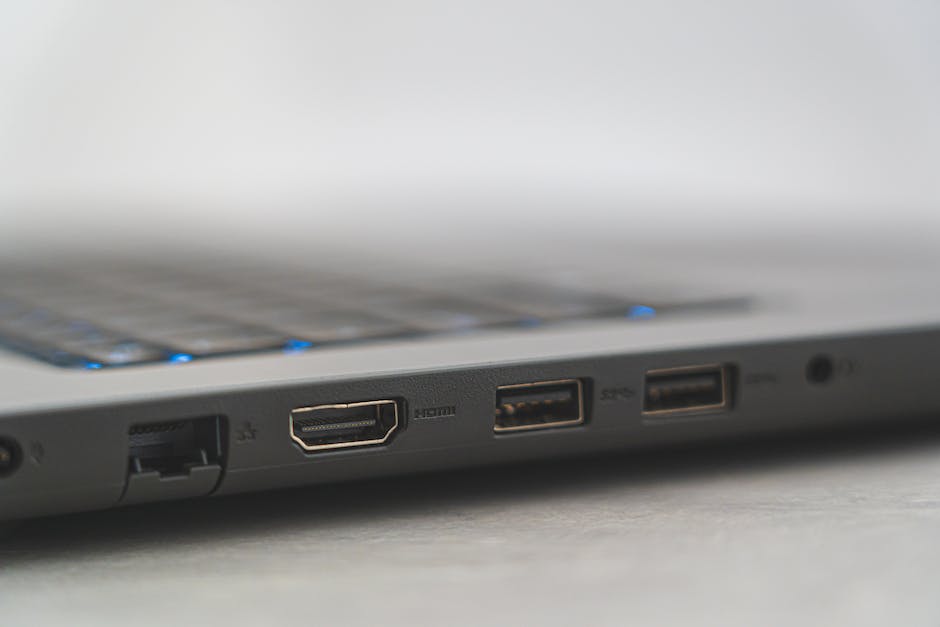
Du willst deinen Laptop mit deinem Fernseher verbinden, aber du weißt nicht, welches Kabel du dafür benötigst? Keine Sorge, ich erkläre dir in diesem Artikel, welches Kabel du benötigst, um deinen Laptop und deinen Fernseher miteinander zu verbinden.
Du benötigst ein HDMI-Kabel, um deinen Laptop mit deinem Fernseher zu verbinden. Vergewissere dich, dass beide Geräte über einen HDMI-Anschluss verfügen. Du kannst dann ein HDMI-Kabel kaufen und es an die entsprechenden Anschlüsse an deinem Laptop und deinem Fernseher anschließen.
Laptop Display an Fernseher anschließen – HDMI-Kabel und Adapter
Du möchtest gern Dein Laptop Bildschirm auf Deinen Fernseher bringen? Dann ist die Verwendung eines HDMI-Kabels die einfachste Methode, um dies zu erreichen. Mit einer HDMI-Kabelverbindung kannst Du Dein Laptop Display hochauflösend auf dem Fernseher anzeigen lassen. Überprüfe jedoch vorher, ob Dein Laptop und der Fernseher über HDMI-Anschlüsse verfügen, oder ob zusätzlich ein Adapter notwendig ist. Ein weiterer Tipp: In vielen Fällen hilft es, den Fernseher einmal komplett aus- und wieder einzuschalten, bevor Du die Verbindung herstellst. So können unter Umständen Verbindungsprobleme vermieden werden.
Verbinde Deinen Laptop mit Deinem Fernseher: HDMI-Kabel
Du möchtest Deinen Laptop ganz einfach über ein Kabel mit Deinem Fernseher verbinden? Kein Problem! Dazu benötigst Du ein HDMI-Kabel (High Definition Multimedia Interface). Dieses Kabel punktet durch seine hohe Übertragungsqualität. Du bekommst ein gestochen scharfes Bild und einen tollen Ton. Außerdem ist die Verbindung schnell hergestellt. In kürzester Zeit kannst Du Deine Lieblingsserien oder -filme auf der großen Leinwand genießen.
PC mit Fernseher verbinden: Schritt-für-Schritt Anleitung
Du hast den PC und den Fernseher miteinander verbunden, aber weißt nicht, wie du den Inhalt des PCs nun auf dem Fernseher anzeigen lassen kannst? Dann haben wir hier eine Schritt-für-Schritt Anleitung für dich, damit du deinen Inhalt problemlos auf deinem Fernseher anzeigen lassen kannst.
Das Vorgehen ist dabei ganz einfach: Verbinde den PC per Kabel mit dem Fernseher und schalte beim Fernseher auf „HDMI“ als Eingangssignal. Danach musst du das Menü deiner Grafikkarte öffnen und nach einer Option wie „Bildschirm klonen“ oder „Inhalt auf zweitem Bildschirm wiedergeben“ suchen. Hier kannst du dann das Anzeigesignal auf deinen Fernseher richten und schon kannst du deinen Inhalt auf dem großen Bildschirm genießen.
Damit das Ganze auch reibungslos funktioniert, solltest du vorher noch überprüfen, ob der HDMI-Anschluss auf dem PC und dem Fernseher auch aktiviert ist. Außerdem solltest du darauf achten, dass die richtige Auflösung des Bildes ausgewählt ist.
PC als Monitor am Fernseher nutzen – So gehts!
Du möchtest deinen Fernseher als Monitor für deinen PC benutzen? Kein Problem! Alles was du dafür benötigst, ist ein HDMI-Kabel. Verbinde deinen PC damit mit deinem Fernseher und schalte ihn dann ein. Anschließend stellst du das Eingangssignal auf den entsprechenden HDMI-Eingang ein. Damit hast du schon die technischen Voraussetzungen erfüllt. Jetzt musst du nur noch ein paar Einstellungen am PC vornehmen, damit du das Bild auf dem Fernseher auch wirklich optimal nutzen kannst. Dazu gehört zum Beispiel die Bildschirmauflösung und die Anpassung der Farben. Dafür musst du in der Systemsteuerung deines PCs die Einstellungen ändern. Wenn du das alles beachtest, kannst du schnell und einfach deinen Fernseher als Bildschirm für deinen PC nutzen. Viel Spaß dabei!
HDMI: Übertrage Audio & Video einfach und zuverlässig
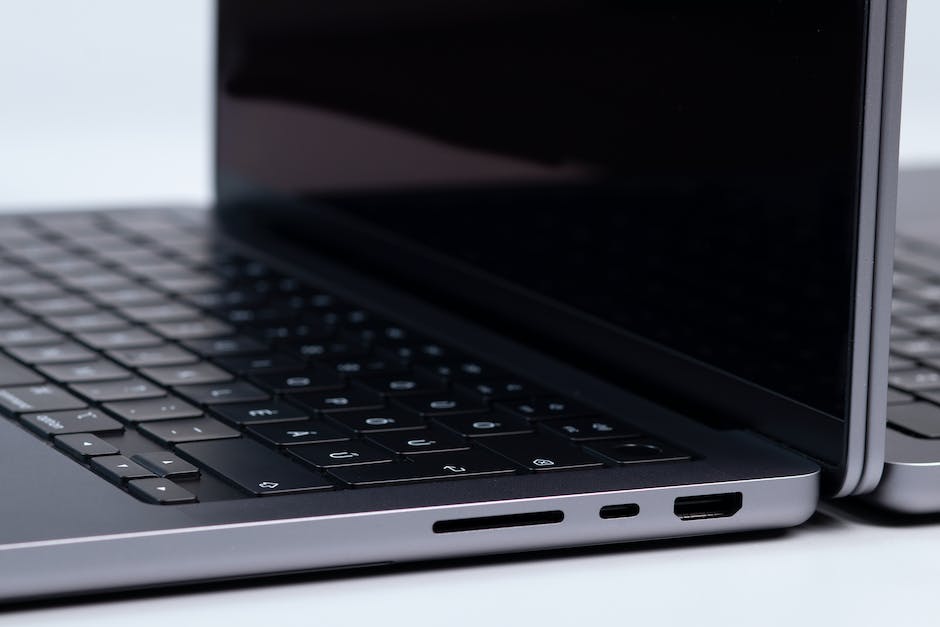
Du bist vermutlich auf der Suche nach einer Möglichkeit, Audio- und Videodateien auf eine einfache, zuverlässige Weise zu übertragen? Dann könnte HDMI (High Definition Multimedia Interface) die perfekte Lösung für dich sein! HDMI ist ein digitaler Standard, mit dem du sowohl Ton- als auch Bild-Signale übertragen kannst. Ein HDMI-Anschluss ist an vielen modernen Fernsehgeräten und Laptops vorhanden – du kannst also ganz einfach ein entsprechendes Kabel anschließen und deine Daten in bester Qualität übertragen. HDMI ist auch eine beliebte Option für die Konnektivität zwischen deinem Computer und einem externen Monitor. So kannst du deine Arbeiten auf einem größeren Bildschirm betrachten und bearbeiten, ohne dass die Qualität darunter leidet. Als wäre das nicht schon Grund genug, sich für HDMI zu entscheiden: Der Anschluss ist zudem sehr kompakt und einfach zu handhaben, was ihn zu einer idealen Lösung für viele Anwendungen macht.
Amazon Basics VGA-auf-VGA-Kabel: 3m, 15-polig & 1080p
Mit einer Länge von 3 m hast du ausreichend Bewegungsfreiheit. Mit einem 15-poligen Stecker und einer Full HD 1080p-Auflösung kannst du ein klares Bild und Ton zwischen deinem Computer und Monitor erzielen.
Mit dem Amazon Basics VGA-auf-VGA-Kabel kannst Du eine Verbindung zwischen Deinem Computer und Monitor herstellen. Mit einer Länge von 3 m hast Du ausreichend Bewegungsfreiheit, sodass Du Dich bequem bewegen kannst, ohne die Verbindung abreißen zu lassen. Der 15-polige Stecker und die Full HD 1080p-Auflösung sorgen für ein klares Bild und einen kristallklaren Ton. So kannst Du Deine Videos, Filme und Fotos in voller Auflösung genießen. Mit diesem Kabel erhältst Du eine zuverlässige Verbindung, die einwandfrei funktioniert.
PC-Bildschirm auf Fernseher übertragen: Streaming-Adapter für den perfekten Genuss
Du möchtest Deinen PC-Bildschirm auf Deinen Fernseher übertragen? Dann ist ein Streaming-Adapter die perfekte Lösung für Dich! Mit einem solchen Adapter kannst Du Deinen PC-Bildschirm problemlos auf Deinen Fernseher übertragen und so Deine Lieblingsserie oder Dein Lieblingsspiel in großer Auflösung und mit guter Soundqualität genießen. Google Chromecast oder der Apple TV Stick sind hierfür besonders empfehlenswerte und gleichzeitig relativ kostengünstige Optionen. Es gibt sogar manchmal Rabattaktionen, bei denen die Adaptern noch günstiger sind. Normalerweise kosten sie gerade mal um die 40 Euro. Der Einsatz des Adapters ist zudem sehr einfach. Du musst lediglich Dein Gerät mit dem TV verbinden und schon kannst Du loslegen.
Computer und Fernseher verbinden: So funktioniert’s!
Mal eben den Computer und den Fernseher aus- und wieder einschalten – probier’s doch mal aus! Wenn das nicht funktioniert, schau nach, ob dein Computer deinen Fernseher als verbundenes Gerät erkennt. Wie du das überprüfen kannst, hängt vom Betriebssystem deines PCs ab. Schau in den Systemeinstellungen nach. Vielleicht muss auch ein neuer Treiber installiert werden.
Verbinde Laptop & Smart TV mithilfe von Bluetooth
Du möchtest deinen Laptop und deinen Smart TV miteinander verbinden, damit du noch komfortabler deine Lieblingsserien und Filme schauen kannst? Dann musst du die Geräte mithilfe von Bluetooth verbinden. So gehst du dabei vor: Öffne im Startmenü deines Laptops die Einstellungen. Klick auf das Windows-Symbol und danach auf das Zahnrad. Anschließend klicke auf das Menü „Geräte“ und suche nach der Option „Bluetooth- oder anderes Gerät hinzufügen“. Aktiviere nun auf deinem Smart TV die Bluetooth-Verbindung und verbinde beide Geräte miteinander. Fertig! Jetzt kannst du die Filme und Serien noch bequemer genießen.
So verbindest du den Bildschirm deines Laptops mit der PS4
Du hast ein Problem damit, dass du das Bild der PlayStation 4 auf den Laptop-Bildschirm übertragen möchtest? Leider ist das nicht möglich, da der HDMI-Anschluss sowohl am PC als auch am Laptop nur als Ausgang dient und nicht für den Empfang eines Bildes. Auch Adapter oder ähnliches können hier nicht helfen. Es gibt jedoch andere Möglichkeiten, wie du den Bildschirm deines Laptops mit dem Bild der PlayStation 4 verbinden kannst. Einige Laptops bieten zum Beispiel einen USB-C-Port, mit dem man ein externes Bild auf den Laptop übertragen kann. Oftmals ist dazu ein spezieller Adapter notwendig. Andere Laptops unterstützen die Verbindung über das WLAN. Hierzu kannst du ein HDMI-Kabel mit einem WLAN-Adapter verbinden und so das Bild der PlayStation 4 auf den Laptop übertragen.
Verbinde deinen Laptop mit einem externen Bildschirm (50 Zeichen)
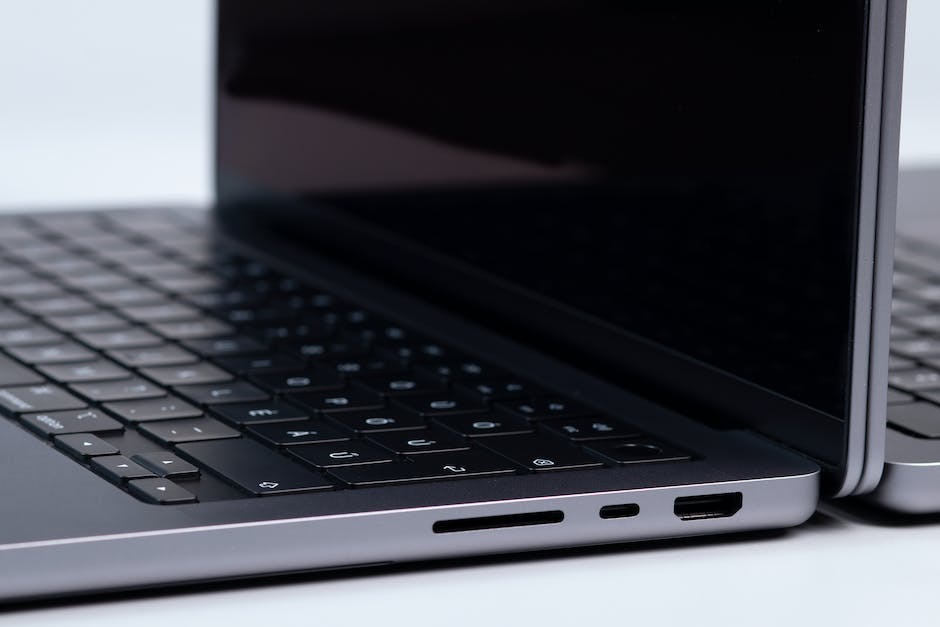
Du möchtest deinen Laptop an einen externen Bildschirm anschließen? Mit einem HDMI-Kabel geht das ganz leicht. Zunächst musst du das Kabel in den HDMI-Anschluss am Laptop einführen. Achte darauf, dass es bis ganz nach unten gesteckt ist und nicht herausrutscht. Anschließend steckst du das andere Ende in den externen Bildschirm. Damit stellst du sicher, dass der Laptop mit dem externen Bildschirm verbunden ist. Möchtest du den Laptop wieder vom Bildschirm trennen, ziehst du das HDMI-Kabel einfach aus beiden Geräten. So einfach kannst du deinen Laptop mit einem externen Bildschirm verbinden.
Maximiere die Leistung deines Computers mit HDMI 2.1
Du hast einen Computer, der über einen HDMI-Eingang verfügt? Dann hast du Glück, denn du kannst damit noch mehr rausholen als du vielleicht erwartest. Der Eingang befindet sich entweder am Mainboard oder an der Grafikkarte. Der 2017 neu spezifizierte Standard HDMI 2.1 wird von aktuellen Geräten unterstützt. Mit ihm ist es möglich, das Bild in einer Auflösung von 7680 x 4320 Pixel bei 60 Hertz zu übertragen. Das ist eine unglaublich hohe Auflösung und es ist ein echter Augenschmaus, wenn du mit dieser Technologie spielst oder Videos schaust. Auch für Gamer bietet dieser Standard einige Vorteile, denn die Bildwiederholfrequenz ist durch die hohe Auflösung deutlich höher. Wenn du also ein Spieler bist, der nicht nur auf ein scharfes Bild, sondern auch auf ein reibungsloses Gameplay wert legt, ist dieser Standard genau das Richtige für dich.
Verbinde deinen Laptop und Fernseher kabellos über Miracast
Du willst deinen Laptop und Fernseher miteinander verbinden, aber auf Kabel verzichten? Kein Problem, denn viele Smart-TVs unterstützen den Übertragungsstandard Miracast. Damit kannst du deinen Laptop ganz einfach mit dem Fernseher verbinden. Zuerst schaltest du einfach beide Geräte ein. Dann bei Windows die [Windows-Taste] + [P]-Tastenkombination drücken und schon kannst du auf „Mit drahtlosem Bildschirm verbinden“ klicken. So hast du deinen Laptop und Fernseher mit nur wenigen Klicks verbunden – und das kabellos!
Verbinde Smart-TV mit Heimnetz-Router über LAN-Kabel
Du hast ein Smart-TV und möchtest es gerne mit deinem Heimnetz-Router verbinden? Das ist gar kein Problem! Du brauchst dafür nur einen freien LAN-Anschluss (LAN-Port) an deinem Router. Meistens befindet sich der LAN-Anschluss deines Fernsehers an dessen Rückseite. Mit einem LAN-Kabel kannst du die Verbindung zwischen dem Smart-TV und dem Heimnetz-Router herstellen. Diese Verbindung ist immer die beste Methode, um dein Smart-TV mit dem Heimnetz-Router zu verbinden, da sie eine schnelle und stabile Verbindung garantiert. Am besten, du kaufst dir ein hochwertiges Kabel, das sich für solche Verbindungen eignet.
Verbinde Laptop & externen Monitor – Anleitung
Du willst deinen Laptop und einen externen Monitor miteinander verbinden? Kein Problem! Schließe zunächst den externen Monitor mithilfe des VGA- oder HDMI-Kabels an deinen Laptop an. Starte dann beide Geräte und klicke mit der Maus auf deinem Desktop rechts. Danach öffnet sich ein Fenster, in dem du „Bildschirmauflösung“ auswählen kannst. Einmal ausgewählt, sollte dir das Fenster ähnlich dem Screenshot erscheinen. Falls nicht, kannst du auch in den Systemeinstellungen deines Laptops nachsehen. Dort findest du alle Optionen, die du für die Verbindung der beiden Geräte benötigst. Viel Erfolg!
Verbinde PC/Laptop mit Fernseher: So geht’s mit HDMI & VGA
Du möchtest deinen PC oder Laptop mit deinem Fernseher verbinden? Das ist gar nicht so schwer – du musst dafür nur die richtigen Kabel verwenden. Zum Beispiel kannst du ein HDMI-Kabel nehmen. Damit erhältst du die beste Verbindung. Verbinde das Kabel dazu einerseits an deinen PC oder Laptop und andererseits an deinen Fernseher. Sollte dein Fernseher keinen HDMI-Eingang haben, kannst du auch auf ein VGA-Kabel ausweichen. Schließe hierfür das Kabel ebenfalls an deinen PC oder Laptop und an den Fernseher an. Damit bist du perfekt ausgerüstet und kannst deinen Laptop oder PC mit deinem Fernseher verbinden.
Löse Probleme bei Verbindung von Videogerät und Fernseher
Du hast Probleme, dass dein Videogerät nicht mit deinem Fernseher verbunden wird? Es könnte sein, dass das HDMI-Kabel, das du verwendet hast, defekt oder zu alt ist. Versuche es doch einfach mal mit einem anderen HDMI-Kabel. Wenn das nicht funktioniert, kannst du auch das erste HDMI-Kabel zum Anschließen eines anderen Videogeräts verwenden, um zu sehen, ob das Videogerät defekt ist. Falls du kein zweites HDMI-Kabel zur Hand hast, schau doch mal bei deinem Elektronikfachhändler vorbei, vielleicht hast du Glück und findest ein passendes Kabel.
HDMI-Kabel nicht funktioniert? Probiere es aus!
Hast du Probleme mit deinem HDMI-Kabel? Wenn du kein Bild erhältst, kann ein Wackelkontakt zwischen Kabel und Anschluss vorliegen. Versuche das Kabel vorsichtig hin und her zu bewegen, um zu sehen, ob du so ein Bild erhältst. Wenn nicht, kannst du es auch an einem anderen Anschluss testen. Wenn dann eine Verbindung möglich ist, liegt das Problem wahrscheinlich am HDMI-Port.
Computer-Bildschirm nicht erkannt: Lösungen & Hilfe
Wenn Dein Rechner einen angeschlossenen Bildschirm nicht erkennen kann, kann das an einer falschen Einstellung oder einem defekten Kabel liegen. Es ist aber auch möglich, dass der Video-Eingang Deines Computers defekt ist. Deshalb solltest Du versuchen, den Bildschirm über einen anderen Eingang zu verbinden. Möglicherweise ist es auch hilfreich, ein anderes Kabel auszuprobieren. Falls das Problem weiterhin besteht, kann es ratsam sein, einen Fachmann zu Rate zu ziehen, der Dir bei der Lösung des Problems helfen kann.
Verbinde Deinen Smart TV schnell mit Deinem PC
Drücke auf die Home-Taste der Smart Remote und lass‘ Dich durch das Smart-Hub-Menü führen. Wähle dort die Option ‚Quelle‘ und anschließend ‚Remote Access‘. Im Menübereich des Fernzugriffs kannst Du nun die Option ‚PC-Fernzugriff‘ auswählen. Gib abschließend die IP-Adresse Deines PCs, sowie Deine Benutzer-ID und das Passwort ein, um Deinen Smart TV erfolgreich mit Deinem PC zu verbinden. So kannst Du Deine Lieblingsfilme und -serien noch komfortabler anschauen. Viel Spaß!
Schlussworte
Um deinen Laptop mit dem Fernseher zu verbinden, benötigst du ein HDMI-Kabel. Schließe ein Ende des HDMI-Kabels an deinen Laptop an und das andere Ende an deinen Fernseher. Dann solltest du in der Lage sein, deinen Laptop-Bildschirm auf dem Fernseher zu sehen.
Du brauchst ein HDMI-Kabel, um deinen Laptop mit deinem Fernseher zu verbinden. Mit dem richtigen Kabel kannst du deinen Laptop-Bildschirm auf dem Fernsehbildschirm anzeigen und deine Lieblingsfilme und -shows auf dem großen Bildschirm genießen.


