

Du hast schonmal davon geträumt, deinen Laptop auf deinem Fernseher zu streamen? Keine Sorge, es ist ganz einfach! In diesem Artikel werden wir dir zeigen, wie du deinen Laptop auf den Fernseher streamen kannst. Los geht’s!
Ja, du kannst deinen Laptop auf deinen Fernseher streamen. Es gibt verschiedene Möglichkeiten, wie du das machen kannst. Du kannst entweder ein HDMI-Kabel benutzen, um deinen Laptop direkt mit deinem Fernseher zu verbinden, oder du kannst dein Smartphone oder Tablet als „Zwischenstück“ verwenden, um die Verbindung herzustellen. In jedem Fall musst du aber sicherstellen, dass dein Fernseher und dein Laptop die richtigen Anschlüsse haben. Wenn du Hilfe brauchst, kannst du gerne jederzeit nochmal fragen.
Verbinde Laptop & TV mithilfe Miracast einfach & schnell
Du musst deinen Laptop und deinen Fernseher nicht mehr mit Kabel verbinden, um beide miteinander zu verbinden. Wenn dein Smart-TV den Übertragungsstandard Miracast unterstützt, kannst du mit wenigen Handgriffen deinen Laptop damit verbinden. Zuerst musst du natürlich beide Geräte einschalten. Unter Windows gibst du dann [Windows-Taste] + [P] ein und wählst dann „Mit drahtlosem Bildschirm verbinden“ aus. So kannst du dein Laptop-Display ganz einfach auf deinem Fernseher anzeigen lassen. Auch kannst du dein Notebook auch als externer Bildschirm für deinen Fernseher nutzen, um dort beispielsweise Multimedia-Inhalte anzuzeigen.
Verbinde Deinen PC mit Deinem Fernseher über WiFi Direct
Starte jetzt den WiFi Direct-Modus auf deinem Fernseher. Auf deinem Computer öffnest du dann über das Startmenü die Systemsteuerung. Dort wählst du dann die Option ‚Verbindung mit einem Netzwerk herstellen‘ aus. Schließlich musst du noch die SSID auswählen, die auf deinem Fernseher angezeigt wird. Diese lautet meistens ‚DIRECT-xx-BRAVIA‘. Danach solltest du schon mit deinem Fernseher verbunden sein und du kannst loslegen.
PC auf TV streamen – So geht’s mit HDMI-Kabel
Du möchtest deinen PC-Bildschirm auf deinem Fernseher anzeigen? Das ist gar nicht so schwer. Zuerst musst du den Computer mit dem Fernseher verbinden. Hierfür benötigst du ein HDMI-Kabel. Dann musst du am Fernseher auf „HDMI“ als Eingangssignal umschalten. Anschließend musst du das Menü deiner Grafikkarte öffnen und nach einer Option wie „Bildschirm klonen“ oder „Inhalt auf zweitem Bildschirm wiedergeben“ suchen. Wenn du diese Option gefunden hast, kannst du deinen PC-Bildschirm auf dem Fernseher anzeigen lassen.
Verbinde dein Gerät mit Microsoft Adapter für drahtlose Anzeige
Bist du bereit, dein Gerät mit einem Microsoft Adapter für die drahtlose Anzeige zu verbinden? Dann lass uns loslegen! Zuerst musst du dein Gerät neu starten. Dazu gehst du auf Start > Ein/Aus > Neu starten. Nach dem Neustart gehst du auf Start > Einstellungen > Bluetooth und Geräte. Klicke dann auf Gerät hinzufügen und wähle zwischen Drahtlose Anzeige oder Dockingstation, um dein Gerät und den Microsoft Adapter für die drahtlose Anzeige zu verbinden. Schon kannst du loslegen!

Wi-Fi Direct: Kabellose Übertragung von Videos, Fotos & Musik
Du möchtest deine Videos, Fotos und Musik kabellos auf den Fernseher übertragen? Dann ist Wi-Fi Direct genau das Richtige für dich! Mit dieser Funktion kannst du ganz einfach dein Smartphone, Tablet oder Laptop ohne WLAN-Router mit dem Fernseher verbinden. Übertrage anschließend deine gespeicherten Inhalte direkt auf den Bildschirm. So kannst du die Fotos und Videos, die du auf deinem Gerät gespeichert hast, einfach und unkompliziert für deine Freunde und Familie teilen.
AirBeamTV: Screen Mirroring-App für iOS & Android TVs
Du hast ein iPhone oder iPad? Dann ist AirBeamTV die ultimative Screen Mirroring-App für Dich. Es ist die führende App für iOS-Geräte und bietet Dir vollstes Vergnügen. AirBeamTV ist kompatibel mit verschiedenen Android-TVs. Also, hol Dir die App runter, öffne Dein Gerät und starte die Spiegelung. AirBeamTV bietet Dir eine einfache und intuitive Bedienung und Du kannst Inhalte ganz einfach auf Deinen großen Bildschirm übertragen. Egal, ob Du Filme, Fotos oder Videos auf Dein TV übertragen willst – mit AirBeamTV ist alles möglich. Also, worauf wartest Du noch? Lade die App jetzt herunter und erlebe die großartige Screen Mirroring-Funktion.
Verbinde dein Tablet mit dem Fernseher via HDMI oder Adapter
Du möchtest dein Tablet an den Fernseher anschließen? Dann bist du hier genau richtig! Mit einem HDMI-Kabel oder -Adapter kannst du Bild und Ton von deinem Tablet problemlos an deinen TV übertragen. Bei Android-Tablets kannst du dazu einfach DLNA oder Miracast verwenden. iPads lassen sich mit einem Lighting-zu-HDMI- oder USB-C-zu-HDMI-Adapter mit dem TV verbinden. Egal, welches Tablet du hast – wir erklären dir, wie du es an den Fernseher anschließt. Probiere es aus und erlebe deine Lieblingsinhalte auf dem großen Bildschirm!
Laptop auf Fernseher übertragen mit HDMI-Kabel
Die einfachste Möglichkeit, um den Laptop-Bildschirm auf den Fernseher zu übertragen, ist ein HDMI-Kabel. Mit einem HDMI-Kabel kannst du dein Laptop-Display hochauflösend auf deinem Fernseher anzeigen. Es ist ein sehr einfacher Prozess, bei dem du lediglich das Kabel an den richtigen Anschlüssen anbringen musst. Du verbindest dann ein Ende des HDMI-Kabels mit dem HDMI-Ausgang am Laptop und das andere Ende mit dem HDMI-Eingang an deinem Fernseher. Sobald du das Kabel angeschlossen hast, ändere einfach die Eingangsquelle auf deinem Fernseher auf HDMI und schon kannst du den Laptop-Bildschirm auf deinem Fernseher genießen.
Verbindung PC und Fernseher: Einfache Einrichtungshilfe
Du hast Probleme beim Verbinden deines Fernsehers mit deinem Computer? Versuche zuerst, einfach mal kurz den Computer herunterzufahren und den Fernseher auszuschalten und dann beide Geräte wieder einzuschalten. Sollte das nicht funktionieren, schau, ob dein Fernseher von deinem PC als verbundenes Gerät erkannt wurde. Dazu kannst du je nach Betriebssystem in den Systemeinstellungen deines Gerätes schauen. Falls du unsicher bist, wie du die Systemeinstellungen findest, kannst du auch in der Bedienungsanleitung deines Gerätes nachschauen.
Anleitung zum Anschließen eines HDMI-Kabels an TV und PC
Schließe einfach Dein HDMI-Kabel an Deinem Fernseher und Deinem Computer an. Steckst Du das eine Ende des Kabels in den Anschluss des Fernsehers und das andere in den Anschluss Deines Computers, solltest Du anschließend mit der Fernbedienung den entsprechenden HDMI-Eingang auswählen. Dadurch können Bild und Ton des Computers auf dem Fernsehgerät angezeigt werden.
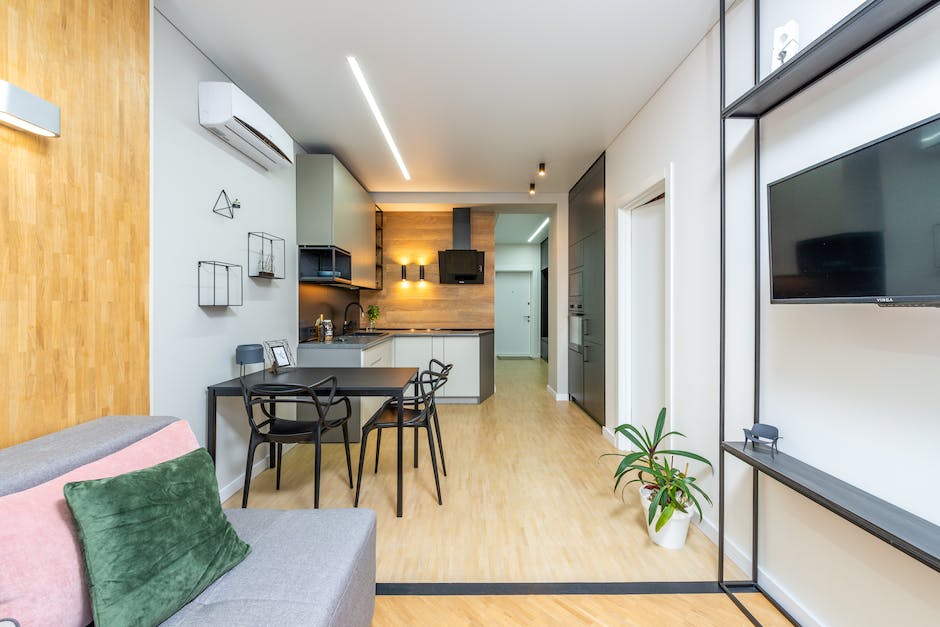
Verwende deinen Fernseher als Gaming Monitor – Anpassen & Kompatibilität prüfen
Du hast eine große Leidenschaft für Videospiele, aber dein Gaming Monitor ist nicht mehr das, was er einmal war? Dann solltest du dir überlegen, deinen Fernseher als Gaming Monitor zu verwenden. Normalerweise haben Fernseher eine deutlich längere Reaktionszeit als Monitore. Dies kann einerseits ein Nachteil sein, da die Reaktionszeit über 90 ms liegt, aber andererseits auch ein Vorteil sein. Es kommt dabei auf das Spiel an. Einige Genres erfordern eine schnelle Reaktionszeit, bei anderen macht das keinen Unterschied. Am besten probierst du es einfach aus. Es ist auch möglich, dass du durch das Anpassen der Einstellungen einen besseren Spielfluss erzielen kannst. Schau dir dazu die verschiedenen Einstellungen des Fernsehers an. Allerdings sind die meisten Fernseher nicht auf die Bedürfnisse eines Gamers zugeschnitten. Daher solltest du die Kompatibilität deines Spiels und des Fernsehers überprüfen, bevor du ihn als Gaming Monitor verwendest.
Verbinden von Laptop und Monitor: Welches Kabel oder Adapter?
Willst du deinen Laptop und deinen Monitor miteinander verbinden, brauchst du dafür nur das richtige Kabel. Viele Geräte haben einen DVI-, VGA- oder HDMI-Anschluss. Falls dein Laptop einen USB-C-Anschluss hat, kannst du auch einen Adapter von USB-C auf HDMI verwenden. Mit dem passenden Kabel oder Adapter kannst du deinen Monitor und deinen Laptop einfach miteinander verbinden.
Probier TV-Streaming aus – Unbegrenztes Fernsehvergnügen!
Willst du TV-Streaming ausprobieren? Alles, was du brauchst, ist eine schnelle und stabile Verbindung zum Internet, die du über Kabel, WLAN oder Mobilfunk herstellen kannst. Außerdem benötigst du ein internetfähiges Gerät, wie beispielsweise Smart-TV, Laptop, Smartphone oder Tablet, und einen Account bei einem Streaminganbieter, wie zum Beispiel Zattoo. Mit einer Mitgliedschaft beim Streaminganbieter kannst du auf eine große Auswahl an TV-Programmen zugreifen und dein Fernseherlebnis individuell gestalten. Zattoo bietet dir zudem ein 7-tägiges Probeabo an, so dass du das TV-Streaming zuerst ausprobieren kannst, bevor du dich für eine Mitgliedschaft entscheidest. Also, worauf wartest du noch? Probiere TV-Streaming doch mal aus und genieße das unbegrenzte Fernsehvergnügen!
Miracast: Verbinde dein Smartphone mit dem Fernseher!
Du möchtest dein Smartphone auf dem TV-Bildschirm spiegeln? Mit dem Miracast-Feature kannst du ganz einfach dein Smartphone mit dem Fernseher verbinden. Um es zu nutzen, musst du nur einen Miracast-Empfänger in einen der HDMI-Ports deines TVs stecken – so wird aus fast jedem Fernseher ein Miracast-fähiges Gerät. Wenn sowohl dein Smartphone als auch dein TV Miracast unterstützen, kann es schon losgehen! Einfach die Verbindung herstellen und schon kannst du dein Smartphone-Display auf dem großen Bildschirm des Fernsehers spiegeln.
Verbinde PC und TV-Gerät über Bluetooth
Du hast einen PC und ein TV-Gerät und möchtest sie miteinander verbinden? Dann ist eine Verbindung über Bluetooth dafür ideal! Wenn sowohl dein PC als auch dein TV-Gerät Bluetooth-fähig sind, ist die Verbindung schnell und unkompliziert hergestellt. Falls dein TV-Gerät nicht standardmäßig über Bluetooth verfügt, kannst du es günstig durch einen entsprechenden Adapter nachrüsten. Dieser ist in vielen Elektronikfachgeschäften erhältlich und kann einfach angeschlossen werden. So hast du schnell und einfach eine Verbindung zwischen deinem PC und deinem TV-Gerät hergestellt.
Verbinde deinen Smart TV mit deinem PC – So geht’s!
Du willst deinen Smart TV mit deinem PC verbinden? Mit der Samsung Smart Remote ist das ganz einfach. Drücke einfach auf die Home-Taste und wähle im Smart-Hub-Menü die Option ‚Quelle‘. Anschließend solltest du den Bereich ‚Remote Access‘ auswählen. Im Menü des Fernzugriffs gibst du dann die IP-Adresse, die Benutzer-ID und das Passwort des PCs ein. Damit hast du deinen Smart TV erfolgreich mit deinem PC verbunden. Du kannst jetzt Inhalte, wie zum Beispiel Fotos, Videos und Musik von deinem Computer auf deinen Fernseher streamen. Viel Spaß!
Laptop mit Fernseher spiegeln: So geht’s unter Windows 10
Du hast Probleme, deinen Laptop auf deinem Fernseher zu spiegeln? Mit der richtigen Tastenkombination ist das ganz einfach. Auf einem Windows 10-Gerät kannst du die Kombination „Windows-Taste + P“ drücken und dann „Spiegeln“ oder „Erweitern“ auswählen. Bevor du weitermachst, stell sicher, dass dein HDMI-Kabel ordnungsgemäß funktioniert. Solltest du Probleme haben, versuche, das Kabel in eine andere Steckdose einzustecken oder es ganz aus und dann wieder einzustecken. Manchmal liegt es nur an einer schlechten Verbindung und du kannst dein Problem schnell beheben.
Verbinde Dein TV-Gerät mit Windows 10/11 in nur 2 Schritten
Mit Windows 10 und 11 kannst Du einfach mit einer Tastenkombination Dein TV-Gerät mit Deinem PC verbinden. Drücke einfach Windows-Taste + K und wähle dann am rechten Rand Dein TV-Gerät aus. Wenn Dir dann die Meldung „Dein PC oder mobiles Gerät unterstützt kein Miracast“ angezeigt wird, musst Du zunächst die Treiber nachinstallieren, damit es klappt. Dafür musst Du die neusten Treiber für Dein Gerät herunterladen und installieren.
Verbinde Notebook & Display: HDMI-Kabel ist 90% der Fälle
In den meisten Fällen solltest Du ein HDMI-Kabel verwenden, um Dein Notebook mit Deinem Display zu verbinden. Seit etlichen Jahren sind die meisten Notebooks und Displays mit HDMI-Anschlüssen ausgestattet. Aber es gibt auch kompakte Notebooks, die Mini DisplayPort-Anschlüsse haben. Du kannst Dir also sicher sein, dass in 90% aller Fälle ein HDMI-Kabel ausreichend ist. Wenn Du Dir nicht sicher bist, welche Art von Anschluss Dein Gerät hat, schaue einfach auf der Rückseite nach. Dort wirst Du sehen, welche Anschlüsse Dein Notebook und Dein Display haben.
Streamen leicht gemacht: Ausrüstung, Software & Tipps
Du brauchst also ein Mikrofon oder Headset, einen Computer oder eine Spielkonsole, eine Kamera oder Webcam und eine Streaming-Software, wenn Du streamen willst. Es ist ratsam, sich vorher ein wenig mit der Technik auseinanderzusetzen, damit die Aufnahme einwandfrei funktioniert. Dabei kannst Du Dich auf verschiedenen Plattformen informieren, wie zum Beispiel YouTube, Twitch oder Discord. Auch Foren, in denen sich andere Streamer austauschen, sind eine gute Möglichkeit, sich Tipps zu holen. So kannst Du sicherstellen, dass Deine Aufnahme gut klingt und die Stream-Qualität hoch ist.
Zusammenfassung
Ja, du kannst deinen Laptop mit deinem Fernseher verbinden, um Inhalte zu streamen. Es gibt ein paar verschiedene Möglichkeiten, wie du das machen kannst, je nachdem, was für einen Laptop und Fernseher du hast. Einige Fernseher haben eine eingebaute WiFi-Verbindung, so dass du deinen Laptop einfach drahtlos verbinden kannst. Andere können an ein Netzwerk angeschlossen werden, indem du ein Ethernet-Kabel verwendest. Oder du kannst einen Adapter verwenden, um deinen Laptop mit dem HDMI-Anschluss deines Fernsehers zu verbinden. Wenn du nicht sicher bist, welche Methode am besten für dich funktioniert, kannst du einfach im Handbuch deines Fernsehers nachschauen. Viel Glück!
Du kannst mit einem Laptop problemlos auf deinen Fernseher streamen. Es ist eine schnelle und einfache Möglichkeit, dein Lieblingsprogramm oder deine Lieblingsserie auf dem großen Bildschirm zu genießen. Mit ein paar einfachen Schritten kannst du ganz einfach loslegen. Viel Spaß beim Streamen!


