

Hallo! Hast du schon mal versucht, Bilder von deinem Handy auf deinen Laptop zu schicken? Wenn nicht, keine Sorge – es ist gar nicht so schwer. In diesem Artikel zeige ich dir, wie du ganz einfach Bilder von deinem Handy auf deinen Laptop übertragen kannst. Lass uns loslegen!
Du kannst Bilder vom Handy auf deinen Laptop übertragen, indem du sie zuerst auf dein Handy herunterlädst und dann über ein USB-Kabel oder eine mobile Datenverbindung auf deinen Laptop überträgst. Wenn du ein USB-Kabel verwendest, musst du es einfach an dein Handy und deinen Laptop anschließen und die Bilder auf deinen Laptop übertragen. Wenn du eine mobile Datenverbindung verwendest, musst du die Bilder auf einen Cloud-Dienst hochladen und dann auf deinen Laptop herunterladen.
Sichere Fotos mit Samsung Galerie und OneDrive
Du hast ein Samsung Smartphone und möchtest deine Fotos sichern? Mit der Samsung Galerie App kannst du deine Fotos direkt mit deinem OneDrive-Konto synchronisieren. So kannst du deine Fotos jederzeit und überall aufrufen und musst nicht mehr umständlich Daten kopieren. Aktiviere dazu einfach in den „Einstellungen“ der Galerie-App die Option „Mit OneDrive synchronisieren“. Auf diese Weise kannst du deine Fotos ganz bequem von deinem PC aus aufrufen, ohne dabei auf dein Smartphone angewiesen zu sein.
So überträgst du einfach Dateien von deinem Android-Gerät auf deinen PC
Du hast dein Android-Gerät mit deinem PC verbunden und die Benachrichtigung „USB für…“ auf dem Bildschirm des Android-Geräts angeklickt? Perfekt! Jetzt musst du nur noch auf „Dateien übertragen“ tippen und schon erscheint auf deinem PC ein Fenster. Hier hast du jetzt die Möglichkeit, alle deine Dateien auf deinen PC zu ziehen. Du kannst also deine Fotos, Musik und Videos ganz einfach übertragen. Alles, was du brauchst, ist ein USB-Kabel. Viel Spaß beim Übertragen!
Smartphone von PC nicht erkannt? So löst Du das Problem!
Du hast Probleme damit, dass Dein Smartphone vom PC nicht erkannt wird? Dann bist Du hier genau richtig. Als erstes solltest Du die Verbindung zum PC trennen und Dein Smartphone dann neu starten. Oftmals ist ein Neustart schon der erste Ansatz zur Behebung diverser Fehler. Sollte das Gerät trotzdem nicht erkannt werden, kann es helfen, das USB-Kabel zu wechseln. Vielleicht liegt das Problem ja einfach daran, dass das alte Kabel nicht mehr funktioniert. Wenn auch das nicht hilft, kann es sein, dass Dein PC einfach nicht das richtige Treiberpaket für Dein Smartphone installiert hat. In diesem Fall lohnt es sich, auf der Website des Herstellers nach dem neuesten Treiber zu suchen und diesen herunterzuladen.
Verbinde Handy und Windows-PC: Einstellungen öffnen & Geräte verbinden
Du hast einen Windows-PC und möchtest dein Handy daran verbinden? Kein Problem! Öffne einfach „Einstellungen“ und gehe zu „Geräte“. Oben in der Liste findest du dann den Punkt „Bluetooth- oder anderes Gerät hinzufügen“. Wähle das Handy aus den gefundenen Geräten aus und klicke auf „Verbinden“. Jetzt kannst du deine Dateien übertragen, indem du auf „Senden“ oder „Teilen“ klickst. Dir stehen also alle Möglichkeiten offen, dein Smartphone und deinen PC zu verbinden. Viel Spaß!
USB-OTG-Stick für Smartphone: Preis und Unterstützung
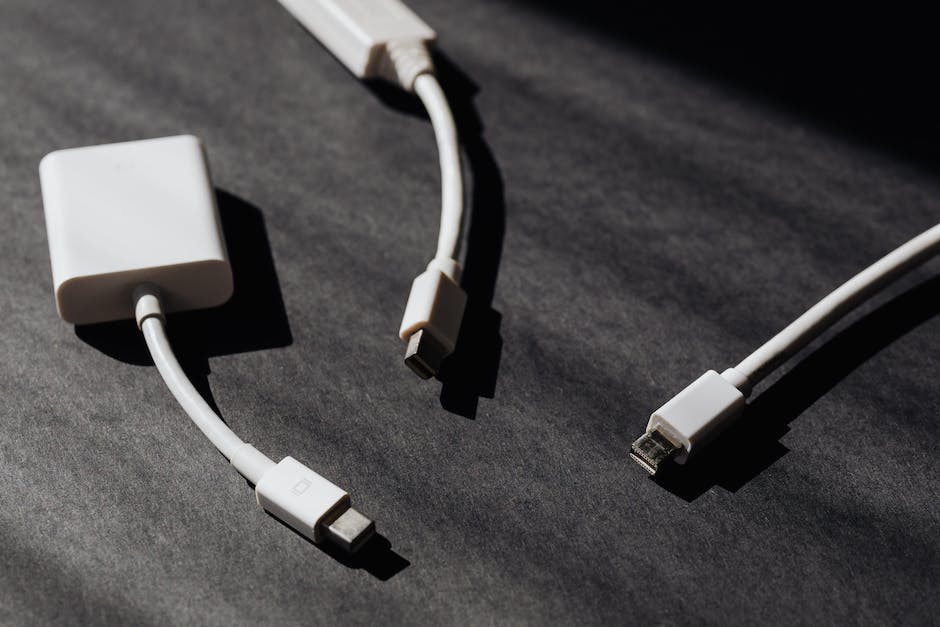
Du benötigst dafür einen USB-OTG-Stick, der als Verbindung zwischen deinem Smartphone und anderen Geräten dient. Dieser ist in vielen Geschäften zu einem Preis von ca. 10 Euro erhältlich. Damit dies funktioniert, muss dein Smartphone USB-OTG unterstützen. Glücklicherweise tun das die meisten Modelle heutzutage. Wenn du nicht sicher bist, ob dein Smartphone USB-OTG unterstützt, kannst du das mit einer App überprüfen. Es gibt verschiedene Apps, die dir dabei helfen, herauszufinden, ob dein Smartphone USB-OTG unterstützen kann. Einige dieser Apps können kostenlos heruntergeladen werden.
Verbinde dein Smartphone mit deinem PC über USB
Du möchtest dein Smartphone mit deinem PC verbinden? Die bekannteste Methode hierzu ist der Anschluss über ein USB-Kabel. Hierfür benötigst du ein USB-zu-Micro-USB-Kabel, wenn du ein Android-Gerät verwendest, oder ein Lightning-Kabel, wenn du ein iPhone hast. Sobald du das Kabel an das Smartphone und den PC angeschlossen hast, öffnet sich auf dem PC automatisch ein Fenster, in dem du die Verbindung bestätigen kannst. Anschließend kannst du dein Mobilgerät als externes Laufwerk ansehen und auf seine Dateien zugreifen. So kannst du beispielsweise Fotos, Videos und Musik auf deinen PC übertragen. Ein weiterer Vorteil ist, dass du auch Dateien vom PC auf dein Smartphone übertragen kannst.
So übertragst du einfach deine Fotos
Du hast ein paar Fotos, die du übertragen möchtest? Kein Problem! Hier ist, was du tun musst: Öffne den Ordner, in dem du deine Fotos gespeichert hast. Dann wähle die Fotos aus und klicke auf „Fotos kopieren“. Jetzt musst du den Mauszeiger zu einem Ordner auf dem eingesteckten Speichermedium (z.B. einem USB-Stick) bewegen und die Fotos dort einfügen. Achte darauf, dass du deine Fotos in dem richtigen Ordner speicherst. So findest du sie später leicht wieder und musst nicht erneut danach suchen. Jetzt kannst du deine Fotos sicher übertragen und behalten!
USB-OTG-Kompatibilität Deines Smartphones überprüfen
Du fragst Dich, ob Dein Smartphone USB-OTG unterstützt? Eine ganz einfache Möglichkeit, dies herauszufinden, ist, einen Blick auf die originale Verpackung zu werfen. Dort ist meist ein entsprechendes Symbol zu finden. Falls Du die Verpackung nicht mehr hast, kannst Du eine zusätzliche App für Android nutzen. Der USB OTG Checker gibt Dir die Antwort, ob Dein Handy kompatibel ist oder nicht. Installiere einfach die App und öffne sie. Du erhältst sofort ein Ergebnis. So stellst Du ganz einfach fest, ob Dein Handy USB-OTG unterstützt oder nicht.
So nutzt Du einen USB-Stick an Deinem Smartphone mit OTG-Kabel
Du fragst Dich, wie Du Dein Smartphone nutzen kannst, um einen USB-Stick zu verwenden? Der schnellste und einfachste Weg ist, wenn Du ein OTG-Kabel anschließt. Damit kannst Du jeden USB-Stick als Speicherlaufwerk an Dein Handy anschließen. Dadurch kannst Du Dein Smartphone nicht nur als Kommunikationsmittel, sondern auch als Speichermedium nutzen. Mit dem OTG-Kabel kannst Du somit auch unterwegs von Deinen Dateien auf dem USB-Stick profitieren.
Android-Smartphone an PC anschließen: Probleme lösen
Du hast ein Android-Smartphone und hast Probleme, wenn du es mit dem PC verbindest? Wenig bekannt ist, dass Android verschiedene Übertragungsmodi besitzt, wenn es an einen Computer angeschlossen wird. Bis Android 5 war es Standard, dass das „Media Transfer Protocol“, kurz MTP, aktiviert wurde. Allerdings kann es manchmal zu Problemen kommen, wenn das Smartphone über USB an den PC angeschlossen wird, insbesondere wenn du es einsetzen möchtest, um Fotos auf den Computer zu übertragen. Glücklicherweise kannst du das vermeiden, indem du den Modus wechselst. Bei den meisten Android-Geräten kannst du zwischen MTP, PTP und USB-Kabelmodus wählen. Wähle einfach den Modus, der am besten für deine Anforderungen geeignet ist. Oftmals lösen die einfachen Änderungen die Probleme. Falls du weitere Tipps dazu brauchst, kannst du dich auch gerne an deinen Hersteller wenden.
So sendest du Bilder mit deinem Smartphone Chat
Wenn du einem Kontakt ein oder mehrere Bilder schicken möchtest, ist das über den Chat deines Smartphones ganz einfach! Tippe einfach in der Menüleiste auf das Büroklammer-Symbol und dann auf „Galerie“. Anschließend kannst du dort die gewünschten Bilder auswählen. Um mehrere Bilder auf einmal zu verschicken, halte einfach den Finger auf ein Bild gedrückt, bis die Mehrfachauswahl möglich wird. Sobald du alle Bilder ausgewählt hast, tippe auf den blauen „Senden“-Button und schon werden die Fotos an deinen Kontakt verschickt.
Kostenlose und sichere Cloud-Speicher für den Versand großer Datenmengen
Gut geeignet, um schnell und unkompliziert große Datenmengen zu versenden, sind Cloud-Speicher wie Dropbox, Google Drive und Microsoft OneDrive. Aber es gibt auch einige andere kostenlose Anbieter im Internet, die über eine Webseite funktionieren und mit denen Du große Dateien schnell, einfach und sicher versenden kannst. Einige dieser Anbieter ermöglichen Dir sogar, die Datei ohne Anmeldung zu versenden. Bei anderen ist hingegen eine kostenlose Anmeldung notwendig, um die Datei versenden zu können. Es gibt auch verschiedene Premium-Angebote, die einige zusätzliche Funktionen bieten. So kannst Du beispielsweise mit einigen Anbietern Dateien verschlüsseln und ein Ablaufdatum hinterlegen.
Teile Bilder & Videos einfach mit Freunden über die App „Nachrichten
Hey du, hast du mal wieder etwas zu teilen? Dann ist es super einfach, deinen Freunden ein Foto oder ein Video über die App „Nachrichten“ zu schicken. Wähle dafür einfach den Kontakt aus, an den du das Bild senden willst. Am unteren Ende des Schreibfensters findest du eine Büroklammer, mit der du auf Bilder und andere Dateien zugreifen kannst. Alternativ kannst du auch oben rechts auf die drei Punkte drücken und dann im Menü die Option für Bilder auswählen. Viel Spaß beim Teilen!
Bilder teilen einfach mit E-Mail-App
Tippe auf die Bilder und es öffnet sich ein kleines Fenster. Du hast hier einige Optionen, darunter Speichern, Weiterleiten, Freigeben und „Als mein Profilfoto festlegen“. Wähle die Option „Freigeben“ aus und Du siehst eine Liste von Apps, die Du zum Teilen des Bildes verwenden kannst. Darunter ist auch die E-Mail-App. Du kannst das Foto also mit einem Klick an Freunde schicken und es ist ganz einfach.
WhatsApp Bilder speichern – Automatisch oder manuell?
Du hast ein Bild in WhatsApp erhalten und willst es sofort speichern? Dann hast du zwei Möglichkeiten, um das Bild auf dein Smartphone zu bekommen. Zum einen kannst du es automatisch speichern lassen, was vor allem bei Videos sinnvoll ist. Oft ist diese Option schon voreingestellt. In dem Fall wird das Bild direkt im WhatsApp-Ordner deines Geräts gespeichert.
Alternativ kannst du auch manuell vorgehen und das Bild über das Teilen-Symbol speichern. Dazu klickst du auf die drei Punkte rechts oben und wählst „Teilen“ aus. Dadurch wird das Bild direkt in deiner Foto-App oder Galerie gespeichert. Aber auch hier gilt: Überprüfe, ob das Bild auch wirklich gespeichert wurde.
So lädst Du ein Foto aus WhatsApp auf Dein Android-Gerät
Los geht’s:
Fangen wir mit dem Herunterladen eines Fotos an, das in einem WhatsApp-Chat gesendet wurde. Öffne dafür zuerst WhatsApp auf Deinem Android-Gerät und wechsle zu dem Chat, in dem das Foto gesendet wurde. Tippe auf das Download-Symbol, um das Foto auf Deinem Gerät zu speichern. Nachdem das Bild heruntergeladen wurde, kannst Du es in der Galerie Deines Geräts finden. Dort sind alle heruntergeladenen Fotos gespeichert. Wenn Du später nochmal auf das Foto zugreifen möchtest, kannst Du einfach in der Galerie nachschauen.
Foto per E-Mail senden – So geht’s!
Du möchtest jemandem ein Foto per E-Mail schicken? Kein Problem. Öffne zuerst die Fotoablage auf deinem Gerät. Dann klickst du auf ‚E-Mail‘. Jetzt kannst du auswählen, ob du dein Standard-E-Mail-Programm oder Gmail verwenden willst. Melde dich anschließend in deinem E-Mail-Konto an. Denke daran, die E-Mail-Adresse des Empfängers und einen Nachrichtentext einzugeben, bevor du die Nachricht sendest. Wenn du fertig bist, klicke einfach auf ‚Senden‘, um dein Foto an deine Freunde und Familie zu verschicken.
Bevor Du Bilder verschickst: Gehe auf Nummer sicher!
Bevor Du Bilder verschickst, überlege Dir gut, was Du da verschickst. Lade nichts auf Apps hoch, was Du nicht in der Cloud gespeichert haben möchtest. Zudem solltest Du keine Bilder mit privaten Inhalten an unbekannte Dritte oder Personen verschicken. Geh lieber auf Nummer sicher und teile nur Bilder, die Du auch wirklich teilen möchtest. So kannst Du sicher sein, dass Deine Bilder nicht an Unbefugte gelangen.
Recht am eigenen Bild beachten: Einwilligung einholen
Du solltest auf jeden Fall das Recht am eigenen Bild beachten, wenn du Fotos von Personen veröffentlichen möchtest. In Deutschland ist das Recht am eigenen Bild gesetzlich verankert und somit musst du immer die Einwilligung der Person einholen, bevor du sie fotografierst oder das Foto veröffentlichst. Wenn du jemanden fotografierst, dann solltest du immer darauf achten, dass die Person dir ihre Einwilligung bestätigt. Dazu kannst du sie beispielsweise auf dem Foto unterschreiben lassen oder eine E-Mail mit der Genehmigung versenden. So bist du auf der sicheren Seite und es besteht keine Gefahr eines eventuellen Rechtsstreits.
Wetransfer: Schnell und einfach bis zu 2 GB verschicken
Spezialisten sind für viele die einfachste Lösung, wenn es darum geht, große Dateien schnell und einfach zu verschicken. Einer der bekanntesten und beliebtesten Anbieter ist dabei Wetransfer, der vor allem für seine intuitive Bedienbarkeit und einfache Handhabung bekannt ist. Mit Wetransfer kannst Du bis zu 2 GB an Daten auf einmal versenden – und das ohne eine lästige Anmeldung. Alles was Du dazu benötigst ist die E-Mail Adresse des Empfängers und Deine eigene. Dann kannst Du einfach die gewünschten Anhänge hinzufügen und auf den „Senden“-Button klicken. Oft ist es aber auch möglich, einen Link zu erstellen, den Du an den Empfänger weiterleiten kannst.
Zusammenfassung
Du kannst Bilder vom Handy auf den Laptop übertragen, indem du sie entweder per E-Mail oder über eine Cloud-Plattform wie Google Fotos oder Dropbox schickst. Beide Methoden sind sehr einfach und schnell. Wenn du sie per E-Mail schicken willst, musst du die Fotos einfach von deinem Handy in eine E-Mail verschieben und es an deine E-Mail-Adresse senden, die du auf deinem Laptop verwendest. Sobald du die E-Mail geöffnet hast, kannst du einfach die Fotos herunterladen. Wenn du stattdessen eine Cloud-Plattform verwenden willst, musst du einfach die Fotos von deinem Handy auf die Plattform hochladen und dann mit deinem Laptop darauf zugreifen. Fertig!
Du hast nun gelernt, wie du ganz einfach Bilder von deinem Handy auf deinen Laptop übertragen kannst. Es ist gar nicht so schwer, wenn du erst einmal weißt, wie es geht. Viel Spaß beim Übertragen deiner Bilder!


