

Du hast ein neues iPhone bekommen und möchtest die Bilder von deinem Laptop auf dein iPhone übertragen? Kein Problem, hier erfährst du, wie du das ganz einfach schaffst! In diesem Artikel zeige ich dir, wie du die Bilder von deinem Laptop auf dein iPhone übertragen kannst. Los geht’s!
Du kannst deine Bilder vom Laptop auf dein iPhone übertragen, indem du die iCloud-Fotosynch auf beiden Geräten aktivierst. Dazu musst du auf deinem Laptop die iCloud-Software öffnen und die Option ‚Fotosynch‘ aktivieren. Dann gehst du auf deinem iPhone in die Einstellungen, wählst iCloud und aktivierst dort die Fotosynch-Option. Jetzt kannst du deine Fotos direkt übertragen und sie sowohl auf deinem Laptop als auch auf deinem iPhone haben.
Fotos vom PC auf Android-Gerät übertragen: So geht’s!
Schritt 3: Öffnen Sie auf Ihrem Computer den Ordner des Android-Geräts und kopieren Sie die Bilder, die Sie übertragen möchten, auf das Handy.
Du möchtest Fotos von deinem PC auf dein Android-Gerät übertragen? Dann kannst du das mit einem USB-Kabel machen, indem du folgende Schritte befolgst. Schritt 1: Verbinde dein Android-Gerät mit dem Computer über das USB-Kabel und lasse das USB-Debugging zu. Schritt 2: Wenn du dein Gerät anschließt, bekommst du eine Benachrichtigung. Tippe darauf und wähle USB für Dateien übertragen aus. Schritt 3: Öffne auf deinem Computer den Ordner des Android-Geräts und kopiere die Bilder, die du übertragen möchtest, auf das Handy. Fertig! Wenn du überprüfen möchtest, ob das Übertragen erfolgreich war, kannst du die Fotos in der Galerie deines Smartphones finden.
iPad an PC anschließen und Fotos übertragen
Schließe Dein iPad an den PC an, indem Du es über ein USB-Kabel verbindest. Vergewissere Dich dabei, dass das Gerät eingeschaltet und entsperrt ist. Öffne anschließend auf dem PC die Fotos-App (Dazu musst Du die Schaltfläche Start und Fotos auswählen). Wähle dann die Option „Importieren“ und folge den Anweisungen. Auf diese Weise hast Du die Möglichkeit, Fotos und Videos von Deinem iPad auf den PC zu übertragen. Überprüfe nach dem Import noch einmal, ob alle gewünschten Dateien auf Deinem PC gespeichert worden sind.
Aktiviere iCloud Drive für einfachen Zugriff
Wenn Du iCloud Drive aktivierst, hast Du die Möglichkeit, Deine Dateien in der Cloud zu speichern. So kannst Du auf diese Elemente zugreifen, egal ob über iCloud.com, Deinen Computer, Dein iPhone oder iPad. Es ist somit möglich, Dateien von Deinem PC auf Dein iPhone oder iPad zu übertragen, ohne iTunes zu nutzen. Dadurch kannst Du Dein Gerät schnell und unkompliziert mit den gewünschten Dateien ausstatten.
Fotos auf iPad übertragen: Mehr als eine Möglichkeit
Du möchtest Fotos auf dein iPad übertragen? Dafür gibt es mehrere Möglichkeiten. Eine einfache Variante ist es, deine Fotos auf ein Online-Portal wie Google Fotos hochzuladen und sie dann auf dein iPad herunterzuladen. Falls die Fotos, die du auf dein iPad übertragen möchtest, auf deinem PC sind, kannst du sie am einfachsten per iTunes übertragen. Hierfür musst du iTunes auf deinem Computer installieren und dein iPad anschließen. Anschließend kannst du die Fotos auf dein iPad kopieren. Du kannst aber auch Fotos direkt über die iCloud auf dein iPad übertragen. Hierfür musst du die Fotos zunächst in die iCloud hochladen und sie anschließend auf deinem iPad herunterladen. Auch das Versenden von Fotos per E-Mail ist eine Möglichkeit, Fotos auf das iPad zu übertragen, allerdings können dabei nur kleinere Mengen an Fotos versendet werden.
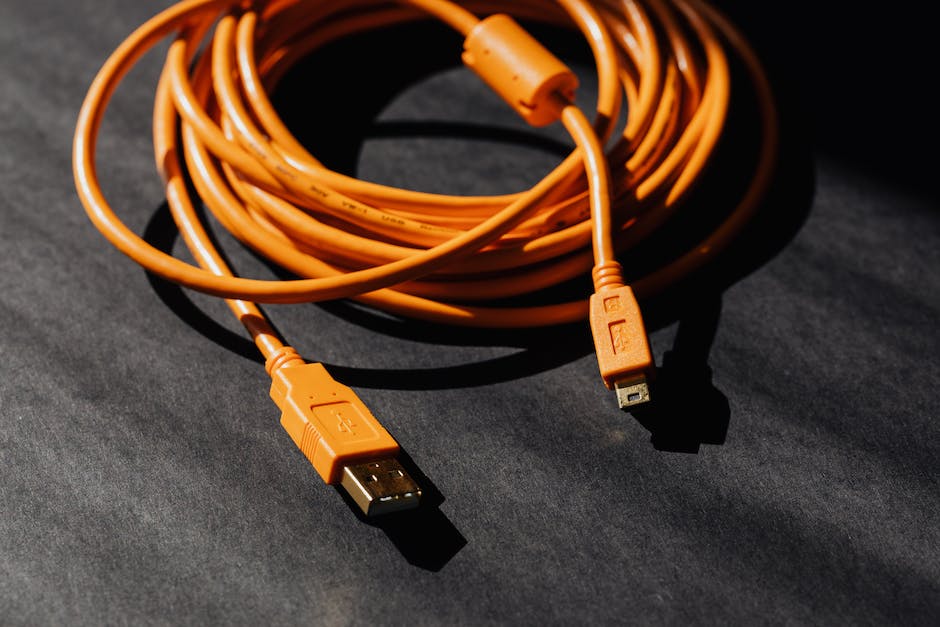
iPhone/iPad nicht aufgeladen? Probiere anderes USB-Kabel/Computer
Hast du schon mal darüber nachgedacht, das Problem mit deinem Computer, dem USB-Anschluss oder dem verwendeten USB-Kabel in Verbindung zu bringen? Es ist also wichtig, dass du ausprobierst, ob es mit einem anderen Computer, USB-Anschluss oder USB-Kabel funktioniert. Manchmal kann ein Defekt in einem von diesen dazu führen, dass dein iPhone oder iPad nicht aufgeladen wird. Zusätzlich solltest du den Ladeanschluss an der Unterseite deines iPhone oder iPad prüfen, ob sich dort Schmutz befindet. Dies kann dazu führen, dass der Kontakt zwischen dem Ladegerät und dem iPhone oder iPad nicht richtig hergestellt wird. Mit ein wenig Sorgfalt und den richtigen Hilfsmitteln kannst du so eventuell das Problem schnell und einfach beheben.
Verbinde dein iPhone mit Mac oder Windows-PC
Du kannst dein iPhone direkt mit einem Mac oder Windows-PC verbinden, indem du ein USB-Kabel oder einen USB-Adapter verwendest. Achte darauf, dass dein Mac einen USB-Anschluss und OS X 109 (oder neuer) hat, während dein PC einen USB-Anschluss und Windows 7 (oder neuer) haben muss. Zudem solltest du sicherstellen, dass du die aktuellste Version von iTunes installiert hast. Erst dann kannst du dein iPhone mit deinem Computer erfolgreich verbinden und deine Daten synchronisieren.
AirDrop auf Android-Geräten: Wie kann man Daten übertragen?
Du hast ein Apple-Gerät, auf dem AirDrop installiert ist, aber Deine Freunde haben ein Android-Handy? Dann wird es schwierig, sich Dateien zu übermitteln. Leider ist es nicht möglich, per AirDrop Daten an ein Android-Gerät zu schicken. AirDrop funktioniert nur bei Apple-Geräten wie iPhone, iPad und Mac. Es gibt jedoch andere Möglichkeiten, Daten zu übertragen. Du kannst beispielsweise eine Datei über Cloud-Dienste wie Google Drive oder Dropbox verschicken. Andere Optionen sind Bluetooth- oder NFC-Übertragung.
Apple AirDrop: So benutzt du das praktische Tool
Du hast schon mal von Apple AirDrop gehört, aber weißt nicht genau, wie man es benutzt? Kein Problem! Apple AirDrop ist ein praktisches Tool, um Dateien zu senden und zu empfangen. Es ist ganz leicht zu bedienen. Um es zu benutzen, musst du einfach die Finder-App auf deinem Mac öffnen. Dort findest du als ersten Auswahlpunkt in der Menüleiste links Apple AirDrop. Wenn eine direkte LAN-Verbindung zwischen den beiden Geräten nicht möglich ist, wird eine Wifi-Verbindung aufgebaut, die von einer eventuell bestehenden WLAN-Verbindung unabhängig ist. Dann werden die Daten über diese WLAN-Schnittstelle direkt übertragen. So kannst du deine Dateien auf einfache Weise mit anderen teilen. Aber Achtung: Apple AirDrop funktioniert nur, wenn die Geräte sich im gleichen WLAN-Netzwerk befinden und wenn beide Geräte die Anfrage des anderen empfangen. Also stell sicher, dass dein WLAN aktiv ist, bevor du AirDrop benutzt.
Organisiere, Wiedergebe und Genieße deine Inhalte mit iTunes
Mit iTunes kannst du nicht nur deine Musik und Videos organisieren und wiedergeben, sondern auch eine unbegrenzte Anzahl von Titeln mit Apple Music abspielen oder sogar herunterladen (natürlich nur, wenn du ein bezahltes Abonnement hast). Im iTunes Store kannst du außerdem Musik, Filme, Fernsehsendungen, Hörbücher, kostenlose Podcasts und noch viel mehr finden. Zudem kannst du, wenn du ein iPhone, iPad oder einen iPod besitzt, deine gekauften Inhalte auf all diesen Geräten genießen.
USB-Festplatte deinstallieren und erneut anschließen
Halte bitte die externe USB-Festplatte, auf der du das Problem hast gedrückt (oder klicke mit der rechten Maustaste darauf), und wähle dann „Deinstallieren“ aus. Nachdem die Festplatte deinstalliert ist, trenne das USB-Kabel. Warte nun eine Minute, bevor du das USB-Kabel wieder anschließt. Dies ermöglicht dem Betriebssystem, die richtigen Treiber zu laden und die Festplatte wieder zu erkennen. Versuche es anschließend erneut und schau, ob das Problem behoben ist.
USB-Treiber aktualisieren: Problem schnell beheben!
Du hast Probleme mit deinen USB-Anschlüssen? Dann kann es gut sein, dass veraltete Treiber die Ursache dafür sind. Aber keine Sorge, denn mit einer einfachen Aktualisierung kannst du das Problem schnell beheben. Öffne dazu einfach den Ausführen-Dialog, indem du auf deiner Tastatur die „Windows-Taste“ und die Taste „R“ gleichzeitig drückst. Gib anschließend den Befehl „devmgmt msc“ ein, damit der Geräte-Manager startet. Hier kannst du dann alte Treiber aktualisieren. Wenn du die aktuellsten Treiber benutzt, sollten deine USB-Anschlüsse wieder einwandfrei funktionieren. Also, probier’s einfach mal aus!
Wie man Daten an Android-Smartphone per Bluetooth sendet
Wenn Du auf Deinem Laptop Daten an Dein Android-Smartphone schicken möchtest, dann ist Bluetooth eine praktische und einfache Methode. Alles, was Du dafür brauchst, ist ein aktives Bluetooth-Gerät auf beiden Seiten. Wähle dazu auf Deinem Laptop die Option „Dateien über Bluetooth senden oder empfangen“. Wähle anschließend „Dateien senden“ und Dein Android-Gerät. Danach klicke auf „Weiter“ und „Fertigstellen“, um den Vorgang abzuschließen. Nun kannst Du auf „Durchsuchen“ klicken, um die Dateien auszuwählen, die Du an Dein Telefon schicken möchtest. Klicke dann auf „Öffnen“ und anschließend auf „Weiter“, um sie abzusenden. Zum Schluss klicke auf „Fertigstellen“ und Deine Dateien sind erfolgreich an Dein Android-Gerät gesendet worden.
Kostenloser Dateimanager für iPhone & iPad – Jetzt ausprobieren!
Du hast dein iPhone oder iPad und suchst nach einem Dateimanager? Dann ist die App „Dateimanager“ (File Manager) genau das Richtige für dich. Sie ist kostenlos für iPhone und iPad verfügbar und bietet dir eine einfache Möglichkeit, deine Dateien zu verwalten. Mit dem Dateimanager kannst du deine Dateien auf deinem iPhone oder iPad verwalten und sie auch als virtuelles USB-Laufwerk nutzen. So hast du alles immer griffbereit. Solltest du aber mehr Funktionen benötigen, kannst du auch In-App-Käufe tätigen. Probiere es einfach mal aus – du wirst es nicht bereuen!
Verbinde dein iPhone mit deinem Windows PC einfach
Du möchtest dein iPhone mit deinem Windows PC verbinden? Dann kannst du ganz einfach das Kabel vom Computer direkt mit dem iPhone oder iPod Touch verbinden. Nachdem du das Handy mit dem PC per USB verbunden hast, wird es automatisch erkannt – entweder vom PC selbst, von iTunes oder dem geöffneten CopyTrans Programm. Wenn du noch nie zuvor ein iPhone mit deinem PC verbunden hast, kann es sein, dass du zunächst noch die aktuellste Version von iTunes herunterladen musst. Anschließend kannst du dann dein iPhone problemlos mit deinem Computer verbinden.
Verbinde iPhone, iPad oder iPod mit Computer: So geht’s!
Klar, das klingt ganz einfach, aber wenn du iTunes das erste Mal auf deinem Mac oder PC öffnest, kann es schon ein bisschen kompliziert sein. Wenn du aber dein iPhone, dein iPad oder deinen iPod touch mit deinem Computer verbinden willst, brauchst du das mitgelieferte USB-Kabel. Sobald du das Kabel angeschlossen hast, kannst du in iTunes auf dein Gerät klicken und schon findest du es. Es ist ganz einfach, wenn du die Schritte befolgst! Also schließ dein iPhone, dein iPad oder deinen iPod touch an und hol dir den Zugang zu allen deinen Lieblingssongs und Videos. Viel Spaß!
Sichere Bilder einfach & schnell – Los geht’s!
Du möchtest ein paar Bilder sichern? Super! Es ist ganz einfach: Tippe einfach auf eines der Bilder, um es zu öffnen. Anschließend klickst du auf den Button „Teilen“. Um weitere Bilder auszuwählen, scrolle einfach links und rechts und wähle diejenigen aus, die du herunterladen möchtest. Wenn du fertig bist, tippe auf „Bild sichern“ und anschließend auf „Auswählen“. So hast du alle Bilder, die du haben möchtest, sicher auf dein Gerät gespeichert. Los geht’s!
Speichere Fotos & Videos in ihrem Ursprungsformat mit iCloud
Du hast die Möglichkeit, deine Fotos und Videos in ihren ursprünglichen Formaten in voller Auflösung in iCloud zu speichern. Dies umfasst HEIF, JPEG, RAW, PNG, GIF, TIFF, HEVC und MP4 sowie spezielle Aufnahmen, die du mit deinem iPhone oder iPad machst, wie Slo-Mo-, Zeitraffer- und 4K-Videos sowie Live Photos. Mit iCloud kannst du deine Fotos und Videos auf all deinen Geräten sicher speichern und gleichzeitig auf deinem Mac, iPad, iPhone und iPod touch darauf zugreifen. So kannst du sie einfach mit Freunden und Familie teilen oder auf anderen Geräten ansehen.
So aktivierst und passt du iCloud-Einstellungen auf Mac an
Auf dem Mac kannst du das Apple-Menü () öffnen und dann in den Systemeinstellungen auf „Apple-ID“ gehen. Wähle anschließend „iCloud“ aus. Mit diesem Menü kannst du deine iCloud-Einstellungen ändern und die Funktionen von iCloud aktivieren oder deaktivieren. So kannst du deine Dateien, Fotos, Kontakte und andere Daten auf deinen anderen Geräten synchronisieren, damit du sie überall verfügbar hast. Zudem kannst du die iCloud-Einstellungen so anpassen, dass sie deinen persönlichen Bedürfnissen entsprechen.
Transferiere Fotos von Windows PC zu Apple Geräten mit iCloud
Du hast Fotos, die du von deinem Windows PC übertragen möchtest? Kein Problem – iCloud macht das möglich. Prüfe zunächst, ob die Funktion iCloud-Fotos auf deinem iPhone oder iPad aktiviert ist: Einstellungen > Apple-ID > iCloud > Fotos > iCloud-Fotos. Wenn es so ist, kannst du deine Fotos problemlos zwischen Windows und Apple-Geräten austauschen. Dabei werden alle Daten, die du in iCloud hochlädst, auf Apples Server gespeichert. Der Vorteil hierbei ist, dass du von überall auf deine Daten zugreifen kannst. Wenn du jedoch Sorge hast, dass deine Daten nicht sicher sind, kannst du ein externes Cloud-Backup nutzen, um deine Daten zu schützen.
PC-Fotos auf iPhone übertragen – So geht’s mit iCloud-Fotos
Hast du schon einmal versucht, deine Fotos vom PC auf dein iPhone zu übertragen? Wenn ja, dann weißt du, dass das nicht immer ganz einfach ist. Aber keine Sorge, es gibt eine einfache Möglichkeit, wie du das hinbekommst. Mit iCloud-Fotos ist das ganz einfach. Öffne dazu einfach iCloud Photos im Datei-Explorer und klicke auf Fotos und Videos hochladen, um die Fotos auszuwählen, die du auf dein iPhone übertragen möchtest. Ein weiterer Tipp ist, dass du Fotos und Videos direkt von deinem PC in den Ordner Uploads in iCloud-Fotos ziehen kannst, was die Übertragung noch einfacher macht. So kannst du schnell und einfach deine Fotos auf dein iPhone übertragen und hast immer deine Lieblingsfotos bei dir.
Fazit
Du kannst deine Bilder ganz einfach vom Laptop auf dein iPhone übertragen, indem du die Fotos-App auf deinem iPhone öffnest und dann dein Laptop mit deinem iPhone verbindest. Anschließend musst du auf deinem Laptop in die Fotos-App gehen und auf „Bilder synchronisieren“ klicken, woraufhin alle Bilder auf deinem Laptop auf dein iPhone übertragen werden.
Du kannst deine Bilder problemlos vom Laptop auf dein iPhone übertragen. Alles was du dafür brauchst ist ein passender Dateimanager und ein USB-Kabel. Mit ein paar einfachen Schritten hast du schon alle deine Bilder auf deinem Handy und kannst sie teilen oder bearbeiten – ganz bequem vom Handy aus.


