

Hey du! Wenn du nicht weißt, wo sich das Mikrofon beim Laptop befindet, bist du hier genau richtig. In diesem Artikel bekommst du eine Anleitung, wie du das Mikrofon findest und wie man es am besten nutzt. Also, lass uns loslegen!
Das Mikrofon befindet sich normalerweise entweder an der Unterseite oder an der Seite Deines Laptops. Wenn Du nicht sicher bist, schau einfach in Deine Bedienungsanleitung oder schau auf der Website des Herstellers nach. Hoffe, das hilft Dir weiter!
Wo befindet sich das Mikrofon in meinem Laptop?
Ja, du hast recht, meistens ist ein Mikrofon in einem Laptop mit einer Webcam verbunden. Es befindet sich direkt über dem Display, aber du solltest auch auf das kleine Loch achten, da es sich dort manchmal befindet. Um sicherzugehen, dass du ein Mikrofon hast, musst du tiefer in die Hardware deines Laptops schauen. Wenn du das getan hast, kannst du die Einstellungen in deinem Betriebssystem öffnen, um zu sehen, ob dein Mikrofon aktiviert ist. Dort kannst du auch die Einstellungen ändern, wenn du die Qualität des Mikrofons verbessern möchtest.
Laptop-Besitzer: So ist Dein Mikrofon optimal eingerichtet
Du hast einen Laptop? Dann bist Du schon mal gut gerüstet! Denn in der Regel sind Laptops mit einem integrierten Mikrofon ausgestattet. Auf dem Computer benötigst Du hingegen ein externes Mikrofon, das Du Dir ganz einfach nach Deinen Bedürfnissen aussuchen kannst. Das kann ein Headset sein, ein Tischmikrofon oder ein anderes Modell. Mit dem Betriebssystem Windows hast Du gleichzeitig die nötigen Tools, um das Mikro zu testen und bei Bedarf anzupassen. So bist Du bestens für Video- oder Sprachchats, Musikaufnahmen oder andere Aufnahmen gerüstet.
Prüfe einfach, ob dein Mikrofon auf Windows funktioniert!
Das sollte Ihnen anzeigen, ob das Mikrofon funktioniert.
Du willst überprüfen, ob dein Mikrofon an deinem PC einwandfrei funktioniert? Kein Problem! Gehe dazu einfach auf deinen Windows-Computer und öffne in den Programmen unter „Zubehör“ den Audiorecorder. Wenn du die Anwendung aufrufst, kannst du eine Aufnahme erstellen, die du dann abspielen kannst. Wenn es funktioniert, hörst du deine Stimme und weißt, dass dein Mikrofon einwandfrei läuft. Solltest du nichts hören, kann es unter Umständen auch an den Lautsprechern deines Computers liegen – überprüfe die Einstellungen zur Sicherheit noch einmal. Wir wünschen dir viel Erfolg!
Hat Dein Gerät ein Mikrofon? Hier erfährst Du es!
Schau Dir den LCD-Bildschirm genauer an und suche nach einem kleinen Loch mit der Aufschrift „Mikrofon“ oder einem Mikrofonsymbol. Wenn Du eines dieser Anzeichen auf dem Rand des Bildschirms entdeckst, dann ist es wahrscheinlich, dass das Gerät über ein integriertes Mikrofon verfügt. Falls Du ein solches Loch oder Symbol findest, dann hat Dein Gerät wahrscheinlich ein eingebautes Mikrofon. Du kannst auch in der Bedienungsanleitung Deines Geräts nachsehen, ob ein Mikrofon vorhanden ist. Es kann aber auch sein, dass ein externes Mikrofon an Dein Gerät angeschlossen werden kann. Dies erfährst Du meistens in der technischen Beschreibung des jeweiligen Produkts.

Mikrofon an Computer anschließen & Testen
Achte darauf, dass das Mikrofon an Deinem Computer angeschlossen ist. Öffne dazu die Einstellungen und wähle Start > Einstellungen > System >Sound aus. Im Anschluss klicke auf den Tab Eingabe und wähle das Mikrofon oder Aufnahmegerät aus, das Du verwenden möchtest. Willst Du sichergehen, dass das Mikrofon ordnungsgemäß funktioniert, kannst Du einen Test durchführen. Dazu klicke einfach auf den Button „Test“ unter dem Mikrofon- oder Aufnahmegerät.
Smartphone-Mikrofon: Finde es an oberer & unterer Seite
Du findest das Mikrofon deines Smartphones an der oberen und unteren Seite des Gehäuses. Es ist in der Regel als kleiner Punkt oder ein kleines Loch zu erkennen. Mit dem Mikrofon kannst du Gespräche über dein Telefon führen oder aufnehmen. Es ist auch möglich, über dein Smartphone Musik aufzunehmen oder Videos aufzunehmen, die mit dem Mikrofon aufgenommen werden. Wenn du also ein Video oder eine Audio-Aufnahme machen möchtest, achte darauf, dass du dein Smartphone in die richtige Position bringst, damit das Mikrofon die Aufnahme klar und deutlich aufnehmen kann.
Reguliere Lautstärke & Stummschalten mit Tasten F2 & F3
F2 und F3 helfen Dir dabei, die Lautstärke Deiner Lautsprecher zu regulieren. Mit der Taste F2 kannst Du die Lautstärke herunterregeln und mit F3 erhöhen. Wenn Du die Lautstärke Deiner Lautsprecher verringern möchtest, dann drücke einfach die Taste F2. Wenn Du die Lautstärke Deiner Lautsprecher erhöhen möchtest, drücke die Taste F3.
F4 ist dazu da, um Deine Mikrofone stummzuschalten oder die Stummschaltung aufzuheben. Wenn Du die Mikrofone stummgeschaltet hast, leuchtet die Anzeige auf der Taste F4 auf. So kannst Du sichergehen, dass Deine Mikrofone stummgeschaltet sind und keine Geräusche übertragen werden. Wenn Du die Stummschaltung wieder aufheben möchtest, drücke einfach die Taste F4.
Windows STRG + LEERTASTE: Stummschalten der Lautstärke
Du hast schon einmal von Windows STRG + LEERTASTE gehört, aber kennst nicht den genauen Zweck? Dann lass es uns gemeinsam herausfinden! STRG + LEERTASTE ist eine Kombination, die deine Lautstärke auf deinem Computer stumm schaltet. Wenn du keine Musik oder andere Tonquellen hören willst, ist dies eine schnelle und einfache Möglichkeit, dies zu erreichen. Halte einfach die STRG-Taste auf deiner Tastatur und die LEERTASTE gleichzeitig gedrückt, um die Lautstärke zu stummschalten. Wenn du die Lautstärke wieder aufdrehen möchtest, kannst du die Kombination erneut drücken, um alles wieder zurückzusetzen. Dies ist eine gute Option, wenn du gerade nicht an deine Lautstärkeregler auf deinem Computer gelangen kannst.
Richtiges Anschließen eines Headsets an den PC
Du hast ein Headset mit Mikrofon und möchtest es an deinen PC anschließen? Dann musst du wissen, dass der Audioanschluss für Mikrofone meist in Pink ausgeführt ist. Wenn du ein solches Kabel an deinem Computer hast, musst du es nur einstecken und schon kann dein PC das Ausgangssignal deines Mikrofons empfangen. Damit dein Headset korrekt funktioniert, solltest du sicherstellen, dass die beiden Stecker (einer für das Mikrofon und einer für die Kopfhörer) in die entsprechenden Anschlüsse an deinem Computer gesteckt werden. Vergewissere dich auch, dass die Lautstärkeregler in deinem Betriebssystem korrekt eingestellt sind.
Mikrofone für Notebooks: Externes Mikrofon für bessere Tonqualität
Normalerweise ist das Mikrofon direkt neben der Notebook-Kamera angebracht. Es kann sich auf zwei Seiten befinden, je nach Modell. Die meisten Notebooks haben ein eingebautes Mikrofon, das eine gute Tonqualität liefert. Es ist jedoch hilfreich, ein externes Mikrofon zu verwenden, um die Tonqualität noch weiter zu verbessern. Externe Mikrofone sind in vielen verschiedenen Formen und Größen erhältlich, so dass Du das beste Modell für Deine Bedürfnisse auswählen kannst. Sie können entweder an Deinen Computer angeschlossen werden oder, wenn Du unterwegs bist, ein tragbares, batteriebetriebenes Mikrofon verwenden.
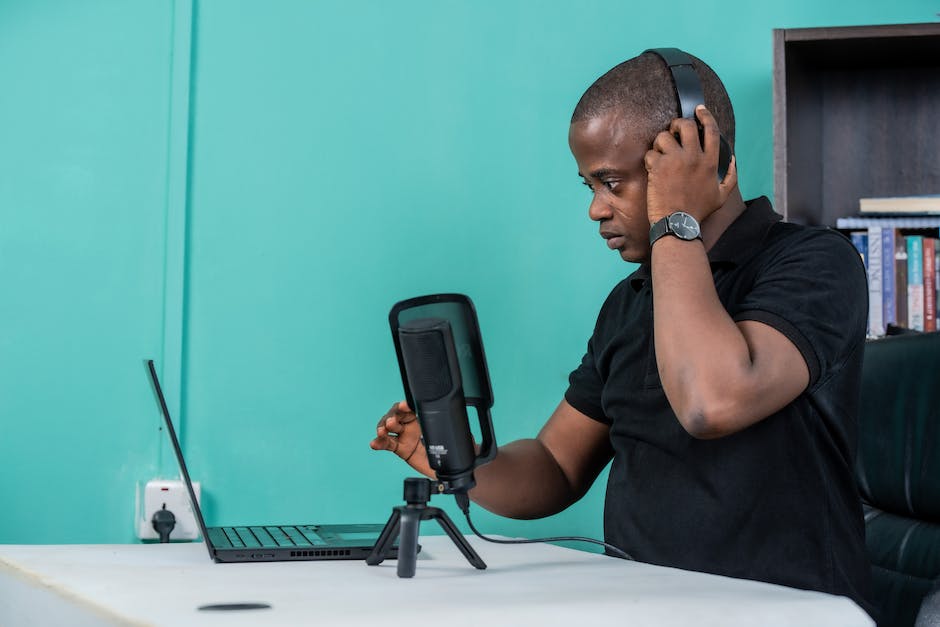
Mikrofon für Skype/Zoom: Integriert oder Extern?
Du hast Probleme, dich bei Skype oder Zoom zu verständigen? Es könnte sein, dass dein Laptop nicht über ein integriertes Mikrofon verfügt. Schau dir die Kanten deines Laptops an. Oft befindet sich ein Mikrofon am oberen Rand des Displays, vor allem, wenn neben dem Mikrofon eine Webcam integriert ist. Es gibt jedoch auch Laptop-Modelle, die über ein internes Mikrofon über der Tastatur oder direkt unter dem Scharnier verfügen. Wenn du keines dieser Mikrofone findest, kannst du dir ein externes Mikrofon kaufen, um deine Videokonferenzen zu verbessern. Schaue dir verschiedene Modelle an und vergleiche die Preise, um dasjenige zu finden, das am besten zu dir passt.
So verwendest du dein Mikrofon auf Windows 10 Geräten
Du möchtest, dass dein Mikrofon auf deinem Windows 10-Gerät funktioniert? Hier erfährst du, was du dafür tun musst! Damit du dein Mikrofon nutzen kannst, musst du zuerst deine Einstellungen auf Windows 10 ändern. Dazu gehst du folgendermaßen vor: Wähle Start > Einstellungen > Datenschutz > Mikrofon. Dann öffnet sich ein Fenster und du siehst die Option „Zugriff auf das Mikrofon auf diesem Gerät zulassen“. Wähle diese Option aus und ändere sie. Stelle anschließend sicher, dass der Mikrofonzugriff für dein Gerät aktiviert ist. So kannst du dein Mikrofon problemlos verwenden!
Aktiviere das Mikrofon – So geht’s!
Um das Mikrofon einzustellen, musst du die folgenden Schritte ausführen: Mit der rechten Maustaste auf das Lautsprechersymbol in der Taskleiste klicken. Dann öffnest du die Toneinstellungen. Wenn du dann auf Geräteeigenschaften klickst, solltest du sicherstellen, dass die Option Deaktivieren nicht für das Mikrofon ausgewählt ist. Dadurch wird das Mikrofon aktiviert und du kannst es nutzen. Wenn du jetzt noch die Option Lautstärkeregelung auswählst, kannst du die Lautstärke des Mikrofons einstellen.
PC-Mikrofon funktioniert nicht? So kannst du es lösen
Du hast Probleme mit deinem PC-Mikrofon? Das ist ärgerlich, aber kein Grund zur Sorge. In vielen Fällen liegt es an veralteten Treibern oder falschen Einstellungen. Überprüfe zunächst, ob das Mikrofon richtig angeschlossen ist und ob es zu keinem Kabelbruch gekommen ist. Wenn du dir nicht sicher bist, ob das Mikrofon angeschlossen ist, kannst du es auch in den Geräte-Manager deines PCs schauen. Dort sollte es als Audioeingabegerät auftauchen. Prüfe außerdem, ob die Treiber des Mikrofons auf dem neuesten Stand sind.
PC-Mikrofon überprüfen: Zugriff aktivieren und Apps auswählen
Um sicherzustellen, dass dein Mikrofon richtig funktioniert, kannst du es auf deinem PC überprüfen. Dafür musst du lediglich die Einstellungen aufrufen und den Zugriff auf dein Mikrofon aktivieren. Dazu öffnest du Start und gehst auf Einstellungen. Dort wählst du Datenschutz & und anschließend Mikrofon aus. Anschließend kannst du überprüfen, ob der Zugriff auf dein Mikrofon aktiviert ist. Außerdem kannst du auswählen, welche Apps Zugriff auf dein Mikrofon haben sollen. Beachte jedoch, dass Desktop-Apps nicht in dieser Liste angezeigt werden. Sollte also eine App zu deinem Desktop gehören, musst du die Einstellungen in der jeweiligen App überprüfen, um sicherzustellen, dass dein Mikrofon richtig funktioniert.
Zoom Mikrofon nicht erkannt? So gehst Du vor
Wenn Zoom Dein Mikrofon nicht erkennt, hast Du ein paar Möglichkeiten. Du kannst ein anderes Mikrofon im Menü auswählen oder Du kannst den Eingangspegel anpassen. Wenn Du möchtest, dass Zoom die Eingangslautstärke automatisch anpasst, dann aktiviere die Option „Mikrofoneinstellungen automatisch anpassen“. Falls das nicht hilft, kann es sein, dass Du Deine Mikrofontreiber aktualisieren oder neu installieren musst. Geh einfach auf die Website des Herstellers, lade die neuesten Treiber herunter und installiere sie auf Deinem Computer. Auch ein Neustart des Computers kann manchmal hilfreich sein.
Aktiviere das Mikrofon in Windows & Steuere PC per Sprache
Möchtest du deinen Computer mit Sprache steuern? Dann musst du das Mikrofon separat aktivieren und die passenden Apps hinzufügen. Dazu musst du einfach die Windows-Einstellungen öffnen. Dafür drückst du gleichzeitig die Tasten „Win“ und „i“. Dort findest du dann unter „Datenschutz“ die Option „Mikrofon“. Hier kannst du die entsprechenden Einstellungen vornehmen. Vielleicht musst du dann noch ein paar Apps installieren, aber danach kannst du deinen Computer direkt per Sprache steuern.
Schütze Deine Privatsphäre: Installiere „Access Dots“ für Android 12/iOS 14
Wenn Du auf Deinem Android 12- oder iOS 14-Gerät die Privatsphäre Deines Alltags schützen möchtest, dann solltest Du die App „Access Dots – Android 12/iOS 14 privacy indicators” installieren. Die App ist über den Google Play Store erhältlich und lässt sich ganz einfach herunterladen. Sobald Du die App gestartet hast, wird sie Dir bei Kamera- oder Mikrofon-Nutzung einen farbigen Punkt auf Deinem Bildschirm anzeigen. So hast Du jederzeit die Kontrolle darüber, wer Zugriff auf Deine Geräte-Funktionen hat. Außerdem bietet Dir die App eine Vielzahl an Einstellungsmöglichkeiten, sodass Du die App nach Deinen persönlichen Bedürfnissen anpassen kannst. Lade Dir also jetzt die App herunter und schütze Deine Privatsphäre – ganz bequem und schnell von Deinem Smartphone aus.
PC-Mikrofon-Probleme beheben: Aktuelle Treiber installieren
Es kann sein, dass dein PC Probleme mit dem Mikrofon hat. Die Ursache kann ein veralteter Treiber sein. Damit du wieder problemlos mit dem Mikrofon kommunizieren kannst, solltest du auf der Webseite des Herstellers nach aktuellen Treibern für dein Mikrofon suchen. Nach der Installation der neuen Treiber solltest du auch noch die Treiber deiner Soundkarte aktualisieren. So stellst du sicher, dass du wieder einwandfrei mit deinem Mikrofon kommunizieren kannst.
Mikrofon funktioniert: Membran, Drahtspule, Magnetfeld, Aufnahmegerät
Du hast bestimmt schon einmal ein Mikrofon benutzt, um z.B. ein Lied aufzunehmen. Es funktioniert so: Im Inneren des Mikrofons befindet sich eine Membran aus Kunststoff oder Metall. Sie reagiert auf Schallwellen und bewegt sich hin und her. Auf der Rückseite der Membran ist eine Drahtspule befestigt. Sowohl die Membran als auch die Spule bewegen sich entsprechend den einfallenden Schallwellen hin und her. Die Spule befindet sich dann in einem Magnetfeld, und wenn sie sich bewegt, wird ein elektrisches Signal induziert. Dieses Signal kann dann durch Kabel an ein Aufnahmegerät übertragen werden, um Schall aufzunehmen und zu speichern.
Zusammenfassung
Das Mikrofon befindet sich normalerweise an der Unterseite des Laptops, meistens in der Nähe der Webcam. Schau mal unten an deinem Laptop, da sollte das Mikrofon sein. Wenn du es immer noch nicht finden kannst, schau mal in den Einstellungen, da sollte angezeigt werden, wo es ist.
Zusammenfassend können wir sagen, dass das Mikrofon bei einem Laptop normalerweise auf der Seite oder an der Oberseite des Computers zu finden ist. Du solltest also immer einen Blick auf die Seiten und die Oberseite des Laptops werfen, um zu sehen, wo das Mikrofon zu finden ist.


