

Hallo zusammen! Heute möchte ich euch erklären, wie man Bluetooth-Kopfhörer mit einem Laptop verbindet. Es ist gar nicht so schwer und ich zeige dir, wie du es in nur wenigen Schritten schaffst. Also, lass uns anfangen!
Um Bluetooth-Kopfhörer mit deinem Laptop zu verbinden, musst du zuerst sicherstellen, dass dein Laptop Bluetooth unterstützt. Wenn es das tut, musst du die Bluetooth-Option auf deinem Laptop aktivieren. Wenn das erledigt ist, kannst du deine Bluetooth-Kopfhörer anschalten und sie dann mit deinem Laptop verbinden. Dein Laptop sollte sie dann erkennen und sie automatisch verbinden. Wenn das nicht der Fall ist, musst du sie manuell mit deinem Laptop verbinden.
Bluetooth-Gerät einschalten: So stellst du sicher, dass es funktioniert
Du musst sicherstellen, dass dein Bluetooth-Gerät eingeschaltet ist, über eine ausreichende Ladung verfügt und sich in der Nähe deines PCs befindet. Versuche dann Folgendes: Schalte dein Bluetooth-Gerät aus und warte ein paar Sekunden. Anschließend kannst du es wieder einschalten. Wenn du noch mehr Sicherheit haben möchtest, solltest du auch die Verbindung zu anderen Bluetooth-Geräten trennen, die sich in deiner Nähe befinden. Dadurch stellst du sicher, dass dein Gerät nur mit dem gewünschten Gerät verbunden ist.
Verbinde dein iPhone, iPad oder iPod mit AirPods
Wenn du dein iPhone, iPad oder iPod mit deinen AirPods verbinden möchtest, musst du sicherstellen, dass Bluetooth aktiviert ist. Öffne dazu am besten die Einstellungen auf deinem Gerät und schalte den Bluetooth-Schalter an. Anschließend lege beide AirPods in das Ladecase und öffne dann den Deckel. Drücke dann die Setup-Taste auf der Rückseite des Case, bis die Statusanzeige weiß leuchtet. Auf deinem iPhone, iPad oder iPod kannst du jetzt in den Bluetooth-Einstellungen die AirPods in der Geräteliste auswählen und dann auf „Verbinden“ klicken. Ab jetzt sollten deine AirPods einsatzbereit sein und du kannst Musik hören oder telefonieren!
Pairing mit Ohrhörer: So verbindest Du sie mit Deinem Gerät
Pairing mit einem Ohrhörer – so geht’s! Drückst Du 2 Sekunden lang auf die Multifunktionstaste, blinkt die LED abwechselnd rot und blau. Als nächstes musst Du Bluetooth auf Deinem Gerät einschalten und dann „TWS-BT-V7“ auswählen. Sobald die Ohrhörer erfolgreich mit Deinem Handy verbunden sind, erklingt eine Stimme, die Dir mitteilt, dass der Pairing-Vorgang erfolgreich war.
So verbindest du deine drahtlosen Kopfhörer
Ok, lass uns loslegen. Wenn du deine neue drahtlose Kopfhörer benutzen möchtest, gibt es ein paar einfache Schritte, die du befolgen musst. Zuerst musst du die Sendestation mit deinem Fernseher oder Empfänger verbinden. Achte darauf, dass du das richtige Kabel benutzt. Danach kannst du die Kopfhörer an die Sendestation anschließen. Stecker rein, und schon geht’s los. Als Nächstes musst du die Lautstärke einstellen, so dass du ein angenehmes Hörerlebnis hast. Wenn du fertig bist, kannst du deine Lieblingssendungen und -musik in bester Qualität genießen.
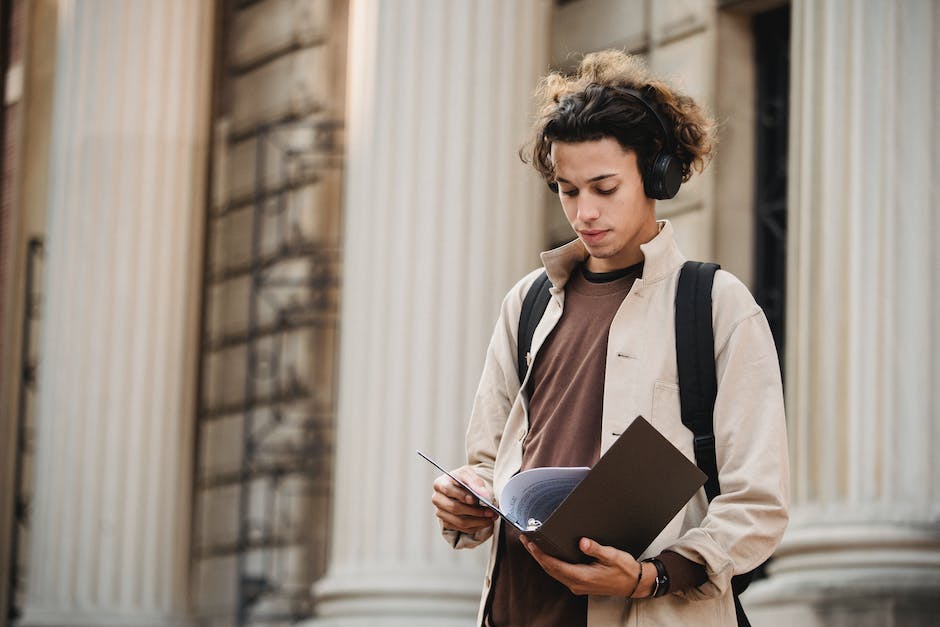
Anschließen Deines Headsets an Deinen Computer
Es ist ganz einfach, Dein Headset an Deinem Computer anzuschließen. Am besten geht das an der Vorderseite Deines Computers. Je nach Modell findest Du hier sowohl USB- als auch Klinkenanschlüsse. Bei Laptops ist es meist so, dass Du nur USB-Anschlüsse an der Seite hast. Wenn Du einen Klinkenanschluss nutzt, achte darauf, dass es einen roten und einen grünen Stecker gibt. Die meisten Headsets sind so konzipiert, dass sie beide Anschlüsse unterstützen, sodass Du Dir keine Sorgen machen musst, ob Dein Headset kompatibel ist.
Aktiviere Bluetooth auf deinem Laptop – So einfach geht’s!
Du möchtest Bluetooth gerne auf deinem Laptop nutzen? Dann musst du es nur aktivieren! In den meisten Fällen ist das ganz einfach: betätige einfach die Fn-Taste und eine der Tasten F1-F12, die ein Bluetooth-Symbol markiert. Anschließend drückst du beide gleichzeitig und schon hast du erfolgreich Bluetooth aktiviert. Falls du noch weitere Hilfe brauchst, kannst du auch einen Blick in das Benutzerhandbuch deines Laptops werfen.
Tastatur: So aktivierst du die Bluetooth-Verbindung
Auf der Tastatur, meist auf der rechten Seite, befindet sich die Bluetooth-Taste. Mit dieser kannst du eine Bluetooth-Verbindung zu anderen Geräten herstellen. Dazu aktivierst du einfach die Bluetooth-Funktion auf dem Gerät, auf dem du die Verbindung herstellen möchtest. Anschließend drückst du die Bluetooth-Taste auf der Tastatur, die dir dann dabei hilft, die Verbindung herzustellen. So kannst du schnell und einfach drahtlos mit anderen Geräten kommunizieren.
Kabellose oder Kabelgebundene Lautsprecher/Kopfhörer für PC
Du hast ein Problem, wenn Du Musik hören möchtest, aber keine Lautsprecher hast? Oder bist Du unzufrieden mit den Lautsprechern, die Dein Computer bereits hat? Keine Sorge, es gibt eine einfache Lösung: du kannst neue Lautsprecher oder Kopfhörer anschließen! Es gibt zwei Möglichkeiten: kabelgebundene oder kabellose Lautsprecher oder Kopfhörer. Kabelgebundene Lautsprecher oder Kopfhörer können über einen 3,5-mm-Audioanschluss oder ein USB-Kabel an einen Desktop oder Laptop angeschlossen werden. Wenn man drahtlos gehen möchte, können kabellose Lautsprecher oder Kopfhörer über Bluetooth mit einem Bluetooth-fähigen Computer verbunden werden. Hierfür musst Du einfach den Lautsprecher oder Kopfhörer mit Deinem Computer koppeln und schon kannst Du loslegen. Weitere Informationen zu verschiedenen Optionen findest Du im Internet oder im Handbuch Deines Computers. Wähle einfach die Lautsprecher oder Kopfhörer, die am besten zu Dir passen, und schon kannst Du Deine Lieblingsmusik in vollen Zügen genießen.
Bluetooth-Probleme lösen: Neustarten, Entkoppeln & Netzwerkeinstellungen
Hast Du Probleme mit Deiner Bluetooth-Verbindung? Dann bist Du hier genau richtig. Wir verraten Dir, wie Du Deine Bluetooth-Probleme schnell und einfach lösen kannst.
Um Deine Bluetooth-Probleme zu lösen, musst Du zunächst Dein Handy beziehungsweise die Bluetooth-Funktion neu starten. Dadurch werden eventuell vorhandene Fehler beseitigt. Sollte dies nicht ausreichen, empfiehlt es sich, beide Geräte zu entkoppeln und dann erneut zu verbinden.
Achte darauf, dass die beiden Geräte nicht zu weit auseinander stehen. Bluetooth hat nur eine geringe Reichweite, daher ist es sinnvoll, die Geräte in unmittelbarer Nähe zu halten.
Wenn Du ein Android- oder iOS-Gerät besitzt, solltest Du zudem die Netzwerkeinstellungen zurücksetzen. Dies ist ein weiteres Mittel, um Probleme mit der Bluetooth-Verbindung zu lösen.
Bei weiteren Problemen schaue Dir am besten die Anleitung Deines Geräts an oder kontaktiere den Kundenservice.
Verbindungsprobleme mit Bluetooth-Geräten? Neustart hilft!
Du hast Probleme beim Verbinden Deines Smartphones mit einem Bluetooth-Gerät? Dann kann ein Neustart helfen. Schalte dazu beide Geräte aus und starte sie anschließend wieder neu, beginnend mit Deinem Smartphone oder Notebook. Danach solltest Du das Bluetooth-Gerät aktualisieren und erneut versuchen, es zu verbinden. Gegebenenfalls kann es helfen, wenn Du die Geräte direkt neben einander platziert. So kann die Verbindung einfacher hergestellt werden.
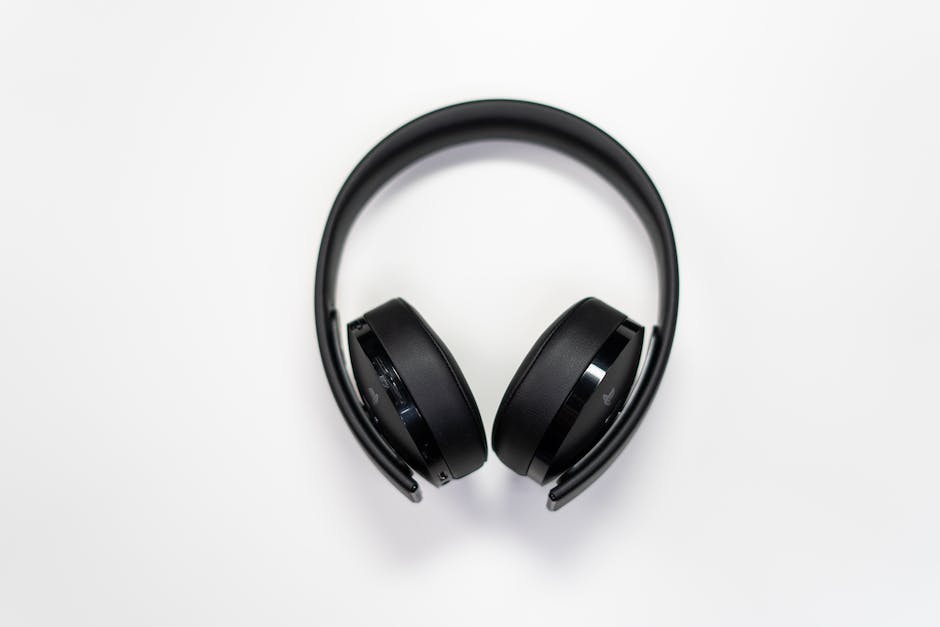
Bluetooth Verbindung zwischen Computer und Gerät herstellen
Wenn du Schwierigkeiten hast, ein Bluetooth-Gerät mit deinem Computer zu verbinden, ist es an der Zeit, die nötigen Schritte zu unternehmen, um das Problem zu lösen. Zunächst solltest du überprüfen, ob der Bluetooth-Treiber auf beiden Geräten auf dem neusten Stand ist. Gehe dazu in den „Geräte-Manager“ und unter Bluetooth nach neuen Updates suchen. Wenn du das getan hast, empfehlen wir dir, zu „Einstellungen“ zu gehen und dort unter „Update & Sicherheit“ die neusten Windows-Updates herunterzuladen. So stellst du sicher, dass dein Computer alle benötigten Updates bekommt, um die Bluetooth-Verbindung herzustellen.
So behebst du Verbindungsstörungen bei Bluetooth-Kopfhörern
Du hast Probleme mit deinem Bluetooth-Kopfhörer? Das ist ärgerlich, aber meistens kannst du die Verbindungsstörungen schnell beheben. Probiere es zunächst, die Entfernung zwischen Sender und Empfänger zu verkleinern. Dann solltest du überprüfen, ob störende Gegenstände oder Geräte im Weg sind und versuchen, diese zu entfernen. Achte auch darauf, dass beide Geräte die Bluetooth-Funktion aktiviert haben. Wenn du die oben genannten Tipps befolgst, sollte dein Kopfhörer bald wieder problemlos funktionieren.
Kann ich WLAN-Kopfhörer verwenden? Nein, aber so geht’s!
Du fragst dich, ob es WLAN-Kopfhörer gibt? Wir können dir sagen, dass es unseres Wissens nach keine Kopfhörer gibt, die WLAN zur Datenübertragung nutzen. Aber wenn dein WLAN-Gerät über einen USB-Anschluss verfügt, kannst du einen Bluetooth-Dongle anschließen, um es mithilfe von Bluetooth-Kopfhörern zu verbinden. So kannst du deine Lieblingsmusik über dein WLAN-Gerät hören und das ganz ohne Kabel. Inzwischen gibt es sogar Bluetooth-Kopfhörer, die über eine längere Reichweite verfügen, sodass du deine Musik problemlos über dein WLAN-Gerät hören kannst.
Aktiviere Bluetooth auf deinem Smartphone, um Kopfhörer zu finden
Du musst die Bluetooth-Funktion deines Smartphones aktivieren, um die Kopfhörer zu finden. Öffne dafür die App auf deinem Smartphone und warte ein paar Sekunden, bis die App nach Bluetooth-Geräten sucht, die sich in deiner Nähe befinden. In der Liste findest du dann alle Geräte, die du einmal mit deinem Smartphone verbunden hast. Suche nach dem Eintrag deiner Kopfhörer und klicke darauf, um sie wiederzufinden. Es kann sein, dass du nochmal einen Code eingeben musst, um die Verbindung herzustellen.
Probleme mit Ton auf Smartphone? So löst Du es!
Du hast Probleme, den Ton über Deine Kopfhörer auf Deinem Smartphone zu hören? Kein Problem! Zunächst einmal solltest Du schauen, ob Deine Audio-Einstellungen korrekt eingestellt sind. Bei Android-Geräten findest Du diese unter „Einstellungen > Töne und Vibration“, bei iPhones unter „Einstellungen > Töne“. Wenn Du alles richtig eingestellt hast, aber trotzdem keinen Ton hörst, kannst Du Dein Gerät neustarten. Dadurch werden viele kleinere Probleme mit dem Ton gelöst. Wenn das nicht hilft, solltest Du Dich an den Kundenservice Deines Gerätes wenden.
Aktualisiere Deine Soundkarte & Genieße Optimalen Sound
Du hast Probleme mit dem Sound deines Computers? Keine Sorge, es ist einfacher als du denkst, deine Soundkarte zu aktualisieren. Öffne dazu den Geräte-Manager in deiner Systemsteuerung. Hier kannst du mit einem Rechtsklick auf deine Soundkarte unter Audio-, Video- und Gamecontroller sowie Audioeingänge und -ausgänge gehen. Wähle dort den Punkt „Treiber aktualisieren“ aus und folge den Anweisungen auf dem Bildschirm. So aktualisierst du den Treiber, damit du wieder optimalen Sound erleben kannst.
Bluetooth-Adapter: Unkomplizierte Verbindungen für Laptops
Heutzutage sind die meisten Laptops mit einem integrierten Bluetooth-Adapter ausgestattet. Damit kannst Du eine kabellose Verbindung zu anderen Geräten aufbauen und so Funktionen wie die Datenübertragung oder das Streamen von Audio und Video nutzen. Bluetooth ist eine sehr praktische Technologie, die eine einfache und schnelle Verbindung ermöglicht, ohne dass Kabel benötigt werden. So kannst Du Deine Lieblingsmusik kabellos von Deinem Bluetooth-fähigen Laptop an Deine Bluetooth-Kopfhörer senden. Auch die Verbindung zu Deinem Smartphone ist problemlos möglich, sodass Du beispielsweise Musiktitel von Deinem Smartphone auf Deinen Laptop kopieren kannst.
Bluetooth-Verbindung mit Windows + i aktivieren
Wenn du die Tastenkombination Windows + i drückst, öffnest du die Einstellungen. Hier kannst du dann unter „Geräte“ nach „Bluetooth- und andere Geräte“ suchen. Wenn du das ausgewählt hast, musst du nur noch den Schalter bei Bluetooth aktivieren. Damit ist deine Bluetooth-Verbindung aktiviert und du kannst deine anderen Geräte problemlos miteinander verbinden.
Verbindungsprobleme mit JBL Bluetooth Kopfhörern lösen
Probleme bei der Verbindung von JBL-Bluetooth-Kopfhörern können viele Ursachen haben. Der erste Schritt ist es, zu überprüfen, ob der Akku der Kopfhörer leer ist. Prüfe dazu, ob eine Anzeige auf dem Kopfhörer oder der App anzeigt, dass der Akku entladen ist. Wenn der Akku voll ist, solltest Du überprüfen, ob Bluetooth auf Deinem Gerät aktiviert ist. Gehe dazu in die Einstellungen Deines Geräts und überprüfe, ob Bluetooth eingeschaltet ist. Zudem solltest Du sicherstellen, dass die Kopfhörer im Pairing-Modus sind. Dies kannst Du überprüfen, indem Du die Powertaste länger als 5 Sekunden gedrückt hältst. Außerdem stelle sicher, dass die Kopfhörer als Ausgabegerät eingestellt sind. Falls Du diese Schritte befolgt hast, aber immer noch keine Verbindung herstellen kannst, kann es hilfreich sein, die Kopfhörer aus Deinem Bluetooth-Gerät zu entfernen und sie erneut zu verbinden. Sollte auch das nicht funktionieren, kann es hilfreich sein, die neueste Version der JBL App herunterzuladen und/oder Deine Kopfhörer zurückzusetzen.
Bluetooth Auto-Freisprecheinrichtung in Smartphone einrichten
Geh mal in die Einstellungen Deines Smartphones und überprüfe, ob die Bluetooth-Auto-Freisprecheinrichtung aufgelistet ist. Wenn ja, dann tippe einfach auf den Namen der Freisprecheinrichtung, um die Verbindung wiederherzustellen. Auch wenn Dein Mobiltelefon verbunden ist, musst Du jedes Mal wieder auf den Namen der Auto-Freisprecheinrichtung tippen, um die Verbindung zu aktivieren. Es ist auch möglich, dass Du die Verbindung manuell aufheben musst, wenn sie nicht mehr benötigt wird, um den Akku zu schonen und die Verbindung zu anderen Bluetooth-Geräten zu verbessern.
Zusammenfassung
Um Bluetooth Kopfhörer mit einem Laptop zu verbinden, musst du zunächst sicherstellen, dass dein Laptop über einen Bluetooth-Adapter verfügt. Wenn das der Fall ist, schalte deinen Kopfhörer ein und aktiviere die Bluetooth-Funktion. Dann suche auf deinem Laptop nach Bluetooth-Geräten und wähle deinen Kopfhörer aus, wenn er erscheint. Der Laptop wird dich dann auffordern, einen Code einzugeben, den du auf dem Kopfhörer findest. Wenn du den Code eingegeben hast, wird dein Kopfhörer mit dem Laptop verbunden sein.
Du hast es geschafft! Du hast herausgefunden, wie du deine Bluetooth-Kopfhörer mit deinem Laptop verbinden kannst. Nun kannst du Musik, Filme und mehr ganz einfach und bequem über deine Kopfhörer hören. Viel Spaß!


