

Hallo Liebe Gamer!
Heute möchte ich mit euch über ein spannendes Thema reden: Kann man mit der PS4 auf einem Laptop spielen? Ich erzähle euch, was es dazu zu wissen gibt und was die Vor- und Nachteile sind. Also, lasst uns anfangen!
Ja, das ist möglich. Es gibt verschiedene Möglichkeiten, wie du mit deiner PS4 auf deinem Laptop spielen kannst. Zum Beispiel kannst du deine PS4 mit deinem Laptop verbinden und dann auf deinem Laptop spielen. Du kannst auch die Remote Play-App verwenden, um deine PS4-Spiele auf deinem Laptop zu spielen. Schau dir einfach mal die verschiedenen Optionen an und finde heraus, welche am besten für dich funktioniert.
Erhöhe dein Spielerlebnis mit der Remote Play-App von Sony
Mit der Remote Play-App von Sony kannst Du Deine PlayStation®5- oder PlayStation®4-Konsole von einem PC oder Mac aus steuern, der über ein Highspeed-Netzwerk verbunden ist. So kannst Du die Spiele Deiner Konsole bequem auf dem großen Bildschirm Deines PCs oder Macs genießen. Du kannst auch Dokumente, Fotos und Videos von Deiner PlayStation®5- oder PlayStation®4-Konsole auf dem PC oder Mac anzeigen. Um die Remote Play-Funktion zu nutzen, musst Du natürlich die entsprechende App auf Deinem Gerät installieren. Sobald die App installiert ist, kannst Du auf den Inhalt Deiner Konsole zugreifen und sie steuern. Du kannst auch Deine PlayStation®5- oder PlayStation®4-Konsole über das Internet steuern, wenn Du sie mit Deiner PlayStation Network-ID verbindest. So kannst Du auch Deine Freunde zu einem Spiel einladen, wenn sie nicht in der Nähe sind. Mit der Remote Play-App kannst Du also ganz einfach Deine Konsole auf Deinem PC oder Mac steuern und Dein Spielerlebnis auf ein neues Level heben.
Verbinde deine Xbox One mit deinem PC – So geht’s
Willst du deine Xbox One mit deinem PC verbinden? Dann ist es ganz einfach! Öffne einfach die Xbox Console Companion App auf deinem Computer und wähle links das Symbol Verbindung aus (kleine Xbox One). Wähle deine Xbox aus und klicke dann auf Verbinden. Ab jetzt sollte die Verbindung zwischen deiner Xbox One und deinem PC automatisch hergestellt werden, solange deine Xbox eingeschaltet ist. Wenn du einmal nicht zufrieden mit der Verbindung bist, kannst du sie jederzeit neu einrichten und deine Einstellungen überprüfen.
Verbinde Monitor/Fernseher & Computer mit HDMI & Netzkabel
Du solltest ein HDMI- und Netzkabel anschließen, um deinen Monitor oder Fernseher mit deinem Computer zu verbinden. Schließe dazu ein Ende des HDMI-Kabels an den oder einen der HDMI-Anschlüsse deines Monitors oder Fernsehgeräts an. Denke daran, dir die Nummer des Anschlusses zu notieren (z.B. HDMI 1). Danach schließt du das andere Ende des HDMI-Kabels an einen HDMI-Anschluss deines Computers an. Denke auch hier daran, dir die Nummer des Anschlusses zu merken. Wenn du fertig bist, verbindest du deinen Computer mit dem Netzkabel. Dazu steckst du das Netzkabel in den Netzanschluss deines Computers und schließt das andere Ende an eine Steckdose an. Jetzt hast du deinen Computer und deinen Monitor oder Fernseher erfolgreich miteinander verbunden.
Verbinde PC & Fernseher mit HDMI-Kabel – So gehts!
Du hast einen PC und einen modernen Fernseher und willst beides miteinander verbinden? Kein Problem, denn mit einem HDMI-Kabel kannst du deinen Computer einfach mit deinem TV verbinden. Du musst dafür nur das richtige Kabel besorgen und schon kannst du deinen PC-Bildschirm auf dem Fernseher sehen. Dabei musst du nicht nur Videos, sondern auch Bilder und Präsentationen auf deinem großen TV-Bildschirm ansehen. Ein weiterer Vorteil der Verbindung über das HDMI-Kabel ist, dass du neben dem Bild auch gleichzeitig den Ton übertragen kannst. Dazu sind die meisten modernen Fernseher mit mindestens einem freien HDMI-Eingang ausgestattet. Um deinen PC mit dem TV zu verbinden, schließt du das HDMI-Kabel einfach an den HDMI-Eingang des Fernsehers an und an einen der HDMI-Ausgänge des Computers. Nachdem du alles angeschlossen hast, musst du im Anschluss den TV und den PC noch miteinander verbinden. Wie dies funktioniert, kannst du der Anleitung deines Fernsehers und Computers entnehmen. Falls du keine Anleitung parat hast, kannst du auch einfach auf die Herstellerwebseiten schauen und dort nachschauen, wie du den PC und den Fernseher verbinden kannst. Wenn du alles richtig gemacht hast, solltest du schon bald den PC-Bildschirm auf deinem Fernseher sehen.

Verbinde Monitor mit Laptop/PC – HDMI, DVI & VGA
Du willst deinen Monitor an einen Laptop oder PC anschließen? Dann hast du die Wahl zwischen verschiedenen Anschlüssen. Am häufigsten kommen dabei HDMI, DVI und VGA zum Einsatz. Wenn du eine hohe Qualität bei der Übertragung von Bild und Ton haben möchtest, ist HDMI meist die beste Wahl. Du kannst den Anschluss kinderleicht herstellen und hast anschließend direkten Zugriff auf deine Daten. Für die Verbindung mit einem HDMI-Kabel brauchst du allerdings einen entsprechenden HDMI-Anschluss an deinem Monitor. Wenn dein Gerät über keinen HDMI-Anschluss verfügt, kannst du auch auf DVI oder VGA ausweichen. Diese beiden Anschlüsse bieten jedoch nicht den gleichen hohen Qualitätsstandard wie HDMI.
PS3-Signal an Laptop senden mit USB-Grabber
Um das Bild- und Ton-Signal der PlayStation 3 an den Laptop zu senden, benötigst Du einen sogenannten USB-Grabber. Dieser ist zwischen 10 und 20 Euro zu haben und enthält einen Treiber zur Installation. Nachdem Du den Treiber installiert hast, kannst Du die Software MPC-HC herunterladen und installieren. Auf diese Weise kannst Du die Signale der PlayStation 3 problemlos auf Deinen Laptop übertragen.
PS4 Remote Play auf Windows & Mac installieren
Du möchtest PS4 Remote Play auf deinem Windows oder Mac Computer nutzen? Kein Problem! Lade dir dafür als erstes die kostenlose Software herunter und installiere sie. Dann geht es weiter mit der Einrichtung: Starte deine PlayStation 4 und öffne in den Einstellungen die „Remote-Play-Verbindungseinstellungen“. Wähle die Option „Remote Play aktivieren“, sodass du ein neues Gerät hinzufügen kannst. Damit ist die Einrichtung bereits abgeschlossen und du kannst direkt loslegen. Mit PS4 Remote Play kannst du jederzeit deine PS4-Spiele auf deinem Computer spielen.
Mit einem HDMI-Splitter Medien auf mehrere Geräte übertragen
Du benötigst einen HDMI-Splitter, um ein HDMI-Signal von deinem PC (oder Bluray-Player, TV-Receiver etc) an deinen Monitor und deinen Fernseher gleichzeitig zu übertragen. Ein HDMI-Splitter ist ein Gerät, das über einen HDMI-Eingang und mindestens zwei HDMI-Ausgänge verfügt. Damit kannst du das HDMI-Signal von deinem Gerät auf zwei verschiedene Monitore oder Fernseher übertragen. So kannst du viele verschiedene Anwendungen gleichzeitig nutzen, z.B. den Computermonitor und den Fernseher, um Videos anzuschauen.Außerdem musst du sicherstellen, dass du ein HDMI-Kabel besitzt, das zu deinem Gerät passt. Das Kabel muss sicherstellen, dass das Signal vom PC über den Splitter zu den Monitoren und Fernsehern übertragen wird.
Crossplay zwischen PC und PS4/PS5: Momentan noch nicht möglich
Du kannst momentan weder die PC-Version eines Titels kaufen und sie dann auf einer PS4- oder PS5-Konsole spielen, noch kannst du Speicherdaten von einer PS4- oder PS5-Version auf die PC-Version eines Titels von PlayStation Studios übertragen. Zwar wird es in Zukunft möglich sein, aber aktuell ist dies leider noch nicht möglich. Mit ein bisschen Geduld müssen wir uns aber noch ein wenig gedulden, bis es soweit ist.
Remote Play für PS5: Einfache Einrichtung & Bedienung von Windows PC/Mac
Die App, die du brauchst, um Remote Play auf deiner PS5-Konsole zu nutzen, heißt „Remote Play“. Mit Remote Play kannst Du deine PlayStation-Konsole von deinem Windows-PC oder Mac aus bedienen. Das Tolle an der App ist, dass sie sich ganz einfach einrichten lässt. Alles, was du brauchst, ist ein Konto, mit dem du dich bei deiner PS5 anmeldest. Die App sucht dann automatisch nach der Konsole, bei der du dich angemeldet hast, und stellt eine Verbindung her. Sobald die Verbindung hergestellt ist, wird der Bildschirm deiner PS5 auf deinem Windows-PC angezeigt. Nun kannst du Remote Play verwenden, um die PS5-Konsole zu bedienen, als wärst du direkt vor ihr. Du kannst dann alle Features und Spiele nutzen, die auf deiner Konsole verfügbar sind – ohne dass du deinen Sessel verlassen musst.
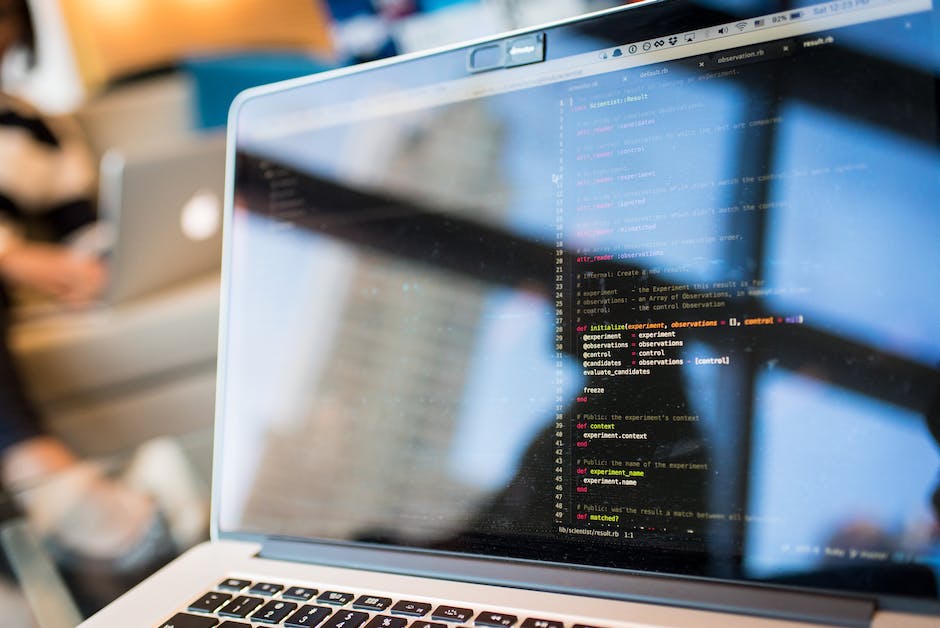
Laptop als Monitor nutzen: Soft- und Hardware, HDMI, VGA, USB, Netzwerk
Es gibt viele Möglichkeiten, einen Laptop als Monitor zu nutzen. In den meisten Fällen ist dafür lediglich die passende Soft- oder Hardware erforderlich. Allerdings ist es wichtig, dass Du einige Fakten beachtest, denn ein Versuch, zwei Laptops via HDMI-Kabel zu verbinden, wird zum Scheitern verurteilt sein. Eine Alternative hierzu könnte eine Verbindung über ein VGA-Kabel oder ein USB-Kabel sein. Auch die Einrichtung eines Netzwerks kann helfen, um zwei Laptops miteinander zu verbinden. Allerdings solltest Du dabei beachten, dass die beiden Laptops die gleiche Auflösung haben, da ansonsten die Darstellung auf dem Monitor nicht korrekt sein wird.
Verbinde Laptop & Monitor: So funktioniert es einfach
Du möchtest deinen Laptop und Monitor miteinander verbinden? Es ist ganz einfach! Alles, was du brauchst, ist ein passendes Kabel. Meistens sind die Geräte mit einem DVI-, VGA- oder HDMI-Anschluss ausgestattet. Falls dein Laptop einen USB-C-Anschluss hat, kannst du sogar einen Adapter von USB-C auf HDMI nutzen. Wenn du unsicher bist, welche Anschlüsse dein Gerät hat, dann schau doch einfach auf die Rückseite deines Laptops. So findest du schnell heraus, welches Kabel du brauchst. Und schon kannst du deine Geräte miteinander verbinden.
Erweitere/Spiegele deinen Bildschirm unter Windows 10
Du kannst deinen Bildschirm unter Windows 10 ganz einfach mit einer externen Anzeige erweitern oder spiegeln. Dafür musst du die Tastenkombination „Windows-Taste“ + „P“ drücken. Dann wählst du entweder „Spiegeln“ oder „Erweitern“ aus. Damit das funktioniert, solltest du zunächst überprüfen, ob das HDMI-Kabel angeschlossener Geräte funktioniert. Teste das Kabel deshalb an mehreren Anschlüssen, um einen Defekt auszuschließen. Falls das nicht hilft, überprüfe auch die Einstellungen deines Computers und achte darauf, dass die Anzeige als Standard festgelegt ist.
HDMI: Verbessern Sie Ihr TV-Erlebnis mit dem neuesten Standard
Du hast ein neues Gerät gekauft und möchtest es mit deinem Fernseher verbinden? Dann ist der HDMI-Standard genau das Richtige für dich. HDMI, High Definition Multimedia Interface, ist ein Standard, der bei der Übertragung von Audio- und Video-Signalen eingesetzt wird. Er ermöglicht es dir, digitale Bilder und Ton-Signale zwischen Geräten zu übertragen. HDMI ist dabei die aktuellste Technologie, die durch einen einzigen Kabelanschluss eine hohe Qualität an Audio- und Videosignalen liefert.
Dieser Standard ist weit verbreitet und auf jedem neueren Fernsehgerät und vielen Laptops vorhanden. HDMI kann zudem für die Übertragung von 3D-Bildern genutzt werden, was ihn besonders attraktiv macht. Damit kannst du dein TV-Erlebnis auf ein neues Level heben.
So stellst du deine PlayStation 5 mit der Remote Play-App verbinden
Du hast dich zwischen einer PlayStation 5 und einer PlayStation 4 entschieden? Super! Jetzt musst du nur noch die Remote Play-App herunterladen und die Verbindung zur Konsole herstellen. Dazu musst du dich mit deinem PlayStation-Konto anmelden. Sobald du das getan hast, sucht die App automatisch nach deiner Konsole und stellt dann eine Verbindung her. Wenn das geklappt hat, wird der Bildschirm deiner Konsole auf deinem Mobilgerät angezeigt und du kannst PS Remote Play verwenden. Du kannst jetzt bequem auf deiner PlayStation spielen, auch wenn du nicht zu Hause bist!
Steuere deine PS5 oder PS4 über PS Remote Play-App
Mit der PS Remote Play-App kannst du dein PlayStation-Erlebnis an jeden Ort bringen, den du dir vorstellen kannst! Mit der App kannst du deine PlayStation 5 oder PlayStation 4-Konsole direkt über ein anderes Gerät an einem anderen Standort steuern. So musst du nicht mehr an denselben Ort zurückkehren, um eine Partie zu beenden: Du kannst jetzt Spiele für die PS5 und PS4 über einen Computer an einem anderen Ort spielen oder sogar unterwegs über dein Smartphone. Mit der PS Remote Play-App bist du also nicht mehr an dein Wohnzimmer gebunden und kannst dein PlayStation-Erlebnis überall hin mitnehmen, wo du willst!
Verbinde Dein Laptop mit einem externen Bildschirm – HDMI-Anschluss
Auch Laptops können heutzutage mit einem externen Bildschirm verbunden werden. Meistens ist dafür ein HDMI-Anschluss am Gerät vorhanden. Dadurch hast Du die Möglichkeit, Dein Arbeitsbereich zu erweitern und auf einem größeren Display zu arbeiten. Zudem kannst Du Dein Notebook auch als zweites Display für Deinen PC verwenden und es als Zweitbildschirm zu Deinem Computer hinzufügen. So kannst Du Deine Bildschirminhalte noch bequemer anzeigen und Du hast mehr Platz für Deine Arbeit.
Prüfe deine Hardware, wenn du Verbindungsprobleme hast
Du solltest deine Hardware unbedingt überprüfen, wenn du Probleme mit der Verbindung hast. Achte darauf, dass dein HDMI-Kabel nicht beschädigt ist und ordnungsgemäß mit deinem Windows-Laptop und dem HDMI-Gerät verbunden ist. Prüfe, ob dein HDMI-Kabel mit deinem System oder einem anderen HDMI-Gerät kompatibel ist. Vergewissere dich auch, dass deine HDMI-Anschlüsse intakt sind. Es kann sein, dass du die Verbindungsstifte des Kabels reinigen musst, um eine stabile Verbindung herzustellen. Achte darauf, dass du das Kabel nicht zu fest anziehst, da du sonst das Kabel beschädigen kannst. Überprüfe außerdem die Einstellungen deines HDMI-Geräts und vergewissere dich, dass sie auf die richtige Einstellung für deinen Laptop eingestellt sind.
USB-Kabel anschließen: Monitor zu USB-Hub für Drucker
Du benötigst ein USB-Kabel, das ähnlich aussieht wie jenes, das du zum Anschließen des Druckers verwendest. Sobald der Monitor an den PC angeschlossen ist, wird er zu einem USB-Hub. Damit kannst du weitere USB-Geräte an den Monitor und somit direkt an den PC anschließen. Genauso kannst du auch einen Drucker über den Monitor anschließen, sodass du Dateien direkt drucken kannst, ohne ein weiteres Kabel verwenden zu müssen.
Spiele PS4 & PS5 am PC – 3 Abos mit verschiedenen Funktionen
Du hast eine PlayStation 5 oder eine PlayStation 4 und möchtest sie auch am Computer spielen? Während das möglich ist, musst Du als PC-Spieler allerdings einige Einschränkungen in Kauf nehmen. Sony hat im Juni 2022 neue Abonnements für PlayStation Plus eingeführt, die es Dir ermöglichen, Spiele auf Deinem Computer zu spielen. Nutzer haben dadurch die Wahl zwischen drei Optionen: einem Standard-Abonnement, einem Premium-Abonnement und einem Ultimate-Abonnement. Jedes Abonnement bietet Zugang zu verschiedenen Funktionen und Diensten, die Dir das Spielerlebnis erleichtern. Mit dem Standard-Abonnement erhältst Du Zugang zu Spielen und Geschenkkarten, Premium-Nutzer erhalten zusätzlich noch exklusive Rabatte und Ultimate-Nutzer erhalten ein kostenloses Spiel pro Monat. Aufgrund der differenzierten Angebote kannst Du Dir das Abonnement aussuchen, das am besten zu Deinen speziellen Bedürfnissen passt.
Schlussworte
Ja, mit deiner PS4 auf deinem Laptop spielen zu können, ist möglich. Alles was du dafür brauchst, ist ein HDMI-Kabel und du bist bereit loszulegen. Verbinde einfach deinen Laptop mit deiner PS4 über das HDMI-Kabel und dann kannst du deine Spiele auf dem Laptop spielen. Viel Spaß!
Du kannst deine PlayStation 4 Spiele problemlos auf deinem Laptop spielen, so lange der Laptop die entsprechenden technischen Voraussetzungen erfüllt. Es ist also eine sehr praktische Möglichkeit, deine Spiele auch unterwegs zu genießen. Also, worauf wartest du noch – gib dein Bestes und mach das Beste aus deinem Gaming Erlebnis!


