

Hallo zusammen! Wenn man sich überlegt, dass die meisten von uns jeden Tag mit unseren Laptops arbeiten, ist es ganz schön erstaunlich, dass viele von uns gar nicht wissen, wo sich das Mikrofon befindet. Dieser Artikel wird dir helfen, das Mikrofon am Laptop zu finden. Lass uns also gemeinsam herausfinden, wo sich das Mikrofon befindet!
Du findest das Mikrofon deines Laptops meistens an der Seite oder an der Frontseite. Bei manchen Laptops ist es auch auf der Tastatur oder im Lüftergitter versteckt. Schau einfach mal genauer hin und du wirst es finden!
Kleines Loch am Smartphone: Entdecke das Mikrofon!
Du hast schon mal dein Smartphone benutzt und kennst das kleine Loch, welches sich oben und unten am Gehäuse befindet? Dieses kleine Loch ist ein Mikrofon. Es kann Sprache und andere Geräusche aufnehmen und an dein Smartphone senden. Dieses kleine Mikrofon ist dafür verantwortlich, dass du mit Freunden und Familie über Videoanrufe sprechen, FaceTime nutzen oder über die Sprachmemos deine Gedanken aufnehmen kannst.
Mikrofon einrichten: Prüfe Verkabelung und Einstellungen
In den meisten Fällen musst du das Mikrofon oder Headset einfach nur in die entsprechenden Buchsen stecken. Dies funktioniert meist über einen Cinch-Stecker oder direkt über USB. Sollte das Mikrofon nicht automatisch aktiviert werden, überprüfe bitte die Verkabelung und die Einstellungen wie etwa den Lautstärkepegel des Mikrofons. Wenn du die Einstellungen anpasst, stelle sicher, dass du die Veränderungen speicherst, damit sie für zukünftige Nutzungen aktiv bleiben.
Anschließen eines Mikrofons an PC mit Audio Interface
Du hast ein Mikrofon mit einer XLR-Verbindung und willst es an Deinen PC anschließen? Dann brauchst Du ein Audio Interface. Ein Audio Interface ist eine externe Soundkarte, die meistens in einem eigenen Gehäuse untergebracht ist. Es verfügt mindestens über eine XLR-Buchse und wird über ein USB-Kabel an Deinen Computer angeschlossen. Es ist eine einfache Lösung, um Dein Mikrofon an den PC zu bringen und professionelle Tonaufnahmen zu ermöglichen.
Headset am Computer anschließen: Eine Anleitung
Du hast ein Headset und möchtest es an deinem Computer nutzen? Dann ist ein Audioanschluss für dein Mikrofon unerlässlich. Meistens ist er am Computer / PC in pink farben ausgeführt. Ganz einfach steckst du das Kabel deines Headsets hier ein und schon kann dein Computer das Ausgangssignal deines Mikrofons verarbeiten. Die richtige Positionierung des Mikrofons ist dabei ebenso wichtig – stelle es also auf einer Höhe mit deinem Mund auf und schon kannst du problemlos mit anderen Menschen kommunizieren.

Lautstärke einfach anpassen: Tasten F2, F3 & F4
Du hast ein Problem mit der Lautstärke deiner Lautsprecher? Dann probiere es doch einfach mal aus und ändere die eingestellte Lautstärke! Drücke dazu die Tasten F2 und F3, die du in der Nähe der Lautsprecher findest. Auf diese Weise kannst du die Lautstärke ganz einfach verringern oder erhöhen.
Wenn du deine Mikrofone stumm schalten oder die Stummschaltung aufheben möchtest, kannst du dafür die Taste F4 verwenden. Sobald die Mikrofone stummgeschaltet sind, leuchtet die Anzeige auf der Taste auf. Auf diese Weise kannst du ganz unkompliziert die Lautstärke anpassen. Damit du in Zukunft noch schneller einstellen kannst, übe doch einfach mal ein paar Mal die Tasten aus!
Windows 11: Mikrofon mit Tastenkombination stummschalten
Du kannst unter Windows 11 das Mikrofon einfach und unkompliziert über die Tastenkombination Windows + Alt + K ausschalten. Drücke alle drei Tasten gleichzeitig, um das Mikrofon stummzuschalten oder wieder zu aktivieren. Es ist eine sehr nützliche Funktion, da sie es Dir ermöglicht, den Zugriff auf das Mikrofon zu kontrollieren, ohne zu den Einstellungen zu müssen. So kannst Du sicher sein, dass Dein Mikrofon ausgeschaltet ist, wenn Du es nicht brauchst.
Mikrofon am Computer anschließen: Einstellungen prüfen
Achte darauf, dass dein Mikrofon am Computer angeschlossen ist. Dazu gehst du einfach auf Start > Einstellungen > System > Sound. In den Soundeinstellungen wählst du dann die Option Eingabe aus und wählst dann das Mikrofon oder Aufnahmegerät aus, das du verwenden möchtest. Überprüfe auch, ob das Mikrofon aktiviert ist und ob die richtige Lautstärke eingestellt ist. Dann kannst du dich sicher sein, dass dein Mikrofon ordnungsgemäß funktioniert und du problemlos damit arbeiten kannst.
PC dein Mikrofon nutzen: Einstellungen, Zugriff & Apps
Du willst, dass dein PC dein Mikrofon nutzen kann? Kein Problem, wir zeigen dir, wie das geht. Zuerst musst du in deinen Einstellungen nachschauen. Öffne dazu Start > Einstellungen > Datenschutz & Sicherheit > Mikrofon. Hier stellst du sicher, dass der Mikrofonzugriff aktiviert ist. Danach musst du den Apps erlauben, Zugriff auf dein Mikrofon zu haben. Dazu gehst du zu den App-Einstellungen und wählst dort aus, welche Apps Zugriff haben dürfen. Jetzt ist dein PC bereit, dein Mikrofon zu nutzen!
Mikrofon Einstellungen ändern – So geht’s!
Möchtest Du die Einstellungen Deines Mikrofons ändern? Hier erfährst Du, wie Du das schnell und einfach erledigen kannst. Klicke mit der rechten Maustaste auf das Lautsprechersymbol, das sich in der Taskleiste befindet. Wähle dann die Option „Toneinstellungen öffnen“ aus. Anschließend klicke auf „Geräteeigenschaften“. Stelle sicher, dass die Option „Deaktivieren“ nicht für das Mikrofon aktiviert ist. Dann solltest Du die Änderungen sehen können. Falls Du weitere Fragen hast, kannst Du Dir gerne professionelle Hilfe suchen.
Mikrofon auf Firefox einstellen: So geht’s
Du kannst den Zugriff deines Mikrofons auf Firefox einstellen. Dazu musst du in der Menüleiste auf Firefox klicken und dann Einstellungen wählen. Gehe im Abschnitt Datenschutz & Sicherheit zum Bereich Berechtigungen und klicke neben Mikrofon auf die Schaltfläche Einstellungen. Dadurch öffnet sich der Dialog „Einstellungen – Mikrofonzugriff“. Dort kannst du dann die Einstellungen vornehmen. Beachte, dass du auf deinem Computer nur Zugriff auf die Mikrofoneinstellungen hast, die auf deinem Computer installiert sind.
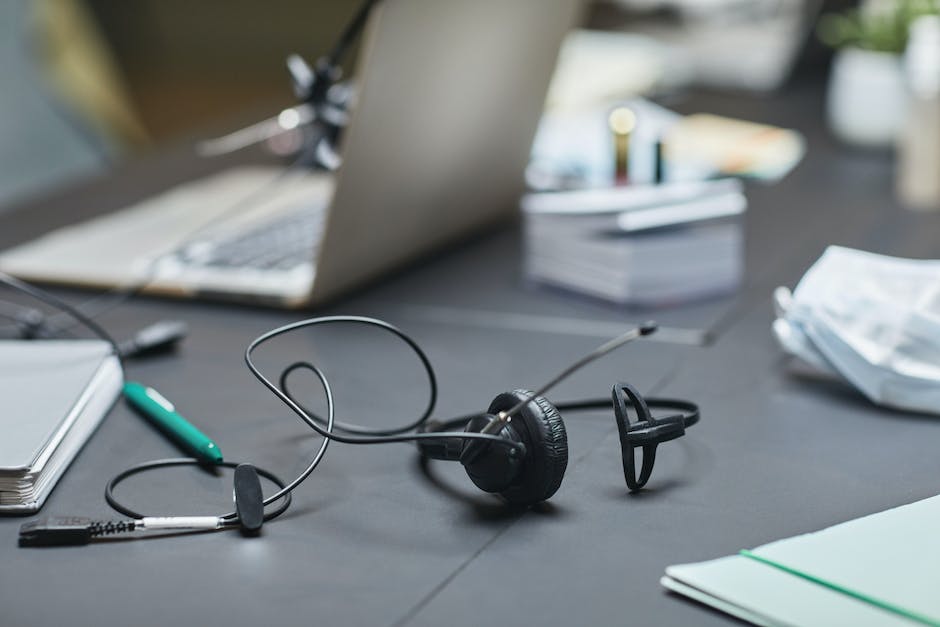
Einrichten eines Mikrofons unter Windows – So geht’s
Du willst dein Mikrofon benutzen? Kein Problem! Gib einfach in der Windows-Suchleiste „Toneinstellungen“ ein und klicke auf „Öffnen“. Dann klicke auf „Wählen Sie Ihr Eingabegerät“ und wähle das entsprechende Mikrofon aus. Damit bist du schon einen Schritt weiter und kannst das Mikrofon für deine Zwecke verwenden. Möchtest du zusätzlich noch Einstellungen vornehmen, kannst du auf „Erweiterte Einstellungen“ klicken. Wir wünschen dir viel Erfolg!
Streamen leicht gemacht: Razer Kiyo Streaming-Kamera
Die Razer Kiyo Streaming-Kamera ist ein echtes Allroundtalent, wenn es um das Streamen geht. Sie verfügt nicht nur über ein Mikrofon, sondern auch über eine integrierte Lichtquelle, die für eine optimale Ausleuchtung sorgt. Dadurch kannst du auch in schlecht beleuchteten Räumen problemlos dein Video streamen. Die Webcam ist dabei mit einem unkomplizierten Clip-On-Design ausgestattet, das du einfach an deinem Monitor befestigst. Zusätzlich bietet sie dir eine klare Bildqualität und eine hohe Auflösung von 720p. Mit der Razer Kiyo Streaming-Kamera hast du also ein perfektes Setup für deine Streaming-Sessions.
Finde die richtige Webcam mit Mikrofon für Deine Bedürfnisse 2021
Du hast einen PC und möchtest via Videochat mit Freunden und Familie in Kontakt bleiben oder im Home-Office Videokonferenzen abhalten? Dann ist eine Webcam mit integriertem Mikrofon genau das Richtige für Dich. In unserem Webcam mit Mikrofon Vergleich 2021 geben wir Dir einen Überblick über die besten Modelle. Wir haben uns sowohl preiswerte Einsteigermodelle als auch Profimodelle angeschaut und haben Dir eine Liste mit den Top 5 Webcams mit Mikrofon zusammengestellt. Wir vergleichen verschiedene Kriterien wie Auflösung, Bildrate, Kompatibilität und natürlich auch den Preis. Dadurch kannst Du sichergehen, dass Du die richtige Webcam für Deine Bedürfnisse findest.
Webcam mit Mikrofon & Lautsprecher: Optimales Videoerlebnis!
Du hast gerade ein neues Notebook gekauft und überlegst, ob du dir eine Webcam mit Mikrofon und Lautsprecher zulegen solltest? In diesem Fall können wir dir nur empfehlen, das zu tun! Mit einer Webcam mit Mikrofon und Lautsprecher kannst du viel mehr machen als nur Videoanrufe. Du kannst zum Beispiel auch mit Freunden und Familie sprechen, ohne dass du ein Headset brauchst. Du kannst sogar Musik hören oder Filme ansehen, ohne dass du eine externe Soundkarte benötigst. Außerdem sind die meisten Webcams mit Mikrofon und Lautsprecher kompatibel mit den meisten Betriebssystemen, sodass du sie mit jedem PC oder Laptop nutzen kannst. Und das Beste ist: Mit einer Webcam mit Mikrofon und Lautsprecher erhältst du eine hochwertige Bild- und Tonqualität. Zu den bekanntesten Herstellern solcher Geräte zählen Logitech, Microsoft oder Aukey, die bei allen ihren Webcam-Modellen sowohl einen leistungsstarken Lautsprecher als auch ein externes Mikrofon oder sogar ein Headset mitliefern. Außerdem bieten sie eine Vielzahl von Funktionen, die dein Video-Erlebnis noch angenehmer machen. Zum Beispiel gibt es einige Modelle, die eine automatische Bildkorrektur, eine automatische Hintergrundbereinigung und sogar eine automatische Lichtregulierung bieten. Kurz gesagt: Eine Webcam mit Mikrofon und Lautsprecher ist eine gute Investition und kann dir viel Freude bereiten. Du kannst damit nicht nur Videokonferenzen abhalten, sondern auch deine Lieblingsmusik anhören, Filme gucken oder einfach nur mit Freunden und Familie sprechen. Auch für Gamer kann dies eine sehr nützliche Ergänzung sein, denn mit einer solchen Webcam kannst du deine Lieblingsspiele viel besser genießen, als es ohne sie möglich wäre. Also, worauf wartest du noch? Hol dir jetzt eine Webcam mit Mikrofon und Lautsprecher und erlebe das ultimative Videoerlebnis!
Aktiviere das Mikrofon für Sprachsteuerung in Windows
Du möchtest das Mikrofon zur Sprachsteuerung nutzen? Dann musst du es separat aktivieren. Öffne dazu die Windows-Einstellungen und drücke dort auf „Win + i“. Klicke im Anschluss auf „Datenschutz“ und anschließend auf „Mikrofon“ in der linken Navigationsleiste. Um die Funktion zu nutzen, musst du zudem die entsprechenden Apps hinzufügen.
Schütze Deine Privatsphäre auf Android mit Access Dots
Du möchtest deine Privatsphäre unter Android schützen? Mit der App „Access Dots – Android 12/iOS 14 privacy indicators“ kannst Du Kamera- und Mikrofon-Nutzung überwachen. Lade die App einfach im Google Play Store herunter und starte sie. Sobald jemand versucht, Deine Kamera oder Dein Mikrofon zu nutzen, blendet die App einen farbigen Punkt auf dem Bildschirm ein. So kannst Du immer kontrollieren, wer Zugriff auf Deine Kamera und Dein Mikrofon hat. Zusätzlich zu dem farbigen Punkt, erhältst Du eine Benachrichtigung, die Dich über die Nutzung informiert. So bleibst Du jederzeit auf dem Laufenden!
Zoom Mikrofon Probleme lösen: Einstellungen anpassen
Falls Zoom Dein Mikrofon nicht erkennt, hast Du verschiedene Möglichkeiten. Zum einen kannst Du ein anderes Mikrofon im Menü auswählen oder aber den Eingangspegel anpassen. Wenn Du möchtest, dass Zoom die Eingangslautstärke automatisch anpasst, aktiviere die Option „Mikrofoneinstellungen automatisch anpassen“. So kannst Du sichergehen, dass Zoom Dein Mikrofon richtig erkennt. Wenn das aber nicht funktioniert, kannst Du auch noch andere Einstellungen ändern. Beispielsweise die Einstellungen für Lautstärke und Eingang. Damit kannst Du die Audioqualität Deines Mikrofons optimieren.
Verbinde Headset oder Mikrofon mit Pc: So gehts
Heyo, willst du dein Headset oder Mikrofon mit deinem Pc verbinden? Kein Problem, wir zeigen dir hier, wie du es ganz schnell einrichten kannst. Gib einfach „Sound“ in die Windows-Suche ein und öffne die Sound-Einstellungen. Klick dich dann rechts oben auf „Sound-Systemsteuerung“ und wähle danach im Reiter „Aufnahme“ dein Headset oder Mikrofon aus. Jetzt gehst du noch auf Eigenschaften und wählst im neuen Fenster den Tab „Abhören“. Schon bist du fertig und kannst deine Audio-Geräte ganz einfach nutzen. Viel Spaß!
Teste und passe dein Mikrofon an deinem Laptop an
Du hast gerade einen neuen Laptop und möchtest wissen, wie du dein Mikrofon testen und anpassen kannst? Kein Problem! Laptops haben meistens schon ein Mikrofon integriert, während Computer ein externes benötigen, wie zum Beispiel ein Headset oder ein Tischmikrofon. Glücklicherweise hat Windows schon die passenden Tools an Bord, mit denen du dein Mikrofon testen und anpassen kannst. So kannst du sichergehen, dass du klar und deutlich gehört wirst, wenn du zum Beispiel Videokonferenzen hältst.
Membran und Spule eines Lautsprechers: Wie sie Klang erzeugen
Am Lautsprecher befindet sich eine Membran, die direkt mit einer Drahtspule verbunden ist. Die Membran und die Spule bewegen sich entsprechend den Schallwellen, die in den Lautsprecher eintreffen. Während sich die Membran dabei an die Wellenform anpasst, bewegt sich die Spule in einem Magnetfeld. Dadurch wird ein elektrisches Signal induziert, das dann an den Verstärker weitergeleitet wird. Durch die Zusammenarbeit der Membran und der Spule werden die verschiedenen Schallwellen dann als Klang wiedergegeben.
Schlussworte
Das Mikrofon ist normalerweise irgendwo auf der Seite deines Laptops oder direkt an der Vorderseite. Es kann auch oben auf der Tastatur sein. Schau einfach mal genau hin und du wirst es finden. Viel Glück!
Die Schlussfolgerung lautet:
Du hast jetzt eine Antwort auf die Frage, wo sich das Mikrofon am Laptop befindet. Es befindet sich normalerweise auf der linken Seite des Laptops, direkt auf der gleichen Seite wie die Lautsprecher. Du kannst es jetzt also leicht finden und benutzen. Viel Spaß!


