
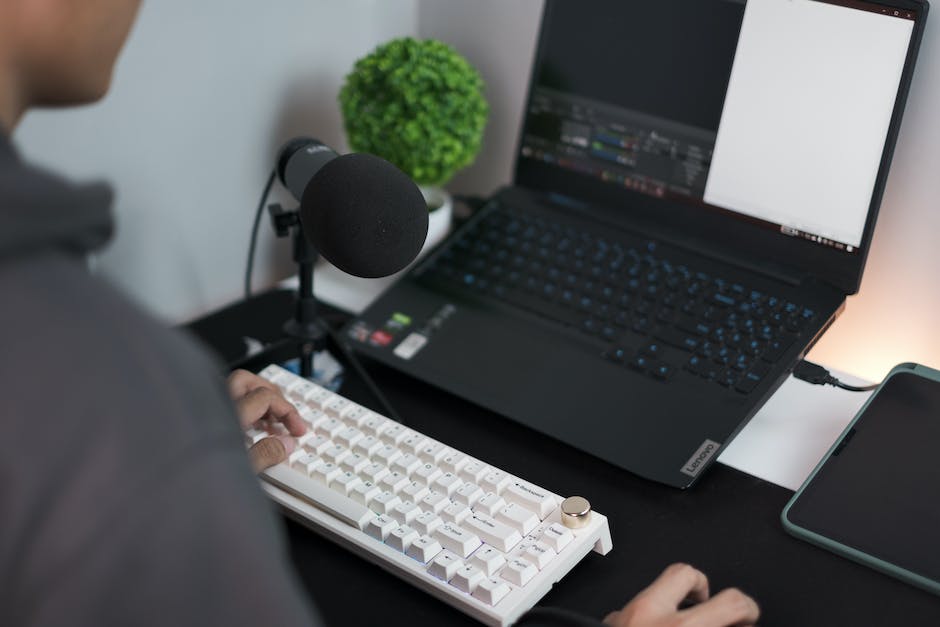
Hallo zusammen! Heute werde ich euch zeigen, wie ihr das Mikrofon am Laptop einstellen könnt. Ich werde euch Schritt für Schritt durch den Prozess führen, damit ihr am Ende mit eurem Mikrofon zufrieden sein könnt. Also, lasst uns anfangen!
Um das Mikrofon am Laptop einzustellen, musst du zuerst auf das Lautsprechersymbol in der Taskleiste klicken. Von dort aus kannst du dann auf das Mikrofon-Symbol klicken und die Einstellungen ändern, die du brauchst. Wenn du noch mehr über die Einstellungen erfahren möchtest, kannst du auch in das Sounds-Menü gehen und die Optionen dort ändern. Falls du das immer noch nicht hinbekommst, schau doch mal in das Handbuch oder frag einen Freund um Hilfe. Hoffe, das hilft Dir!
Kontrolle deine Daten: Aktiviere/Deaktiviere Zugriff auf Mikrofon/Kamera
Du solltest deine Website-Einstellungen überprüfen, um sicherzustellen, dass du die Kontrolle über deine Daten hast. Wenn du dein Mikrofon oder deine Kamera verwenden willst, solltest du den Zugriff darauf aktivieren. Wenn du sie nicht benötigst, dann kannst du den Zugriff deaktivieren. Um dies zu tun, musst du auf „Mikrofon“ oder „Kamera“ tippen und dann die entsprechenden Schalter aktivieren bzw. deaktivieren. Dadurch kannst du entscheiden, welche Daten du teilen möchtest und hast die volle Kontrolle über deine Privatsphäre.
Gutes Mikrofon für Computer & Laptop – Tonqualität anpassen
Du hast einen Laptop oder einen Computer und willst deine Stimme aufnehmen? Dann brauchst du dafür ein Mikrofon. Bei Laptops ist meist schon ein integriertes Mikrofon eingebaut, bei Computern musst du selbst eines anschaffen. Eine gute Wahl ist zum Beispiel ein Headset oder ein Tischmikrofon. Aber Achtung: Windows hat zwar bereits einige Tools zur Aufnahme an Bord, aber manchmal musst du noch die Tonqualität anpassen, um eine gute Aufnahme zu erhalten. Mit ein paar Einstellungen an deinem Mikrofon kannst du das aber meistens einfach bewerkstelligen.
Prüfe, ob Mikrofon an PC angeschlossen ist
Du willst überprüfen, ob ein Mikrofon an Deinem PC vorhanden ist? Dann musst Du in der eingebauten Hardware nachsehen. Dazu musst Du einfach gleichzeitig die Tasten „Windows“ und „R“ drücken. Es öffnet sich dann ein kleines Fenster mit der Aufschrift „Ausführen“. Gib dort „devmgmt msc“ ein und klicke dann auf den Button „OK“. Anschließend öffnet sich ein neues Fenster, in dem Du alle angeschlossenen Hardware-Geräte an Deinem PC sehen kannst. Suche dort nach dem Mikrofon und schau, ob es angeschlossen und aktiviert ist. Falls nicht, musst Du es erst einrichten.
Integriertes Mikrofon für reibungslose Kommunikation
Normalerweise befindet sich das Mikrofon, auch bekannt als Lautsprecher, auf beiden Seiten neben der Notebook-Kamera. Dieses Mikrofon ist dazu da, damit du Gespräche oder andere Audioquellen übertragen kannst. Ein Mikrofon ist ein wichtiges Werkzeug, wenn du Videokonferenzen oder Online-Diskussionen abhalten willst. Es kann auch verwendet werden, um Musik oder andere Audioaufnahmen aufzunehmen. Ein Mikrofon ist ein unverzichtbares Werkzeug, um eine gute Audioqualität zu gewährleisten, wenn du deine Stimme übertragen willst. Es ist einfacher und komfortabler, als manchmal ein externes Mikrofon anzuschließen. Daher ist es eine gute Idee, das integrierte Mikrofon zu nutzen, um eine reibungslose Kommunikation zu gewährleisten.
Wo befindet sich das Mikrofon auf meinem neuen Laptop?
Du hast gerade einen neuen Laptop gekauft, aber du weißt nicht, wo sich das Mikrofon befindet? Keine Sorge, wir erklären dir, wie du es findest. Integrierte Mikrofone finden sich häufig am oberen Rand des Displays, insbesondere dann, wenn sich direkt neben dem Mikrofon eine eingebettete Webcam befindet. Wenn dies nicht der Fall ist, schau dir die Kanten des Laptops an. Einige Laptop-Modelle haben ein internes Mikrofon über der Tastatur oder direkt unter dem Scharnier. Wenn du ein externes Mikrofon haben möchtest, kannst du die verschiedenen Anschlüsse an deinem Laptop überprüfen. Diese findest du meist an der Seite des Laptops und können entweder als USB-, Bluetooth- oder Audioausgang ausgeführt sein. Egal ob extern oder intern – dein neuer Laptop hat bestimmt ein Mikrofon, mit dem du deine Videokonferenzen oder Podcasts ganz einfach starten kannst.
Mikrofon am Smartphone: Wichtiger Bestandteil und Funktionsweise
Du hast bemerkt, dass sich das Mikrofon am Smartphone in Form eines kleinen Lochs auf der oberen und unteren Hälfte des Gehäuses befindet? Dieses kleine Loch hat einen wichtigen Zweck: Es dient zum Erfassen von Audio-Signalen. Ein Mikrofon ist dabei ein wichtiges Hilfsmittel, um Stimmen oder andere akustische Ereignisse aufzuzeichnen. Ohne Mikrofon wären die Audioaufnahmen auf dem Smartphone nicht möglich. Es ist also ein wichtiger Bestandteil jedes Mobilgeräts. Da sich das Mikrofon an der Gehäuseinnenseite befindet, ist es vor äußeren Einflüssen geschützt und kann einwandfrei funktionieren.
Windows-Ton abstellen: So geht’s ganz einfach
Falls du unter Windows ein bisschen Ruhe haben möchtest, kannst du den Ton einfach abstellen. Klicke hierfür auf das Tonsymbol, welches aussieht wie ein Lautsprecher, im Windows-Benachrichtigungsbereich der Taskleiste. Im kleinen Fenster, das nun angezeigt wird, aktiviere das Kontrollkästchen Stumm oder klicke auf das Tonsymbol unter oder neben der Lautstärke. So schaltest du den Ton ganz leicht stumm. Wenn du den Ton wieder einschalten möchtest, musst du nur dasselbe Symbol nochmal anklicken.
Zoom Mikrofon erkennt nicht: Lösungen & Tipps
Falls dein Zoom dein Mikrofon nicht erkennt, gibt es ein paar Dinge, die du überprüfen kannst. Schau mal im Menü nach, welches Mikrofon du auswählst. Wenn du ein anderes Mikrofon auswählst, könnte das Problem behoben sein. Du kannst auch die Option „Mikrofoneinstellungen automatisch anpassen“ aktivieren, damit Zoom die Eingangslautstärke für dich automatisch anpasst. Überprüfe auch, ob du die richtigen Treiber für das Mikrofon installiert hast. Diese kannst du meistens auf der Website des Herstellers herunterladen. Wenn du diese installiert hast, sollte das Problem behoben sein.
Mikrofon ein-/ausschalten unter Windows 11 mit 3 Tasten
Du kannst unter Windows 11 ganz einfach das Mikrofon aus- und einschalten. Mit der Windows + Alt + K Tastenkombination kannst du das Mikrofon stumm schalten. Drücke alle drei Tasten gleichzeitig und schon kannst du die Stummschaltung des Mikrofons aktivieren oder deaktivieren. Das ist besonders praktisch, wenn du ungestört arbeiten möchtest und nicht gestört werden möchtest.
Lautsprecherlautstärke ändern und Mikrofone stumm schalten
Wenn Du Deine Lautsprecherlautstärke ändern willst, dann gibt es zwei Möglichkeiten: Du kannst sie entweder verringern oder erhöhen. Drücke dazu einfach die entsprechende Taste, die mit F2 oder F3 beschriftet ist. Wenn Du Deine Mikrofone stumm schalten willst, kannst Du das durch Drücken der F4 Taste machen. Damit Du weißt, ob die Mikrofone stummgeschaltet sind, kannst Du auf der Taste eine Anzeige sehen.

Stummschalten der Audio-Ausgabe Deines Computers
Möchtest Du die Audio-Ausgabe Deines Computers stummschalten, kannst Du das mit einem Tastaturkürzel bewerkstelligen. Drücke einfach die Tastenkombination Command + Umschalt + A und schon ist die Audio-Ausgabe stummgeschaltet. Wenn Du die Stummschaltung wieder deaktivieren möchtest, musst Du einfach die gleiche Tastenkombination erneut drücken und schon ist das Audio wieder zu hören. Es ist ganz einfach und Du kannst Deinen Lautstärkeregler ganz auf „Stumm“ stellen, ohne dass Du ihn jedes Mal manuell anpassen musst.
Stummschaltung schnell aufheben: STRG+LEERTASTE (Windows) & WAHL+LEERTASTE (Mac)
Du kannst die Stummschaltung ganz einfach aufheben, indem Du die Tasten STRG+LEERTASTE (Windows) und WAHL+LEERTASTE (Mac) gleichzeitig drückst. Wenn Du den Zustand ändern möchtest, musst Du die Tasten einfach wieder loslassen. Achte darauf, dass Du die Tasten gleichzeitig drückst, sonst funktioniert es nicht. Wenn Du den stummgeschalteten Zustand wiederherstellen möchtest, musst Du einfach die Tasten wieder loslassen. Dann bist Du wieder im stummgeschalteten Zustand. Versuche es einfach mal aus und du wirst sehen, wie schnell du die Stummschaltung aufheben kannst.
Lautstärke einfach anpassen: So geht’s!
Du hast ein Problem mit der Lautstärke? Keine Sorge, das ist ganz einfach zu lösen! Um die Lautstärke deines Geräts anzupassen, musst du nur mit der rechten Maustaste auf das Audiosymbol klicken und dann „Lautstärkemixer öffnen“ wählen. Wenn du die Liste siehst, wirst du einige Lautstärkeregler sehen. Auf dem Lautstärkesymbol unter dem Lautstärkeregler siehst du einen roten Kreis mit einem Strich, wenn die Lautstärke stummgeschaltet ist. Dann musst du einfach nur auf den Lautstärkeregler klicken und den Regler nach oben verschieben, um die Lautstärke zu erhöhen. Wenn du die Lautstärke wieder leiser stellen möchtest, musst du einfach den Regler nach unten schieben. So einfach ist das!
PC-Mikrofon Probleme? Überprüfe Treiber & Einstellungen
Du hast Probleme mit Deinem PC-Mikrofon? Das ist ärgerlich! Meistens liegt das Problem an veralteten Treibern oder falschen Einstellungen. Überprüfe daher zunächst, ob das Mikrofon richtig eingesteckt ist und ob kein Kabelbruch vorliegt. Falls das nicht der Fall ist, kannst Du versuchen, die Treiber zu aktualisieren oder die Einstellungen zu überprüfen. Eventuell musst Du auch die Lautstärkeregler im Betriebssystem kontrollieren. Sollte das alles nicht helfen, könnte ein Hardwaredefekt vorliegen. In dem Fall musst Du einen Fachmann aufsuchen.
Wie du Zugriff auf dein Mikrofon erlaubst
Du möchtest Zugriff auf dein Mikrofon erlauben? Gar kein Problem! Folge einfach den Schritten und du bist gleich so weit: Gehe zuerst in die Einstellungen und wähle dann den Punkt ‚Datenschutz‘. Nachdem du dort angekommen bist, kannst du unter ‚Zugriff auf das Mikrofon auf diesem Gerät zulassen‘ die Option „Ändern“ auswählen. Stelle sicher, dass der Zugriff für dein Gerät aktiviert ist. Dann kannst du Apps Zugriff auf dein Mikrofon erlauben. Dadurch kannst du z.B. Videos aufnehmen oder Musik hören. Einfach und schnell!
Aktiviere Mikrofon für Sprachsteuerung in Windows: So gehts!
Du möchtest dein Mikrofon zur Sprachsteuerung verwenden? Kein Problem! Du musst es nur separat aktivieren und Apps hinzufügen. Drücke einfach „Win“ + „i“, um die Windows-Einstellungen zu öffnen. Dort klickst du dann auf „Datenschutz“ und anschließend auf „Mikrofon“ in der linken Navigationsleiste. Damit hast du schon mal den ersten Schritt gemacht. Beachte aber bitte, dass du die App-Einstellungen entsprechend anpassen musst, damit das Mikrofon richtig funktioniert.
Mikrofon richtig einstellen: Schritt-für-Schritt Anleitung
Du willst sichergehen, dass dein Mikrofon funktioniert? Dann musst du ein paar Einstellungen vornehmen. Öffne dazu die Einstellungen und wähle Datenschutz &> Mikrofon aus. Stelle sicher, dass der Schalter „Mikrofonzugriff aktiviert“ auf „Ein“ steht und die Apps, die Zugriff auf das Mikrofon haben sollen, ausgewählt sind. Beachte jedoch, dass Desktop-Apps in der Liste nicht angezeigt werden. Wenn du sichergehst, dass die Einstellungen richtig sind, kannst du sicher sein, dass dein Mikrofon wie gewünscht funktioniert.
Aktiviere Dein Mikrofon in 3 einfachen Schritten
Möchtest Du sicherstellen, dass Dein Mikrofon aktiviert ist? Dann musst Du ein paar einfache Schritte befolgen und schon ist es soweit. Klicke dafür einfach mit der rechten Maustaste auf das Lautsprechersymbol in der Taskleiste. Wenn Du dann auf Toneinstellungen öffnen klickst, solltest Du sehen, dass Du Geräteeigenschaften auswählen kannst. Überprüfe dann, ob Deaktivieren nicht für das Mikrofon aktiviert ist. Wenn das der Fall ist, ist Dein Mikrofon aktiviert. Falls es deaktiviert ist, kannst Du es mit einem Klick aktivieren und es geht los.
Android-Gerät überwachen: Mit „Access Dots“ Kamera und Mikrofon im Auge behalten
Du willst wissen, ob dein Android-Gerät Kamera oder Mikrofon benutzt? Dann installiere über den Google Play Store die App „Access Dots – Android 12/iOS 14 privacy indicators“. Sobald du die App gestartet hast, lege einfach ein paar grundlegende Einstellungen fest und schon wird dir ein farbiger Punkt angezeigt, wenn Kamera oder Mikrofon aktiviert werden. Mit diesem Feature kannst du dein Android-Gerät immer im Auge behalten. Der Punkt ist sehr klein und kann somit einfach übersehen werden, aber du kannst sicher sein, dass er dich sofort wahrnehmen lässt, wenn dein Gerät Kamera oder Mikrofon benutzt. Verschaffe dir also ein Gefühl der Sicherheit und nutze die App, um dein Android-Gerät zu überwachen.
Firefox: Einstellungen für Mikrofonzugriff ändern
Klick dich doch mal durch die Menüleiste am oberen Bildschirmrand von Firefox. Wähle dann die Einstellungen aus. Gehe dann zum Bereich Berechtigungen und klicke neben dem Mikrofon auf die Schaltfläche Einstellungen… Damit öffnest du den Dialog „Einstellungen – Mikrofonzugriff“. Hier kannst du die Einstellungen für das Mikrofon ändern und den Zugriff auf das Mikrofon ein- oder ausschalten. Schau dir die verschiedenen Optionen an, die du hier hast und wähle diejenige aus, die am besten zu deinen Bedürfnissen passt. Viel Spaß!
Fazit
Zuerst musst Du in dein Systemeinstellungen gehen und dann zu den Sound-Optionen. Dort solltest Du ein Auswahlfeld sehen, das dir die verschiedenen angeschlossenen Mikrofone zeigt. Wähle das Mikrofon aus, das du benutzten möchtest, und stell die Lautstärke ein. Normalerweise gibt es auch einige Einstellungen für die Qualität des Mikrofons. Vielleicht musst du ein bisschen herumspielen, aber wenn du alles richtig eingestellt hast, solltest du in der Lage sein, dein Mikrofon zu benutzen. Viel Spaß!
Fazit: Zusammenfassend können wir sagen, dass es einfach ist, das Mikrofon am Laptop einzustellen, indem Du in die Einstellungen des Geräts gehst und die Optionen dort konfigurierst. Du kannst sicher sein, dass Du anschließend einwandfreie Ergebnisse erzielen wirst.


