

Hey, hast du schon mal überlegt, Skype mit deinem Laptop zu nutzen? Wenn ja, dann bist du hier genau richtig! In diesem Artikel werde ich dir erklären, wie du Skype auf deinem Laptop installierst und verwendest. Ich bin mir sicher, dass du am Ende des Artikels überrascht sein wirst, wie einfach es ist! Los geht’s!
Skypen mit deinem Laptop ist ganz einfach! Zuerst musst du die Skype-Software auf deinem Laptop installieren. Dafür besuchst du einfach die Skype-Website und lädst die neueste Version herunter. Wenn du das getan hast, öffnest du die Software und meldest dich mit deinem Skype-Namen an. Dann kannst du entweder einen Freund über seinen Skype-Namen suchen, oder du kannst eine neue Konversation starten und deine Freunde einladen. Sobald dein Freund angenommen hat, kannst du plaudern und sogar Videoanrufe machen. Viel Spaß!
Skype Chat: Welches Gerät brauchst Du?
Um mit jemandem über Skype zu chatten, brauchst Du ein Gerät, das über eine leistungsfähige Internetverbindung verfügt. Ob ein Computer (PC oder Mac), ein Smartphone oder ein Tablet – jedes Gerät, das über eine stabile Internetverbindung verfügt, eignet sich für Skype. ADSL oder Kabel sind hier die beste Wahl. Außerdem brauchst Du die Skype-Software und ein Konto, um dich zu registrieren. Mit der Software kannst Du dann direkt loslegen und mit Freunden und Familie chatten.
Erhalte Zugriff auf Microsoft-Geräte und -Dienste
Du hast viele Microsoft-Geräte und -Dienste, aber weißt nicht, wie du darauf zugreifen kannst? Dann benötigst du ein Microsoft-Konto. Mit diesem Konto loggst du dich bei verschiedenen Plattformen wie Skype, Outlook, OneDrive, Windows Phone und Xbox LIVE ein. So hast du deine Dateien, Fotos, Kontakte und Einstellungen auf allen Geräten stets verfügbar. Ein Microsoft-Konto ist also nützlich, wenn du deine Daten über mehrere Geräte synchronisieren möchtest, denn so kannst du alles schnell und einfach abrufen.
Skype ohne Microsoft-Konto einrichten: So geht’s!
Du hast Skype heruntergeladen und möchtest es gerne nutzen, aber noch kein Microsoft-Konto? Kein Problem! Wir zeigen Dir, wie Du Skype auch ohne Microsoft-Konto einrichten kannst.
Zuerst musst Du die Skype Modern-App schließen und aus der Kachelübersicht entfernen. Danach solltest Du das Programm komplett deinstallieren. Anschließend kannst Du die neueste Version von Skype für Windows von der Skype-Homepage herunterladen und wie gewohnt installieren.
Sobald die Installation abgeschlossen ist, kannst Du Dich mit Deiner E-Mail-Adresse und einem Passwort anmelden, um auf alle Funktionen von Skype zuzugreifen. Du erhältst dann einen Link, um Dein Konto zu bestätigen und kannst loslegen. Viel Spaß beim Chatten und Video-Telefonieren!
Kostenlose Anrufe & Chats mit Skype – Günstige Internationale Anrufe
Du hast schon von Skype gehört und fragst Dich, ob es auch Kosten damit verbunden sind? Grundsätzlich kannst Du Dich freuen, denn die Skype-Anrufe sind kostenlos. Wenn Du mit anderen Skype-Nutzern telefonierst oder chattest, zahlst Du nichts. Auch für Videotelefonate musst Du kein Geld ausgeben. Allerdings kann es sein, dass Du bei internationalen Anrufen oder dem Versenden von SMS einige Kosten hast. Wenn Du also zum Beispiel einen Freund auf der anderen Seite der Welt anrufst, könnten 5 Cent pro Minute anfallen. Aber Skype bietet Dir auch die Möglichkeit, günstige Abos zu kaufen, mit denen Du günstige internationale Anrufe tätigen kannst.
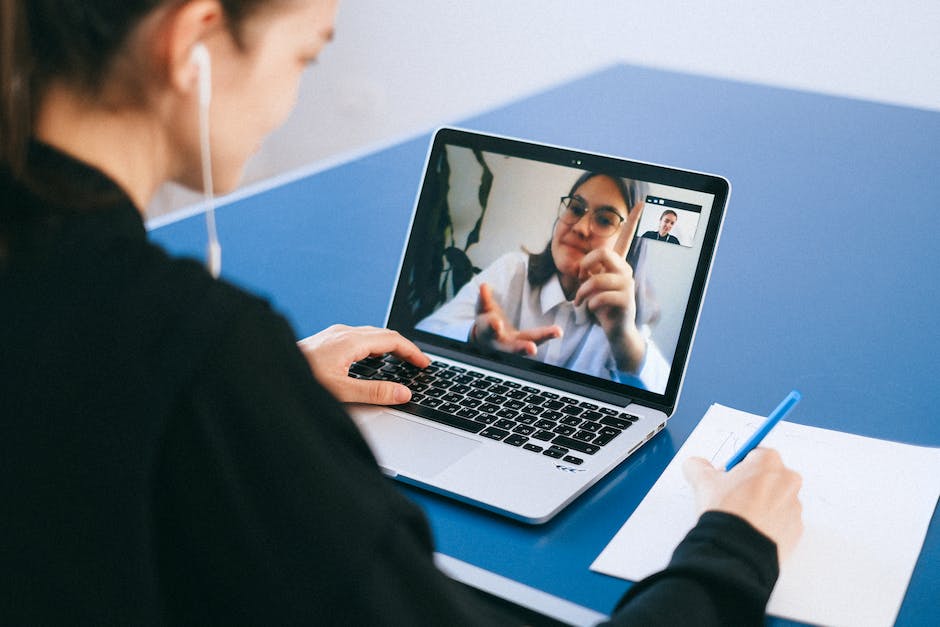
Skype-Anrufe über Smartphone, Tablet oder Computer tätigen
Egal, ob Du einen Skype-Anruf über Dein Smartphone, Tablet oder einen Computer tätigst – Du benötigst unbedingt ein Mikrofon und eine Videokamera. Glücklicherweise haben Smartphones und Tablets beides bereits integriert, was ein großer Vorteil ist. Wenn Du jedoch einen Skype-Anruf über einen Computer tätigst, musst Du eventuell zusätzliche Geräte kaufen, um ein vernünftiges Erlebnis zu haben. Ein gutes externes Mikrofon und eine Webcam sind hier die beste Wahl, damit Du eine klare Audio- und Videoqualität bekommst. Es ist auch wichtig, dass Du den richtigen Treiber für Deine Webcam installierst, damit sie richtig funktioniert.
So finden Sie die Optionen Über Skype in Skype
Du hast Probleme mit Skype? Kein Problem, dann lass uns schauen, wie du die Optionen Über Skype finden kannst. Gehe auf deiner Menüleiste auf Skype und dort findest du die Möglichkeit, Über Skype auszuwählen. Hier erfährst du mehr über die aktuelle Version, wie du Updates erhalten kannst und was du sonst noch wissen musst. So kannst du die neuesten Funktionen nutzen und das Beste aus Skype herausholen.
Skype Online: Schnell und einfach chatten und Videoanrufe starten
Die Onlineversion von Skype bringt dir das Beste aus zwei Welten. Du kannst direkt im Browser chatten oder Videoanrufe starten, ohne dass du extra die Anwendung auf deinem Gerät installieren musst. Es ist eine einfache Möglichkeit, um mit Freunden und Familie in Kontakt zu bleiben, egal ob du gerade unterwegs bist oder zu Hause bist. Es ist schnell und einfach zu bedienen und du kannst sofort loslegen.
Skype: Kostenlose Video- und Audioanrufe mit bis zu 100 Personen
Du hast noch nie von Skype gehört? Skype ist ein kostenloses Programm, mit dem du mit deinen Freunden und Kollegen in Kontakt bleiben kannst – überall und zu jederzeit. Mit dieser praktischen Software kannst du kostenlose Video- und Audioanrufe tätigen – und das sogar mit bis zu 100 Personen gleichzeitig. Egal ob du über dein Smartphone, Tablet, Laptop oder deinen Desktop chatten möchtest, Skype bietet dir eine einfache und sichere Möglichkeit, mit Freunden und Kollegen in Kontakt zu bleiben. Nutze die Chance und veranstalte Audio- oder Videokonferenzen mit bis zu 100 Personen – egal, wo du gerade bist!
Videotelefonie am PC: Webcam, Mikrofon und mehr
Du benötigst für Videotelefonie am PC eine Webcam, ein Mikrofon und Kopfhörer oder Lautsprecher. Bei modernen Notebooks und anderen tragbaren Geräten sind Webcam und Mikrofon meist schon vorinstalliert. Selbst ältere Geräte ab etwa 2015 bieten in der Regel genügend Leistung für Video-Calls. Allerdings solltest Du vorher immer überprüfen, ob Dein Gerät die Voraussetzungen erfüllt, um ein reibungsloses Videotelefonat zu gewährleisten.
Skype-Nummer: Jetzt von Festnetz- oder Mobiltelefon erreichbar
Ja, weißt du, mit einer Skype-Nummer kannst du jetzt auch von einem Festnetz- oder Mobiltelefon aus angerufen werden. Egal ob dein Gesprächspartner nun Skype benutzt oder nicht – so kann er oder sie dich einfach unter deiner Skype-Nummer erreichen. Das ist doch echt praktisch, wenn du Freunde, Verwandte oder Kollegen hast, die kein Skype haben. So kannst du trotzdem ganz einfach mit ihnen in Kontakt bleiben.

Einfach Rufnummernanzeige bei Skype-Anrufen ein- und ausschalten
Du willst deinen Anrufern nicht deine Nummer anzeigen lassen, wenn du über Skype anrufst? Kein Problem! Mit ein paar kurzen Schritten kannst du deine Rufnummernanzeige schnell ein- und ausschalten.
Zuerst musst du auf „Anrufe“ klicken und dann auf „Rufnummernanzeige schalten“. Dort findest du einen Umschalter neben „Anruf-ID“. Schalte ihn ein, um deine Nummer beim Anrufen zu verbergen. Wenn du deine Nummer aber doch anzeigen lassen möchtest, dann schalte den Umschalter einfach wieder aus. So einfach ist das!
Beachte aber, dass die Rufnummernanzeige nur beim Anrufen von Mobiltelefonen und Festnetzen funktioniert. Wenn du jemanden über Skype anrufst, wird deine Nummer immer angezeigt.
Skype Anrufe: Einfach, Kostenlos und Weltweit Verbinden
Ja, Skype ist eine tolle Möglichkeit, mit Freunden und Familie auf der ganzen Welt in Verbindung zu bleiben. Mit Skype Anrufen ist es denkbar einfach, kostenlose Video- und Sprachanrufe zu tätigen, die überall auf der Welt funktionieren. Es ist auch möglich, ein Abonnement oder eine Gutschrift bei Skype zu erwerben, um jemanden über sein Mobiltelefon oder Festnetz anzurufen. Dazu genügt es, die Nummer des Anrufers einzugeben und auf „Anrufen“ zu klicken. Skype bietet außerdem die Möglichkeit, Textnachrichten und Dateien auszutauschen, sodass man jederzeit und überall auf der Welt in Kontakt bleiben kann. Skype Anrufe sind eine einfache und kostengünstige Weise, mit Freunden und Familie in Verbindung zu bleiben.
Skype Kostenlos Kommunizieren – Zusätzliche Funktionen Aufladen
Skype bietet eine Vielzahl an Möglichkeiten, ohne zusätzliche Kosten zu kommunizieren. Meistens entstehen Dir keine Kosten, wenn Du über Skype mit Freunden und Familie chattest oder Video-Calls tätigst. Dafür benötigst Du lediglich eine stabile Internetverbindung. Wenn Du aber auf einigen Funktionen bestehen möchtest, die über die Grundfunktionen hinausgehen, musst Du Geld auf Dein Konto laden. Das kannst Du beispielsweise machen, um internationale Anrufe zu tätigen, um Skype-Guthaben zu kaufen oder um SMS-Nachrichten zu verschicken. Wähle einfach die Zahlungsmethode, die Dir am besten gefällt und lade Dein Konto auf. So kannst Du die zusätzlichen Funktionen nutzen.
Skype kostenlos nutzen: Videoanrufe, Konferenzen und mehr
Kennst du schon Skype? Es ist ein kostenloses Programm, das es dir ermöglicht, mit deinen Freunden, Verwandten und Kollegen zu chatten, Anrufe zu tätigen und Videokonferenzen abzuhalten. Es ist vollständig kostenlos! Der Download und die Registrierung sind ebenfalls gratis. Anrufe, Videocalls und Videokonferenzen mit Teilnehmern, die ebenfalls über ein Skype-Konto verfügen, sind natürlich ebenfalls kostenlos. Du kannst aber auch Anrufe zu Mobil- und Festnetznummern tätigen, wobei hierfür Gebühren anfallen. Außerdem bietet Skype abonnementbasierte Produkte wie Skype-Nummern und Skype-for-Business an.
Aktiviere einfach die Videofunktion im Videochat-Fenster
Du hast festgestellt, dass die Videofunktion deaktiviert ist? Kein Problem. Wenn du auf das kleine Kamera-Icon links unten im Videochat-Fenster klickst, aktivierst du ganz einfach die Videofunktion. So kannst du sofort loslegen und das Gespräch mit deinem Gesprächspartner per Video führen.
Skype: Kostenlos mit Freunden & Verwandten telefonieren
Mit Skype kannst Du überall auf der Welt kostenlos mit Deinen Freunden und Verwandten telefonieren. Es ist ein großartiges Tool, das Dir ermöglicht, überall auf der Welt in Kontakt zu bleiben. Alles was Du dafür brauchst, ist ein Breitbandanschluss und eine Flatrate. Das Beste ist, dass Du kostenlos mit anderen Skype-Nutzern telefonieren kannst.
Außerdem bietet Skype noch mehr als nur Telefonieren. Es ist möglich, Textnachrichten, Videos, Fotos und andere Dateien zu versenden und auch Video- und Sprachanrufe zu tätigen. Es gibt auch eine App, mit der Du kostenlos auf Dein Skype-Konto zugreifen und Anrufe tätigen kannst. Diese App ist sowohl für iOS- als auch für Android-Geräte erhältlich. Mit Skype kannst Du also jederzeit und überall ganz einfach in Kontakt bleiben.
Kostenlose Videokonferenzen für bis zu 100 Teilnehmer
Die kostenlose Version von unserer Konferenz-Software ermöglicht es Dir, bis zu 100 Teilnehmer an einer Videokonferenz teilnehmen zu lassen. Aber wenn Du mehr als zwei Teilnehmer hast, ist die Dauer pro Konferenz auf 40 Minuten begrenzt. Wenn Du mehr Flexibilität möchtest, empfehlen wir Dir unser Premium-Paket. Es kostet 13,99 Euro pro Monat und erhöht das Zeitlimit auf 24 Stunden. Außerdem hast Du die Möglichkeit, die Konferenzen aufzuzeichnen, sodass Du sie später noch einmal anschauen kannst.
Skype for Business Online Einstellung: Upgrade deine Benutzer jetzt!
Am 31. Juli 2021 wurde Skype for Business Online eingestellt. Wenn Du Deine Skype for Business Online-Benutzer noch nicht aktualisiert hast, wird dies automatisch für ein unterstütztes Upgrade geplant. Es ist wichtig, dass Du Dich rechtzeitig informierst, um die Migration zu Microsoft Teams reibungslos abzuschließen. So können Dich und Deine Kollegen weiterhin von den Vorteilen des sicheren und zusammenarbeitenden Arbeitens profitieren. Microsoft bietet Unterstützung beim Umstieg auf Microsoft Teams, sodass Du und Dein Team schnell und effizient auf das neue System wechseln können. Es gibt verschiedene Optionen, um Deine Benutzer auf Microsoft Teams zu migrieren, wie z.B. das Upgrade der Skype for Business-Clientanwendung oder die Migration von Benutzern und Inhalten.
Ändere dein Profilbild – Einfache Schritte zur Anpassung
Wenn du dein Profilbild ändern möchtest, gibt es einige einfache Schritte, die du befolgen musst. Um dein Profilbild zu verändern, musst du folgendes machen: Gehe zu deinen Einstellungen, wähle dort Konto und Profil aus und dann Profilbild. Dann kannst du auswählen, wer dein Profilbild sehen kann. Du hast hier die Wahl zwischen ‚Öffentlich‘ und ‚Nur Kontakte‘. Wähle also die Einstellung aus, die zu deinen Wünschen passt. Nachdem du deine Entscheidung getroffen hast, kannst du ein neues Profilbild hochladen oder dein bestehendes Profilbild bearbeiten. Wenn du fertig bist, klicke auf ‚Speichern‘. Jetzt ist dein neues Profilbild sichtbar und die anderen Nutzer können es sehen.
Skype vs WhatsApp: Unterschiede, Vorteile & Alternativen
Im Gegensatz zu WhatsApp ist Skype nicht an deine SIM-Karte gebunden. Du kannst es also auf verschiedenen Geräten nutzen. Ein weiterer Unterschied ist, dass Skype nicht Ende-zu-Ende verschlüsselt ist. Dies kann ein Nachteil sein, wenn du besonders wichtige und private Nachrichten verschicken möchtest. Allerdings bietet Skype einige Vorteile, die andere Programme nicht haben. So ist es zum Beispiel sehr einfach, kostenlose Videoanrufe zu tätigen oder Gruppenchats zu führen. Außerdem ist es eines der meistgenutzten Programme und sehr zuverlässig. Auch gibt es eine große Auswahl an vergleichbaren Alternativen, die auf deine Bedürfnisse zugeschnitten sein können.
Fazit
Skypen mit deinem Laptop ist ganz einfach! Zuerst musst du die kostenlose Skype-Software herunterladen und installieren. Dann musst du dich mit deinem Skype-Account anmelden oder einen neuen Account erstellen. Wenn du ein Konto hast, kannst du Personen in deiner Kontaktliste anrufen. Du kannst dein Video aktivieren, damit du und dein Gesprächspartner euch sehen könnt, und du kannst auch einen Instant-Messaging-Chat öffnen, wenn du es willst. Es ist wirklich einfach und du wirst schnell damit vertraut sein. Viel Spaß beim Skypen!
Also, alles in allem kann man sagen, dass es überhaupt keine große Herausforderung ist, Skype auf deinem Laptop zu nutzen. Es ist einfach, zu installieren und zu bedienen, sodass du schnell und einfach mit Freunden und Familie in Kontakt bleiben kannst. Also, worauf wartest du noch? Versuch es einfach mal!


