
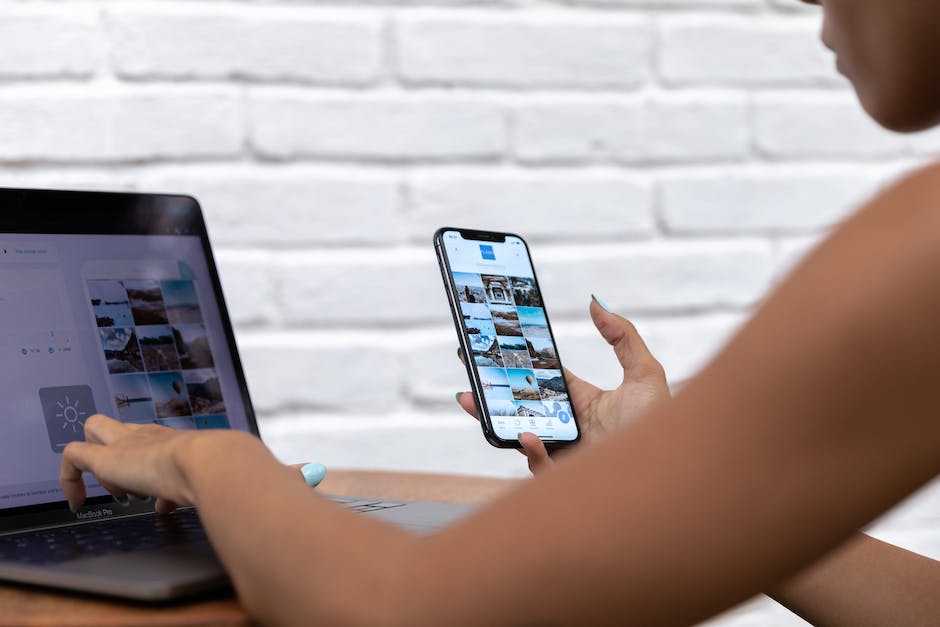
Du hast Probleme damit, Apps auf deinem Laptop zu installieren? Keine Sorge, wir zeigen dir heute, wie es geht. In diesem Artikel werden wir dir Schritt für Schritt erklären, wie du Apps auf deinem Laptop installierst. Also, lass uns anfangen!
Um Apps auf deinem Laptop zu installieren, musst du zuerst einmal herausfinden, welches Betriebssystem du auf dem Laptop verwendest. Danach musst du entweder einen App Store für dein Betriebssystem finden oder eine Webseite, die Apps für dein Betriebssystem anbietet. Nachdem du die App gefunden hast, die du installieren möchtest, musst du einfach auf die Option zum Installieren klicken und dann kannst du die App auf deinem Laptop nutzen.
Android-Apps einfach als Favoriten speichern
Du kannst deine Android-Apps ganz einfach als Favoriten auf deinem PC speichern. Dazu musst du sie nur an dein Startmenü und die Taskleiste anheften, sodass du sie jederzeit aufrufen kannst. Außerdem kannst du sie auch in separaten Fenstern öffnen und somit parallel zu anderen Apps auf deinem PC nutzen. Dadurch sparst du Zeit und hast alles an einem Ort. Probier es doch mal aus – du wirst sehen, wie einfach es ist!
Schütze dein Gerät: Nutze nur den Google Play Store oder den Apple App Store
Du solltest niemals Apps von unbekannten Quellen herunterladen. Nutze nur den Google Play Store oder den Apple App Store, um sicherzustellen, dass du nur Apps von vertrauenswürdigen Anbietern erhältst. Dies ist wichtig, denn Apps aus Drittquellen können potenziell schädliche Software enthalten. Wenn du eine App herunterlädst, lies die Bewertungen und beurteile, ob es sich um eine vertrauenswürdige Anwendung handelt. Achte außerdem auf die Berechtigungen, die die App anfordert. Wenn sie mehr Berechtigungen anfordert, als für ihren Zweck benötigt werden, solltest du sie ebenfalls meiden. Wenn du die Sicherheit deines Geräts ernst nimmst, nutze nur den Google Play Store oder Apple App Store. Dort findest du viele vertrauenswürdige Apps, die dir helfen können, dein Gerät zu schützen.
Kostenlose Apps im App Store: In-App-Käufe beachten
Wenn du im App Store nach Apps suchst, achte auf die Preisangabe. Falls dort statt eines Preises die Taste „Laden“ angezeigt wird, ist die App kostenlos. Du musst dafür also nichts bezahlen – es fallen keine Gebühren an. Doch manche kostenlose Apps bieten In-App-Käufe und Abonnements an, mit denen sie Geld verdienen. Diese Käufe können einzelne Funktionen freischalten oder Zugang zu besonderen Inhalten geben. Wenn du eine App herunterladen möchtest, überlege dir daher immer, ob du die zusätzlichen Funktionen wirklich benötigst.
Starte Microsoft Store App schnell und einfach
Du willst die Microsoft-Store-App starten? Das ist ganz einfach! Wähle einfach Start und dann Microsoft Store in deinem Windows-Betriebssystem aus. Sobald du die App ausgewählt hast, öffnet sie sich automatisch. Sollte die App allerdings nicht starten, kannst du unter dem Stichwort ‚Microsoft Store wird nicht gestartet‘ nachlesen, was du dann machen musst. Wir hoffen, dass dir das hilft!
Erfahre mehr über den Windows Store – Kostenlose Apps & Inhalte
Du hast schon mal etwas vom Windows Store gehört, weißt aber nicht, was es damit auf sich hat? Hier erfährst du, dass der Windows Store ein digitaler Marktplatz ist, der von Microsoft betrieben wird. Er bietet Anwendungen und Inhalte für Windows 10-Geräte sowie Xbox One an. Anwendungen können kostenlos, aber auch ab 0,99 US-Dollar angeboten werden. Damit du alles herunterladen kannst, brauchst du ein Microsoft-Konto. Althergebrachte Windows-Desktop-Anwendungen, die über den Windows Store angeboten werden, unterscheiden sich von anderen Anwendungen. Sie sind von einer Gebührenabgabe grundsätzlich ausgeschlossen. Das bedeutet, dass du dir völlig kostenlos eine Vielzahl verschiedener Anwendungen holen kannst. Ob du ein Spiel, ein Tool oder eine App suchen, du wirst sicherlich fündig werden. Also, worauf wartest du noch? Probier’s doch mal aus und lade dir deine Lieblingsanwendungen herunter.
iPhone App Store Symbol Versteckt? So Findest Du Es!
Vielleicht ist dir aufgefallen, dass das App-Store-Symbol auf deinem iPhone verschwunden ist. Keine Sorge, es ist noch da! Möglicherweise wurde es nur durch die sogenannten „Beschränkungen“ versteckt. Diese sind zu finden, indem du auf deinem iPhone in den Einstellungen zu „Allgemein“ und dann zu „Beschränkungen“ gehst. Dort kannst du dann prüfen, ob diese aktiviert sind. Falls du die Option nicht benötigst, kannst du sie ganz einfach ausschalten. Danach sollte das App-Store-Symbol wieder sichtbar sein. Wenn das Problem weiterhin besteht, kannst du auch versuchen, dein Gerät auf Werkseinstellungen zurückzusetzen.
Kostenloser Download: Google Chrome für sicheres und schnelles Surfen
Er ist perfekt für alle, die ein schnelles und sicheres Surfen im Internet wünschen.
Ja, du kannst Google Chrome kostenlos herunterladen und nutzen. Er ist ein browserbasiertes Programm, das dich bei deinen täglichen Aufgaben unterstützt – egal ob du im Internet unterwegs bist, E-Mails schreibst oder in sozialen Netzwerken chattest. Chrome bietet dir ein schnelles und sicheres Surferlebnis. Du kannst auch zahlreiche Erweiterungen nutzen, um dein Surferlebnis noch zu verbessern. So hast du zum Beispiel die Möglichkeit, deine Passwörter und Daten zu sichern, deine Lesezeichen zu synchronisieren und noch vieles mehr. Dank Google Chrome kannst du also völlig problemlos im Internet surfen.
Verstehe den Unterschied zwischen Chrome Apps und Google Apps
Du hast schon einmal davon gehört, dass man Chrome Apps und Google Apps kombinieren kann? Aber du hast keine Ahnung, was der Unterschied zwischen den beiden ist? Keine Sorge, wir sind hier, um dir zu helfen. Chrome ist ein Browser, der es dir ermöglicht, das Internet zu durchsuchen und Websites zu besuchen. Google Apps dagegen ist ein im Web gehosteter Dienst, der es dir ermöglicht, eine Vielzahl von Tools und Anwendungen zu nutzen. Der Unterschied zwischen Chrome Apps und Google Apps besteht also darin, dass Chrome ein Browser ist, während Google Apps kein Browser ist; es handelt sich um einen im Web gehosteten Dienst, der die Funktionalität nicht nach Browsern unterscheidet, so dass er mit praktisch jedem Browser genutzt werden kann. Google Apps bietet eine Vielzahl von Funktionen, wie z.B. E-Mail, Kalender, Drive und vieles mehr. Du kannst auch Google Chrome Apps installieren, um dein Erlebnis zu verbessern. Diese Apps ermöglichen es dir, schneller auf bestimmte Webinhalte zuzugreifen und sie auf ansprechende Weise zu nutzen. So kannst du Google Apps und Chrome Apps kombinieren und dein Surferlebnis verbessern.
Wo kann man Android-Apps und Games herunterladen?
Du hast ein Android-Gerät und fragst dich, wo du deine Apps und Games herunterladen kannst? Android ist ein Kostenlos- und Open-Source-System, was bedeutet, dass du, anders als bei anderen Betriebssystemen, selbst entscheiden kannst, wo du deine Apps und Games herunterladen möchtest. Tatsächlich ist es so, dass auf mehr als der Hälfte der Android-Geräte zwei oder mehr App-Shops installiert sind. Möglicherweise hast du direkt über dein Gerät Zugang zu Google Play und anderen App-Stores. So kannst du verschiedene Anbieter miteinander vergleichen und die besten Deals finden.
Fixiere Windows Store Apps in wenigen Schritten
Klick auf Start, um loszulegen. Dann wählst Du Einstellungen > Update & Sicherheit > Problembehandlung aus. Scroll ein Stück nach unten, um die Windows Store Apps zu finden und klick sie an. Klicke anschließend auf Problembehandlung ausführen und folge den Anweisungen, um den Prozess zu beenden. Du kannst jederzeit die Option „Weitere Informationen anzeigen“ auswählen, um mehr Details zu erhalten. Mit ein paar einfachen Schritten kannst Du Deine Windows Store Apps wieder in Ordnung bringen.

Smartphone App Installation Probleme beheben
Hast Du Probleme bei der Installation einer App auf Deinem Smartphone? Dann kann es sein, dass der Play Store den Download nicht durchführen kann. Um das Problem zu beheben, kannst Du verschiedene Maßnahmen ausprobieren. Zum einen kannst Du den Cache auf Deinem Smartphone leeren und den Play Store neu starten. Dadurch wird ein Neuladen der Daten ermöglicht. Außerdem solltest Du darauf achten, dass die Option „Unbekannte Quellen zulassen“ aktiviert ist. Diese Option ermöglicht es dem Play Store, eine App einfacher zu installieren. Sollte das Problem weiterhin bestehen, kannst Du Dein Gerät auch neu starten. So hast Du alle wichtigen Maßnahmen ausprobiert und kannst die App hoffentlich bald installieren.
Kostenlose Apps: Lohnt sich der Download? 50 Zeichen
Klar, manchmal muss man bei Apps bezahlen, aber es lohnt sich! Denn man bekommt dafür oft mehr Funktionen und ein besseres Nutzererlebnis. Außerdem kann man mit einigen Apps sogar Geld verdienen. Beispielsweise kannst du mit einer Shopping-App wie Shopkick beim Einkaufen Punkte sammeln und diese gegen Gutscheine eintauschen. Oder du kannst mit einer Sport-App wie Strava Geld verdienen, indem du deine Workouts teilst und anderen motivierst.
Es gibt also viele tolle Apps, die dir einen echten Mehrwert bieten – und das Beste ist, dass viele davon kostenlos sind! Wenn du also auf der Suche nach einer neuen App bist, kann es sich lohnen, die kostenlosen Optionen zu überprüfen. Es ist auf jeden Fall einen Versuch wert!
Android Apps direkt aus dem Internet via APKMirror installieren
Mit Android hast Du die Möglichkeit, nicht nur Apps aus alternativen Stores herunterzuladen, sondern auch direkt aus dem Internet. Eine gute Anlaufstelle dafür ist APKMirror. Hier findest Du eine riesige Auswahl an verschiedenen Apps, die Du ganz einfach online installieren kannst. Dank des direkten Links auf der Webseite kannst Du die App bequem herunterladen und auf Dein Smartphone übertragen. Den ganzen Prozess kannst Du auch ganz einfach über Deinen Computer ausführen und die App dann direkt auf Dein Handy übertragen. So kannst Du auch Apps aus dem Internet installieren und sie auf Dein Android-Gerät übertragen.
Android ohne Google Konto nutzen – Apps direkt runterladen
Du willst Android ohne Googles Konto nutzen? Dann hast du die Möglichkeit, Apps direkt über den Hersteller zu beziehen. WhatsApp zum Beispiel ermöglicht es dir, die App direkt herunterzuladen. Alternativ gibt es auch noch andere App-Stores, die dir dabei helfen, die Apps runterzuladen. Zwar sind die meisten Apps nur über Google Play Store verfügbar, aber es gibt auch viele Anbieter, die eigene Stores anbieten. Wenn du also nicht auf Google Play Store angewiesen sein möchtest, solltest du vorher prüfen, ob der Anbieter einen alternativen Store anbietet. Dann kannst du auch ohne Google Konto Android nutzen!
Microsoft Store: Spiele, Apps, Filme & mehr für Windows-Geräte
Du hast ein Windows-Gerät? Dann bist du beim Microsoft Store genau richtig! Hier findest du alles, was du für dein Gerät brauchst: Die neuesten Spiele und Apps, die neuesten Filme und Serien, kreative Software und vieles mehr. Du kannst auch viele Inhalte kostenlos herunterladen. Egal, ob du ein Gamer, ein Kreativer oder ein Fan von Unterhaltung bist – im Microsoft Store ist für jeden etwas dabei. Außerdem gibt es regelmäßig tolle Sonderangebote und Deals, die du dir nicht entgehen lassen solltest. Schau doch mal vorbei und stöbere durch das Angebot – du wirst bestimmt fündig!
PS Remote Play – Steuere deine PS5- oder PS4-Konsole von unterwegs!
Möchtest du deine PS5- oder PS4-Konsole von unterwegs aus steuern? Dann lade dir [PS Remote Play] aus dem Google Play™ oder App Store herunter und installiere die App auf deinem Mobilgerät. Mit der App kannst du dich schnell und einfach mit deiner PS5- oder PS4-Konsole verbinden und die Kontrolle übernehmen. Mit dem PS Remote Play hast du außerdem Zugriff auf alle deine Lieblingsspiele. Wenn du die App installiert hast, kannst du ganz einfach über die 2D-Codes auf Google Play™ bzw den App Store auf deine Konsolen zugreifen. Dank PS Remote Play kannst du deine Konsolen jederzeit und von überall aus bedienen. Worauf wartest du noch? Lade dir jetzt die App herunter und fang an zu spielen!
Finde Apps auf Windows Geräten – Einstellungen, Suche & Mehr
Du möchtest die verschiedenen Apps auf deinem Windows-Gerät finden? Kein Problem! Öffne einfach die Start-Menü und wähle die Einstellungen-Option aus. Hier findest du alle installierten Apps. Um die am häufigsten verwendeten Apps zu sehen, scrollst du nach oben, ansonsten gibt es auch eine alphabetische Liste. Diese kannst du nutzen, um gezielt nach einer bestimmten App zu suchen. Zusätzlich kannst du auch die Suchfunktion in Windows nutzen, um schnell eine App zu finden.
Windows Store-Apps aktualisieren und reparieren: So geht’s!
Du möchtest deine Windows Store-Apps auf deinem Computer aktualisieren oder reparieren? Kein Problem. Mit der Problembehandlung kannst du ganz einfach Probleme mit deinen Apps beheben. Wähle dazu die Start-Schaltfläche auf deinem Computer und dann Einstellungen > Update und Sicherheit. Unter dem Punkt „Problembehandlung“ findest du verschiedene Optionen, such dir die für deine Apps aus. Wähle dazu Windows Store-Apps > Problembehandlung ausführen aus. Anschließend kannst du mit den weiteren Optionen die Probleme mit deinen Apps beheben. Falls du weitere Fragen hast, findest du auf der Microsoft-Website weitere Informationen zur Problembehandlung.
Wie Du Deine Version von Google Chrome überprüfst
Du willst wissen, welche Version von Google Chrome Du hast? Dann klicke oben rechts auf das Menü-Symbol neben der Adressleiste (drei Punkte). Wähle dann «Hilfe» und anschließend «Über Google Chrome». Dort wird Dir die installierte Version angezeigt.
Hast Du bereits ein Update von Chrome gemacht, aber die Version ist noch nicht aktiv? Kein Problem! Es kann sein, dass Dein Computer die Aktualisierung noch nicht angewendet hat. Geh einfach in die Chrome-Einstellungen und klicke auf «Info». Dort kannst Du die Option «Chrome jetzt aktualisieren» auswählen. Wenn das Update erfolgreich war, wird Dir die neue Version von Google Chrome angezeigt.
Aktualisiere Google Play Store auf Android-Geräten
Hey, willst Du wissen, wie Du Deinen Google Play Store auf Deinem Android-Handy oder -Tablet auf den neusten Stand bringst? Dann lies weiter. Zuerst musst Du den Play Store über die App-Übersicht finden. Dann tippe oben rechts auf Dein Profilbild und gehe anschließend zu den „Einstellungen”. Dort wählst Du die Schaltfläche „Info” aus. Unter dem Eintrag „Play Store-Version” findest Du dann den Link „Play Store aktualisieren”. Klickst Du darauf, wird der Store automatisch aktualisiert und Du kannst auf die neusten Apps und Spiele zugreifen. Also los, versuch’s mal und lass Dich überraschen!
Fazit
Um Apps auf deinem Laptop zu installieren, musst du sicherstellen, dass dein Laptop eine Verbindung zum Internet hat. Wenn das der Fall ist, kannst du entweder die App direkt vom Internet herunterladen oder du kannst eine CD oder DVD mit der App verwenden, die du gekauft hast. Wenn du die App vom Internet herunterlädst, musst du sie installieren, indem du die Anweisungen auf dem Bildschirm befolgst. Wenn du eine CD oder DVD hast, musst du die CD oder DVD in das Laufwerk des Laptops einlegen und die Anweisungen befolgen. Wenn die App installiert ist, kannst du sie auf deinem Laptop verwenden.
Du siehst, dass es ziemlich einfach ist, Apps auf deinem Laptop zu installieren. Es ist ein schneller und unkomplizierter Prozess, der dich nur einige Minuten deiner Zeit kostet. Mit ein paar einfachen Schritten kannst du deinen Laptop nutzen, um all die Apps zu installieren, die du brauchst.


