

Du bist sicherlich schon öfter mal verzweifelt, weil dein Laptop immer wieder ausgeht? Dann bist du hier genau richtig. In diesem Text gebe ich dir ein paar Tipps, wie du herausfinden kannst, warum dein Laptop immer wieder ausgeht und wie du es verhindern kannst. Lass uns also direkt loslegen.
Es könnte sein, dass der Akku schwächelt oder dass dein Laptop zu heiß wird. Versuche, die Lüftung zu überprüfen, um sicherzustellen, dass es nicht zu heiß wird. Überprüfe auch, ob der Akku vollständig aufgeladen wird, wenn du ihn anschließt. Wenn das alles nicht funktioniert, könnte es sein, dass du deinen Laptop zu einem Experten bringen musst, um einmal nachzuschauen.
Computerabsturz: Ursachen, Updates & Prozessortemperatur überprüfen
Wenn Dein Computer plötzlich abstürzt und sich neu startet, kann das verschiedene Gründe haben. Möglicherweise liegt es an veralteten oder schlecht installierten Treibern, einer Überhitzung oder aber an einem Virus. Daher ist es wichtig, immer die neueste Software zu installieren und regelmäßig Updates durchzuführen. Auch ein guter Virenscanner ist ein Muss, damit Dein PC vor schädlichen Programmen geschützt ist. Sollte Dein Computer trotzdem ab und an mal abstürzen, lohnt es sich, die Temperatur des Prozessors zu überprüfen. Dazu kannst Du zum Beispiel ein kostenloses Tool wie Core Temp nutzen.
Laptop-Überhitzung: Vermeide sie mit der richtigen Unterlage
Du hast schon mal bemerkt, dass dein Laptop überhitzt? Das ist meist auf äußere Faktoren zurückzuführen. Eine falsche Unterlage kann dazu führen, dass der Lüfter nicht richtig arbeiten kann. So wird die Wärme nicht gut abgeleitet und dein Laptop kann schon mal überhitzen. Es ist daher wichtig, dass du deinen Laptop nur auf einer geeigneten Unterlage betreibst, damit er sich nicht überhitzt. Arbeiten auf dem Schoß oder auf einem Kissen ist in jedem Fall absolut ungeeignet. Vermeide es, deinen Laptop dort zu betreiben, sonst kann es schnell zu einer Überhitzung kommen.
Computerprobleme lösen: Netzteil, Akku und Ladegerät überprüfen
Hast Du schon mal festgestellt, dass Dein Computer nicht richtig funktioniert und sich sogar abschaltet? Dies kann an einem fehlerhaften Netzteil, Akku oder Ladegerät liegen. Wenn die Spannung des Ladegeräts nicht ausreicht, wird Dein Computer immer wieder ausgehen. Es ist also wichtig, dass Du Dein Ladegerät regelmäßig überprüfst, um Probleme zu vermeiden. Schließe es an ein separates Ladegerät an, um es zu testen, und ersetze es, wenn es nicht richtig funktioniert. Auch veraltete Batterien können den Computer beeinträchtigen, also stelle sicher, dass Dein Akku auf dem neuesten Stand ist.
Laptop abstürzt? Prüfe Treiber & Aktualisiere sie!
Stürzt Dein Laptop ab, liegt das meistens an veralteten oder fehlerhaften Treibern. Ob es sich um Grafikkarten- oder Prozessortreiber handelt, spielt dabei keine Rolle. Momentan bieten viele Computerhersteller kostenlose Tests an, um die Entwicklung von Problemen zu verhindern. Mit ihnen kannst Du überprüfen, ob Dein Laptop up-to-date ist. Wenn nicht, solltest Du die Treiber aktualisieren. Dazu musst Du einfach den Hersteller Deines Laptops im Internet suchen und die neusten Versionen herunterladen. Auch Probleme mit der CPU können Ursache für den Absturz sein, also kann es sich lohnen, einen Experten zu kontaktieren, der Dir bei der Lösung des Problems helfen kann.

PC ständig neu starten? Prüfe die Kühlung
Wenn Dein Computer immer wieder neu startet, kann dies ein Zeichen für eine Überhitzung des Geräts sein. Ein PC kann sich aufgrund von zu viel Lüftergeräusch, Hitze und Abstürzen zu oft neu starten. Oftmals ist es ein Update, das Deinem Computer dazu veranlasst, neu zu starten, aber wenn es sich wiederholt, kann es an der Kühlung des Computers liegen.
Prüfe daher zuerst, ob der Lüfter des PCs sauber ist. Wenn nicht, reinige ihn. Aber sei vorsichtig und benutze dazu keine feuchten Tücher, da diese die Elektronik beschädigen können. Stattdessen empfehlen wir Dir, einen Staubsauger mit einem weichen Pinsel anzuschließen und den Lüfter gründlich sauberzumachen. Falls das Problem weiterhin bestehen bleibt, kannst Du auch auf ein neues Kühlsystem setzen, um die Leistung Deines Computers zu erhöhen.
PC läuft langsam? Prüfe Treiber mit dem Geräte-Manager oder DriverBoost
Hast du Probleme mit deinem PC, der sich immer wieder aufhängt? Dann solltest du die möglichen Ursachen überprüfen. Oft liegt das Problem an veralteten Treibern oder Softwarefehlern. Um zu überprüfen, ob deine Treiber aktuell sind, kannst du den Geräte-Manager von Windows nutzen. Es gibt aber auch Programme wie DriverBoost, die dir bei der Aktualisierung helfen. Es ist wichtig, dass deine Treiber auf dem neuesten Stand sind, damit dein PC reibungslos funktioniert.
Computer langsam? Prüfe deine Tabs mit dem Task-Manager
Vielleicht hast Du zu viele Tabs auf Deinem Computer geöffnet? Wenn Du das Gefühl hast, dass Dein Computer langsam reagiert, kann es sein, dass er überfordert ist. Das liegt daran, dass ältere oder schwächere Computer nicht so viele gleichzeitig geöffnete Tabs bewältigen können. Um das herauszufinden, kannst Du den Task-Manager öffnen. Dort kannst Du sehen, wie viele Ressourcen Dein Browser verbraucht und ob das der Grund für die langsame Reaktion Deines Computers ist. Wenn das der Fall ist, solltest Du die Anzahl der gleichzeitig geöffneten Tabs reduzieren, um Deine Hardware zu entlasten.
Schütze dein Smartphone vor Kälte: -10°C ist die Grenze
Die kritische Temperaturgrenze, ab der man sein Smartphone und andere mobile Geräte schonen sollte, liegt bei etwa -10°C. Wenn es draußen so kalt wird, empfiehlt es sich, die Geräte möglichst nicht länger als nötig draußen zu lassen. Denn wenn sie zu lange der Kälte ausgesetzt sind, kann das ihre Akkus schädigen und sie müssen häufiger aufgeladen werden. Auch können sich die Geräte bei eisiger Kälte verlangsamen und schlechter reagieren. Deshalb solltest du dein Smartphone und andere mobile Geräte nicht zu lange Temperaturen unter -10°C aussetzen.
Wechselnde Wärmeleitpaste: Laptop-Leistung verbessern
Du hast schon mal von Wärmeleitpaste gehört und fragst Dich, ob Du sie selbst wechseln kannst? Ja, das kannst Du! Wechselnde Wärmeleitpaste ist eine einfache und effektive Möglichkeit, die Leistung und Kühlung Deines Laptops zu verbessern. Die Paste dient als Verbindung zwischen den Komponenten Deines Laptops, wie Prozessoren und Grafikkarten, und dem Kühlkörper. Sie hilft, Wärme schneller abzuleiten und verhindert, dass Komponenten durch Überhitzung beschädigt werden. Dank der Wärmeleitpaste können Deine Komponenten auch besser aufeinander abgestimmt werden, sodass sie optimal funktionieren. Wenn Du die Wärmeleitpaste regelmäßig wechselst, kannst Du die Leistung Deines Laptops und die Langlebigkeit der Komponenten verbessern.
Notebook reinigen: Lüfter sauber machen und Akku entfernen
Du denkst, dein Notebook braucht mal wieder eine Reinigung? Dann solltest du auf jeden Fall auch den Lüfter nicht vergessen! Von außen kannst du ihn einfach mit dem Staubsauger reinigen. Stelle dazu den Staubsauger auf die niedrigste Stufe und halte die Düse an die Lüftungsschlitze. Für eine gründlichere Reinigung solltest du den Akku aus dem Notebook entfernen und es aufschrauben. So kannst du den Lüfter auch von innen reinigen. Dabei ist es wichtig, dass du alle kleinen Teilchen sorgfältig entfernst und dann wieder alles zusammensetzt.
Schütze Deinen Laptop: Nicht Zuklappen, Standby-Modus!
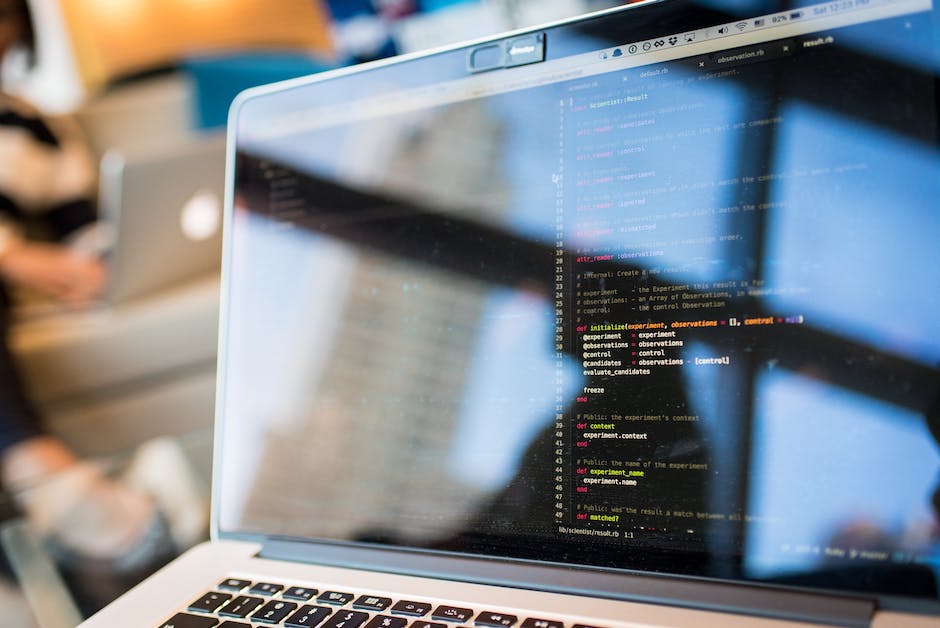
Hey du, willst du dein Laptop besser schützen? Dann solltest du es nicht immer nur zuklappen! Denn das strapaziert nicht nur den Akku, sondern verlangsamt auch das System. Wenn du das Gerät nicht mehr benötigst, solltest du es lieber in den Standby-Modus schalten. Dann ist es zwar nicht ausgeschaltet, aber die Programme werden geschlossen, was deine Rechnerkapazitäten schont und das System nicht so belastet.
So änderst du die Energieoptionen des Laptops
Klickst du auf „Start“ und gibst „Systemsteuerung“ in die Suchleiste ein, öffnet sich die Systemsteuerung. Dort kannst du unter „System und Sicherheit“ und anschließend „Energieoptionen“ navigieren. Zu sehen ist im linken Teil des Fensters der Punkt „Auswählen, was beim Zuklappen des Computers geschehen soll“. Hier kannst du entscheiden, was beim Schließen des Laptops passieren soll. Du kannst zum Beispiel die Option auswählen, dass der Computer in den Ruhezustand versetzt wird, wenn du den Deckel schließt. Dadurch wird der Stromverbrauch deines Laptops deutlich gesenkt und die Batterie hält länger.
Laptop nicht nur im Ruhezustand zuklappen – Strom sparen & Umwelt schonen
Du solltest deinen Laptop nicht nur im Ruhezustand zuklappen, wenn du ihn nicht benutzt. Auch wenn der Rechner dann Energie aus dem Akku verbraucht, ist das nicht besonders umweltfreundlich. Deshalb ist es besser, den Rechner komplett herunterzufahren, wenn du ihn nicht mehr verwendest. Du kannst auch eine Energieeinstellung wählen, die automatisch den Rechner herunterfährt, wenn du eine bestimmte Zeit nicht darauf zugreifst. So sparst du Strom und schonst auf lange Sicht die Umwelt.
Smartphone automatisch ausschalten – in Einstellungen nachschauen
Du kannst dein Smartphone ganz einfach so programmieren, dass es sich automatisch ausschaltet, wenn du es nicht mehr benutzt. Dazu musst du nur in die Einstellungen gehen und dort den Menüpunkt „Anzeige“ auswählen. Tippe ihn an und dann findest du im neuen Menü den Menüpunkt „Bildschirm-Timeout“. Tippe auch diesen an und schon kannst du die gewünschte Zeitdauer aussuchen, wie lange dein Smartphone aktiv bleiben soll, bevor es sich automatisch ausschaltet. Wähle einfach die gewünschte Zeitdauer und schon ist dein Smartphone auf dem neuesten Stand.
Energiesparmodus in Windows: Bildschirm-Abschaltzeiten festlegen
Gib im Windows-Startmenü den Begriff „Energiesparmodus“ ein und öffne den dort erschienenen Eintrag. Klick dann auf „Zusätzliche Energieeinstellungen“, die sich in der Systemsteuerung befinden. Hier kannst du für jeden Energiesparplan unterschiedliche Bildschirm-Abschaltzeiten festlegen. So kannst du individuell entscheiden, wann der Bildschirm automatisch ausgeschaltet werden soll. Das spart nicht nur Energie, sondern auch Kosten.
Schwarzen Bildschirm auf Deinem Handy? Neustart behebt meisten Softwarefehler
Du hast einen schwarzen Bildschirm auf Deinem Handy? Dann ist die häufigste Ursache dafür ein Fehler in der Software. Aber keine Sorge, Du kannst das Problem leicht beheben – indem Du Dein Handy neustartest. Die meisten Android-Geräte kannst Du zu einem Neustart zwingen, indem Du die Power-Taste für mindestens zehn Sekunden gedrückt hältst. Der Neustart stellt das Handy wieder auf die Standardeinstellungen zurück und behebt so die Software-Fehler, die den schwarzen Bildschirm hervorrufen. Falls der Neustart nicht hilft, kann es sein, dass Du ein anderes Problem hast. In diesem Fall empfehlen wir Dir, einen Techniker zu kontaktieren, der sich das Handy genauer anschauen kann.
Windows-Speicherdiagnose: Jetzt neu starten & Fehler suchen
Klickst du auf das Startmenü, dann tippe Windows-Speicherdiagnose ein. Wähle anschließend die Option „Jetzt neu starten und nach Problemen suchen (empfohlen)“ aus. Damit startet Windows neu und überprüft deinen Arbeitsspeicher automatisch auf Fehler. Dieser Test dauert normalerweise zwischen drei und fünf Minuten. Während dieser Zeit wird Windows einige Tests durchführen, um zu sehen, ob der Arbeitsspeicher ordnungsgemäß funktioniert. Nach Abschluss des Tests wirst du ein Ergebnis erhalten, das dir sagt, ob Probleme vorliegen oder nicht.
Alte Elektronik umweltfreundlich entsorgen mit ElektroG-Gesetz
Du hast ein altes Handy, einen Fernseher oder einen Laptop zu Hause, die du entsorgen möchtest? Dann ist es wichtig, dass du sie umweltfreundlich entsorgst. Dank des ElektroG-Gesetzes kannst du alte Elektrogeräte nun auch in großen Elektronikfachgeschäften loswerden. Allerdings müssen diese eine Verkaufsfläche von mindestens 400 m² haben, damit du deine alten Geräte dort entsorgen kannst. Also schau am besten vorher nach, ob du ein solches Geschäft in deiner Nähe findest. Dort wirst du schnell und unkompliziert deine elektronischen Geräte los.
Computer immer wieder aus- und einschalten? Prüfe Stromversorgung und Kabel
Du hast ein Problem, dass dein Computer immer wieder aus- und eingeschaltet wird? Dann solltest du als erstes die Stromversorgung und die Kabel überprüfen. Kontrolliere, ob die Eingangsspannung des Netzteils den richtigen Einstellungen für dein Land entspricht. Sollte das nicht der Fall sein, wird dein Computer möglicherweise nicht eingeschaltet bleiben. Prüfe deshalb, ob du die richtigen Kabel und das richtige Netzteil besitzt. Wenn du dir unsicher bist, wie du das Problem beheben sollst oder was du überprüfen musst, kannst du auch einen Fachmann hinzuziehen.
Fazit
Es kann viele Gründe dafür geben, warum dein Laptop ausgeht. Es könnte sein, dass du die Batterie überstrapazierst, indem du dein Gerät länger als normal aufgeladen hast. Es kann auch sein, dass die Akkulaufzeit des Laptops nicht mehr so gut ist wie früher und er deshalb schneller leer ist. Es könnte auch sein, dass du ein Problem mit der Software hast und dein Laptop deshalb abstürzt. Versuche es mal, deinen Laptop neu zu starten und schau nach, ob es irgendwelche Fehlermeldungen gibt. Wenn nicht, dann versuche, die Batterie zu ersetzen, um zu sehen, ob das Problem dadurch behoben wird.
Du solltest deinen Laptop regelmäßig wartend und auf Viren überprüfen, um sicherzustellen, dass er immer einwandfrei funktioniert. Wenn du das tust, sollten keine weiteren Ausfälle auftreten.


