
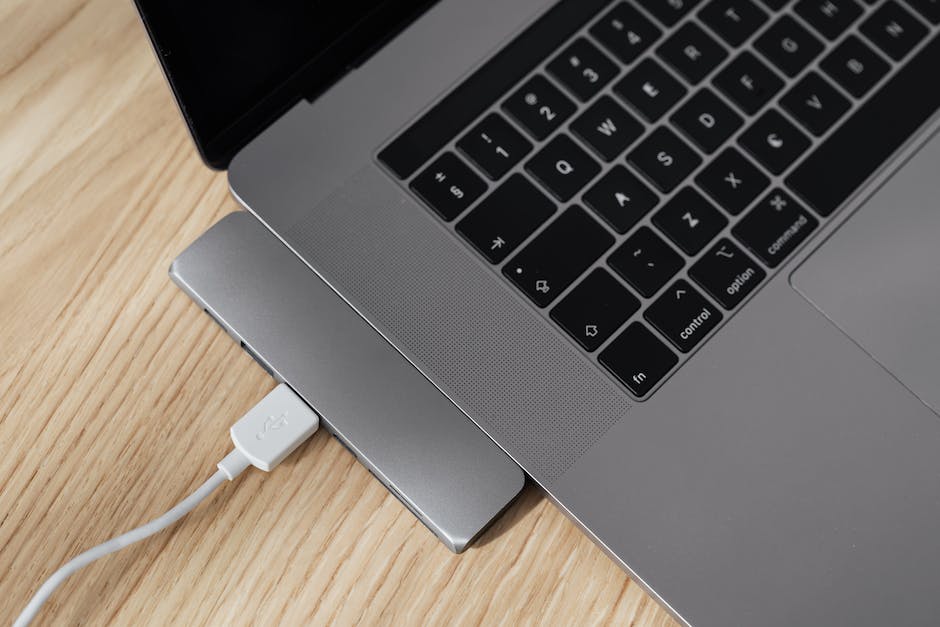
Hallo! Wenn du einen Drucker mit deinem Laptop verbinden möchtest, dann fragst du dich bestimmt welches Kabel du dafür brauchst. In diesem Text gehe ich auf die verschiedenen Kabeltypen ein, die du für die Verbindung benötigst. Also, lass uns loslegen!
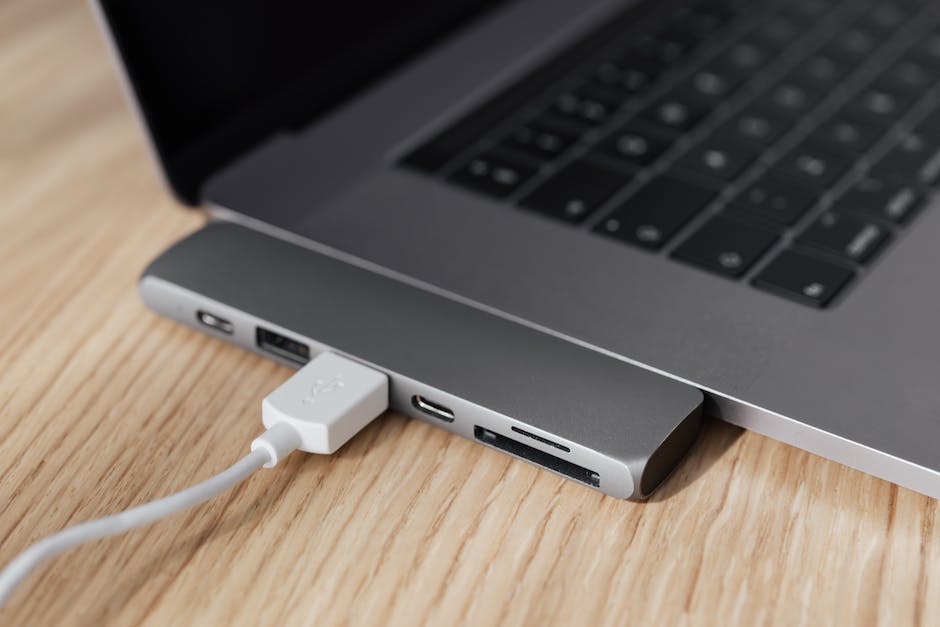
Um einen Drucker mit einem Laptop zu verbinden, brauchst du ein USB-Kabel. Wenn der Drucker nicht über einen USB-Anschluss verfügt, benötigst du einen Druckerkabel-Adapter.
Drucker und Laptop mithilfe eines USB-Kabels verbinden
Du möchtest deinen Drucker mit deinem Laptop verbinden, hast aber kein WLAN? Dann ist ein USB-Kabel deine perfekte Lösung. Mit diesem Kabel erhältst du eine sichere Verbindung zwischen deinem Drucker und deinem Laptop. Das Kabel ist vor allem dann hilfreich, wenn du kein WLAN zur Verfügung hast. So kannst du schnell und einfach deine Dokumente drucken, ohne auf ein WLAN angewiesen zu sein.
Verbindung Deines Druckers mit Deinem Computer einrichten
Du hast Probleme, Deinen Drucker mit Deinem Computer zu verbinden? Dann ist es wichtig zu wissen, dass Drucker zwei verschiedene Anschlüsse haben. Der Slaveanschluss ist der normale USB-Port, den Du mit Deinem Computer verbinden kannst, damit der Drucker die Druckdaten erhält. Der Master- oder Hostanschluss ermöglicht es Dir, Peripheriegeräte wie z.B. externe Festplatten und USB-Sticks direkt mit dem Drucker zu verbinden. So kannst Du Deine Druckdaten problemlos übertragen und einfach ausdrucken.
Kompatible Druckerkabel: USB-A und USB-B Anschlüsse
Normalerweise brauchen neue Drucker Druckerkabel, welche einen USB-A-Anschluss mit einem USB-B-Anschluss verbinden. Denke auch daran, welche Anschlüsse und Standards dein PC bietet. Du kannst beispielsweise keinen Drucker mit einem USB-20-Kabel an einen Rechner anschließen, der ausschließlich USB-10-Ports hat. Daher ist es wichtig, dass du auf die Anschlüsse deines PCs und Druckers achtest, bevor du eines kaufst. Beachte auch, dass es viele Drucker gibt, die sowohl mit USB-10- als auch mit USB-20-Kabeln kompatibel sind. Auf diese Weise kannst du ein Kabel verwenden, das zu deinem PC passt.
Verbinde deinen Drucker per USB oder Ethernet
Fazit: USB ist heutzutage der Standard, wenn es um den Anschluss von Druckern geht. Einige Geräte bieten jedoch auch die Möglichkeit, über eine Ethernet-Verbindung auf sie zuzugreifen. Somit hast du die Wahl, wie du deinen Drucker mit deinem Computer verbinden möchtest. Am besten probierst du einfach aus, was dir am meisten zusagt. Egal ob USB-Kabel oder Ethernet-Verbindung – beide Optionen sind einfach zu handhaben und ermöglichen dir einen schnellen und zuverlässigen Zugriff auf deinen Drucker.

So druckst Du ein Dokument – Anleitung für Laptops
Du möchtest ein Dokument drucken? Dann musst Du zuerst Deinen Laptop starten und das Dokument öffnen, das Du drucken möchtest. Im nächsten Schritt gehst Du zu dem Menü ‚Datei‘ und klickst auf ‚Drucken‘. Nun musst Du den Drucker auswählen, den Du verwenden möchtest. Anschließend kannst Du das gewünschte Format auswählen, z.B. A4, und den Druckvorgang starten. Fertig! Wenn Du einmal nicht weiter weißt, schau doch einfach in der Anleitung Deines Druckers nach.
Verbinden des USB Kabel mit Drucker – Anleitung
Verbinde das Druckerende des USB Kabels mit dem USB-Anschluss auf der Seite des Druckers. Die Position des USB-Anschlusses ist je nach Modell unterschiedlich. Zum Beispiel befindet sich der USB-Anschluss bei einem HP OfficeJet Pro 8035 auf der Vorderseite des Druckers. Verbinde anschließend das andere Ende des Kabels mit dem USB-Anschluss an Deinem Computer. Jetzt kannst Du den Drucker durch Drücken der Power-Taste einschalten. Warte, bis der Drucker initialisiert und verfügbar ist. Nun kannst Du loslegen und Deine Dokumente drucken.
Anleitung: Drucker anschließen & Treiber installieren
Du möchtest deinen Drucker anschließen und weißt nicht, wie du das am besten machst? Keine Sorge, es ist ganz einfach und geht schnell. Heutzutage ist es die gängigste Methode, einen Drucker per Kabel anzuschließen: einfach den USB-Port des Rechners oder des Druckers nutzen und beide mit einem USB-Kabel verbinden. USB-Kabel gibt es in verschiedenen Längen und Farben, also solltest du kein Problem haben, ein passendes zu finden.
Um deinen Drucker anschließen zu können, musst du dann noch die Treiber installieren, damit dein Drucker auch erkannt wird und du drucken kannst. Dazu musst du die Installations-CD einlegen, die du bei deinem Drucker dabei hattest, oder die neuesten Treiber auf der Website des Herstellers herunterladen. Wenn du das gemacht hast, kannst du dich schon an das Drucken machen.
USB-Standard: Schnelle und sichere Datenübertragung bis 10 Gbit/s
Mit dem USB-Standard können Daten schnell und sicher übertragen werden. Der aktuellste Standard ist der USB 31. Mit ihm ist es möglich, bis zu 10 Gigabit pro Sekunde zu übertragen. Aber auch die älteren Versionen sind noch sehr leistungsstark. So kann zum Beispiel der USB 30 eine maximale Datenübertragungsrate von fünf Gigabit pro Sekunde erreichen und mit USB 20 sind sogar theoretisch 400 Megabit pro Sekunde möglich. Der USB 10 wiederum bietet mit einer Geschwindigkeit von bis zu 12 Megabit pro Sekunde ebenfalls ausreichend Power, um Daten sicher zu übertragen.
Wie lade ich mein Smartphone auf? USB A, C und Lightning
Du hast ein neues Smartphone und fragst dich, wie du es aufladen kannst? Viele Android-Geräte lassen sich mithilfe des Micro-USB Anschlusses aufladen. Allerdings gibt es auch immer mehr Modelle, die über einen USB Typ C Anschluss verfügen. Mit Hilfe eines entsprechenden Kabel oder Adapter kannst du dein Handy sowohl über USB A als auch USB Typ C laden. Im Gegensatz hierzu verfügen iPhones über den Lightning-Anschluss, mit dem sie aufgeladen werden. Falls du also ein iPhone besitzt, brauchst du ein spezielles Kabel, um dein Handy aufzuladen.
Erfahre mehr über die verschiedenen Typen von Druckerkabeln
Du hast schon mal von Druckerkabeln gehört, aber weißt nicht, welche Typen es gibt? Kein Problem – lass uns mal einen Blick darauf werfen! Eine Kabelvariante, die zu den älteren Modellen gehört, besitzt kleine Stifte am Anschlusskopf, die auch Pole genannt werden. Es gibt verschiedene Arten von Druckerkabeln, wie zum Beispiel parallelle Druckerkabel mit 25-poligem D-Sub-Anschluss und 36-poligem AB-Kabel nach IEE-1284-Norm. Diese Kabeltypen sind speziell für Drucker entwickelt und sorgen dafür, dass Daten zwischen Drucker und Computer reibungslos übertragen werden. Wenn du also ein Druckerkabel für deinen Drucker benötigst, musst du dir zunächst überlegen, welcher Kabeltyp am besten für dich geeignet ist.
Verbinde deinen Drucker mit PC: So geht’s!
Du willst deinen Drucker mit deinem Computer verbinden? Kein Problem. Schalte deinen Computer ein und aktiviere die WLAN-Funktion an deinem Drucker. Gehe dazu im Druckermenü auf „WLAN-Verbindung“ und aktiviere es. Dann öffne die Systemsteuerung auf deinem PC und klicke unter dem Punkt „Hardware und Sound“ auf „Geräte und Drucker anzeigen“. Danach kannst du deinen Drucker hinzufügen und ihn mit deinem Computer verbinden. Vielleicht musst du noch ein paar Einstellungen vornehmen, aber das ist meist ganz einfach. So kannst du deinen Drucker schnell und einfach mit deinem Computer verbinden und deine Dokumente ausdrucken.
Router mit USB-Kabel verbinden – WLAN-Drucker einrichten
Du möchtest Deinen WLAN-Drucker per USB-Schnittstelle einrichten? Kein Problem! Verbinde dazu einfach Deinen Drucker mittels USB-Kabel mit Deinem Router. Über den Internet-Browser und die mitgelieferte Adresse kannst Du dann das Router-Menü online aufrufen. In den Einstellungen suchst Du Dir die Option „USB-Geräte“ aus und schon findest Du Deinen angeschlossenen Drucker. Wenn Du die richtigen Einstellungen vorgenommen hast, kannst Du Deinen Drucker anschließend über das WLAN-Netzwerk verwenden. So hast Du Deinen Drucker schnell und unkompliziert eingerichtet und kannst bequem von überall aus drucken.
Kaufe das richtige Drucker-Kabel – Kompatibilität beachten!
Du hast vielleicht schon mal ein Drucker-Kabel gesehen, aber vielleicht hast Du auch noch nie eines benutzt. Obwohl sie unterschiedlich aussehen können, arbeiten Drucker-Kabel alle nach demselben Grundprinzip: Sie übertragen die Daten, die gedruckt werden sollen, vom Computer an den Drucker. Es spielt dabei keine Rolle, ob es sich um Textdateien oder Fotos handelt. Wichtig ist nur, dass das Kabel mit dem Drucker kompatibel ist. Oft ist es sinnvoll, einige Informationen über den Drucker zu kennen, bevor man ein Kabel kauft, um sicherzustellen, dass es zu dem Gerät passt.
Aufladen von Android-Smartphones & Tablets – USB-C & Micro-USB
Du hast ein neues Android-Smartphone oder Tablet gekauft und fragst Dich, wie Du es aufladen kannst? Viele der neuen Modelle verfügen über einen USB-C-Anschluss, der das Laden deutlich beschleunigt. Es gibt jedoch auch einige iPads und ältere Geräte, die noch den Micro-USB-Anschluss verwenden. Für die neuen Geräte, die über einen USB-C-Anschluss verfügen, kannst Du ein USB-C-auf-USB-C-Kabel oder ein USB-A-auf-USB-C-Kabel verwenden, um sie aufzuladen. Mit dem USB-C-Kabel bekommst Du eine schnelle und stabile Verbindung, die ein schnelleres Laden ermöglicht. Um die Ladegeschwindigkeit noch weiter zu steigern, kannst Du auch ein USB-C-Netzteil verwenden. Diese Netzteile sind oft leistungsstärker und sorgen für ein schnelleres Laden.
Kompatibles Ladekabel für jedes Smartphone finden
Du hast ein neues Smartphone aber kein passendes Ladekabel? Kein Problem, denn es ist möglich, ein Ladekabel von jedem Hersteller zu verwenden. Wichtig ist nur, dass der Stecker passt und sich in den Anschluss auf deinem Smartphone stecken lässt. Auf dem Smartphone-Markt haben sich drei Standards etabliert, nämlich Micro-USB, USB-C und Lightning. Wähle also ein Ladekabel aus, das zu deinem Smartphone passt und lade dein Gerät komfortabel auf.
Einrichten deines Druckers: Einfach USB-Kabel anschließen!
Du musst nicht viel Arbeit in die Einrichtung deines Druckers investieren. In den meisten Fällen musst du ihn nur an deinen PC anschließen. Steck das USB-Kabel deines Druckers einfach in einen verfügbaren USB-Anschluss deines PCs und schalte den Drucker ein. Manchmal kann es auch notwendig sein, dass du die Druckertreiber installierst. Diese findest du meist auf der mitgelieferten CD oder auf der Website des Druckerherstellers. Wenn du diese installiert hast, kannst du deinen Drucker nutzen und deine Dokumente ausdrucken.
Verbindung zwischen Drucker und PC wiederherstellen
Überprüfe zuerst, ob die WLAN-Leuchte an Deinem Modem oder Router leuchtet und Dir eine Verbindung anzeigt. Dann gehe in die Systemsteuerung unter „Geräte und Drucker“. Wenn Du auf den gewünschten Drucker rechtsklickst, öffnet sich ein Untermenü, in dem Du den Punkt „Druckereinstellungen zurücksetzen“ auswählst. Nachdem Du auf „OK“ geklickt hast, sollte die Einstellung zurückgesetzt sein und die Verbindung zwischen Drucker und PC wieder hergestellt sein. Falls das Problem weiterhin besteht, kannst Du versuchen, den Drucker zu deinstallieren und anschließend neu zu installieren. Dazu musst Du den Drucker in der Systemsteuerung unter „Geräte und Drucker“ auswählen und oben auf „Gerät deinstallieren“ klicken. Anschließend kannst Du den Drucker wieder neu installieren.
Probleme beim Drucken? So behebst du sie!
Du hast Probleme beim Drucken? Das kann verschiedene Ursachen haben. Oft liegen sie an Interferenzen, die durch andere WLAN-Geräte verursacht werden. Dazu zählen zum Beispiel Steckdosen, Settop-Boxen oder das WLAN-Signal des Nachbarn. Deshalb solltest du zuerst deinen Drucker ausschalten und ihn näher an deinen Router stellen. Dadurch kannst du die Verbindung verbessern und die Interferenz verringern. Wenn das nicht hilft, kann es auch sein, dass du deine WLAN-Verbindung prüfen und eventuell neu einrichten musst. Sollte das immer noch nicht funktionieren, kannst du auch versuchen, deinen Drucker einfach neu zu starten.
Anschluss eines Druckers an den Computer: LPT, USB & Netzwerk
Bei einem Druckerport (auch line printing terminal, kurz LPT genannt) handelt es sich um eine parallele Schnittstelle, mit der ein Drucker an den Computer angeschlossen wird. Meist wird dem LPT noch die Anschlussnummer angehängt, zum Beispiel LPT1 oder LPT2. Er ist in der Regel als D-Sub-Stecker ausgeführt und verfügt über 25 Pins. Ein Druckerport ist vor allem bei älteren Druckermodellen zu finden, in der heutigen Zeit werden meist USB- oder Netzwerkschnittstellen bevorzugt. Wenn Du einen Drucker via LPT anschließen möchtest, benötigst Du ein entsprechendes Kabel, welches Du in jedem gut sortierten Elektronikfachhandel bekommst.
Einrichten eines WLAN-Netzwerks mit dem Installationsassistenten
Du möchtest dein WLAN-Netzwerk einrichten? Kein Problem! Öffne dazu einfach das Menü „Einrichtung“, „Netzwerk“ oder „Wireless“ und wähle dann den „Installationsassistenten für Wireless-Geräte“ aus. Wähle anschließend den Namen deines Netzwerks aus. Beachte dabei, dass es hierbei nicht nur um den Netzwerknamen geht, sondern auch um den Netzwerktyp und die Verschlüsselung. Nun musst du noch das entsprechende Kennwort eingeben, um die Verbindung herzustellen. Das war’s schon! Jetzt bist du mit deinem drahtlosen Netzwerk verbunden.
Fazit
Um einen Drucker mit einem Laptop zu verbinden, brauchst du ein USB-Kabel. Vergewissere dich, dass beide Geräte über USB-Anschlüsse verfügen. Wenn sie das tun, musst du nur noch das Kabel in die entsprechenden Anschlüsse stecken und schon bist du fertig.
Um einen Drucker mit deinem Laptop zu verbinden, benötigst du ein USB-Kabel. Es ist wichtig, dass du das richtige Kabel verwendest, um eine stabile Verbindung herzustellen.
Zusammenfassend lässt sich sagen, dass du ein USB-Kabel benötigst, um deinen Drucker mit deinem Laptop zu verbinden. Achte darauf, dass du das richtige Kabel verwendest, um eine stabile Verbindung zu gewährleisten.


