

Hallo! In diesem Artikel werden wir dir Schritt für Schritt erklären, wie du Google auf deinen Laptop herunterladen kannst. Dieser Vorgang ist schnell und einfach und kann ganz ohne technisches Wissen durchgeführt werden. Also, lass uns loslegen!
Du kannst Google ganz einfach auf deinen Laptop herunterladen. Gehe dafür einfach auf die Google Seite und klicke auf den Download Button. Danach öffnet sich ein Fenster und du kannst den Download starten. Wenn der Download abgeschlossen ist, kannst du die Installationsdatei öffnen und Google auf deinem Laptop installieren. Viel Erfolg!
Android Browser öffnen: Einfache Anleitung
Du fragst Dich, wie Du in Android einen Browser öffnen kannst? Dazu musst Du nicht viel machen. In den meisten Fällen ist entweder Google Chrome oder ein herstellerabhängiger Browser vorinstalliert. Google Chrome erkennst Du ganz einfach an der bunten Scheibe mit den Google-Farben. Klickst Du darauf, öffnet sich ein Browserfenster, wo Du direkt loslegen kannst. Sollte Google Chrome nicht auf Deinem Gerät vorinstalliert sein, kannst Du die App einfach aus dem Play Store herunterladen und installieren.
Installiere Apps auf Dein Android-Smartphone – Sicherheitsvorkehrungen beachten!
Öffne als Erstes die Einstellungen-App auf Deinem Android-Smartphone. In der Kategorie „Apps“ kannst Du anschließend den Google Play Store auswählen. Dort findest Du eine Vielzahl an verschiedenen Anwendungen, die Du auf Dein Smartphone herunterladen und installieren kannst. Dazu musst Du einfach auf den entsprechenden Button klicken und die App-Installation starten. Beachte dabei unbedingt, dass Du eventuell aktivierten Sicherheitsvorkehrungen ausschalten musst. Ansonsten kann es sein, dass die App nicht installiert wird.
Google Play Store neu installieren: So geht’s
Du hast Probleme beim Download des Google Play Stores auf deinem Smartphone? Keine Sorge, wir zeigen dir, wie du den Play Store neu installieren kannst. Öffne dazu einfach die Einstellungen und suche den Reiter „Sicherheit & Datenschutz“. Dort musst du das Kästchen bei „Unbekannte Quellen“ anklicken bzw. einen Haken setzen. Danach kannst du die Google Play Store Installationsdatei herunterladen und die Installation beginnen. Es ist wichtig, dass du die Installation immer über eine vertrauenswürdige Quelle machst, da sich sonst schädliche Programme auf dein Gerät schleichen können. Sobald du die Installation beendet hast, kannst du den Play Store nutzen, um nach deinen Lieblings-Apps zu suchen und sie auf deinem Smartphone zu installieren.
Google Chrome: Der weltweit beliebteste Webbrowser
Google Chrome ist einer der weltweit beliebtesten Webbrowser und basiert auf dem quelloffenen Chromium-Projekt. Google bietet den Browser für Desktop-Computer und mobile Geräte mit den Betriebssystemen Windows, Mac, iOS, Android und Linux an. Es ist der beliebteste Browser der Welt, mit einem Anteil von fast 65% an allen auf der Welt verfügbaren Webbrowsern. Er ist schnell, sicher und einfach zu bedienen.
Dank einer Vielzahl von Funktionen, darunter eine intuitive Benutzeroberfläche, eine zuverlässige Erweiterungsschnittstelle und eine vollständige Synchronisierung von Geräten, ist Google Chrome eine der besten Wahlmöglichkeiten für diejenigen, die einen schnellen, sicheren und einfachen Webbrowser benötigen. Es bietet eine Reihe von Komfortfunktionen, wie z.B. die Möglichkeit, mehrere Tabs gleichzeitig zu öffnen, und automatisierte Updates, die sicherstellen, dass alle Funktionen auf dem neuesten Stand sind. Darüber hinaus bietet es eine Vielzahl verschiedener Erweiterungen, die Ihre Browsererfahrung noch weiter anpassen und verbessern können.
Google Chrome ist eine ausgezeichnete Wahl, wenn Sie einen leistungsstarken und zuverlässigen Webbrowser benötigen. Es bietet eine intuitive Benutzeroberfläche und eine Fülle an Funktionen, die Ihnen helfen, Ihre Aufgaben schnell und effizient zu erledigen. Mit einer breiten Unterstützung von Geräten und Betriebssystemen und einer Vielzahl an Erweiterungen, die Ihnen helfen, das Beste aus Ihrem Browsen herauszuholen, ist es eine hervorragende Wahl für alle, die einen schnellen, sicheren und einfach zu bedienenden Webbrowser benötigen.

Google Chrome: 16 von 17 Punkten im Security-Benchmark!
Du möchtest im Internet sicher surfen und das Risiko verhindern, dass deine Daten in die falschen Hände geraten? Dann ist Google Chrome die richtige Wahl für dich. Der Browser erzielte im Security-Benchmark 16 von 17 möglichen Punkten und setzt damit eine neue Bestmarke in Sachen Sicherheit. Doch auch Google Chrome ist nicht perfekt. Von Zeit zu Zeit treten Bugs auf, die kurzfristig eine Sicherheitslücke zur Folge haben. Glücklicherweise erkennt Google diese Fehler schnell und schließt die Lücken so schnell es geht. Mit Google Chrome kannst du also sicher sein, dass deine Daten gut geschützt sind.
Vergleiche Chrome und Firefox: Mehr als nur Schnelligkeit
Google Chrome gilt als eines der schnellsten Browserprogramme. Wenn man Benchmarks vergleicht, gewinnt er in der Regel. Doch Mozilla Firefox hat viel mehr zu bieten, als man dem Programm zutraut. Es bietet viele Funktionen, die es einfacher machen, online zu navigieren. Es verfügt über eine integrierte Suchleiste, um schnell bestimmte Seiten zu finden. Außerdem kannst du deine Lieblingsseiten mit einem einzigen Klick speichern. Firefox besitzt auch eine starke Sicherheitsfunktion, die deine Daten schützt. Darüber hinaus kannst du Erweiterungen und Add-Ons hinzufügen, um dein Browsing-Erlebnis noch angenehmer zu machen. Kurz gesagt: Firefox ist ein großartiger Browser, der viel zu bieten hat.
Google Chrome – Kostenlos Installieren & Nützliche Features
Es kann sinnvoll sein, Google Chrome zu installieren, wenn du einen anderen Browser als die vorinstallierte Variante von Microsoft nutzen möchtest. Chrome bietet nützliche Features, wie beispielsweise personalisierbare Lesezeichen, eine Vorschaufunktion und ein integriertes Sicherheitsprogramm. Diese Tools helfen dir, sicher und effizient im Internet zu surfen. Google Chrome kannst du kostenlos herunterladen und auf deinem Computer installieren. Der Downloadprozess ist schnell und unkompliziert und du kannst ihn direkt auf der offiziellen Website von Google starten.
Lade Dir Chrome Kostenlos herunter und entdecke alle Möglichkeiten!
Klar, den Google-Browser Chrome kannst du ganz einfach und kostenlos herunterladen! Es ist unglaublich einfach, das Programm herunterzuladen und zu installieren. Außerdem kannst du es auf allen Geräten mit Internetanschluss nutzen. Mit Chrome hast du immer Zugang zu den neusten Funktionen und kannst sogar mehrere Geräte miteinander verbinden, um noch einfacher durch das Internet zu navigieren. So kannst du schneller das finden, wonach du suchst. Lade dir Chrome also unbedingt herunter und entdecke alle Möglichkeiten, die dir der Browser bietet.
Kostenlose Android-Emulatoren für Windows 10/11 PC
Du hast dir gerade einen neuen Windows 10/11 PC gekauft und möchtest deine Lieblings-Android-Apps und -Spiele darauf spielen? Das ist kein Problem, denn es gibt eine Reihe von kostenlosen Android-Emulatoren, mit denen du deine Lieblings-Apps und -Spiele auf deinem Computer spielen kannst.
Der Google Play Store und die Google Play Dienste sind kostenlos. Allerdings müssen Sie für Ihre Einkäufe, App-Steuern und Liefergebühren bezahlen. Natürlich gibt es auch eine Reihe von kostenpflichtigen Android-Emulatoren, aber wenn Sie nach einer kostenlosen Option suchen, können Sie sich die Liste der 6 besten kostenlosen Android-Emulatoren für Windows 10/11 PC ansehen. Diese kostenlosen Android-Emulatoren sind für alle Arten von Anwendungen und Spielen geeignet. Sie bieten Ihnen eine einfache und zuverlässige Möglichkeit, Ihre Lieblings-Android-Apps und -Spiele auf Ihrem Computer zu spielen. Sie können auch bestimmte Funktionen aus dem Android-System auf Ihrem Computer verwenden, wie z.B. den Zugriff auf das Google Play Store-Konto, das Herunterladen von Apps und das Synchronisieren Ihrer Kontakte.
Google Chrome auf Gerät installieren – So geht’s!
Du hast dich für Google Chrome entschieden und möchtest ihn auf deinem Gerät installieren? Dann kannst du das in wenigen Schritten bewerkstelligen! Die Installation dauert nur wenige Sekunden und dann kannst du direkt loslegen. Google Chrome fragt dich im Anschluss, ob du ihn als deinen Standardbrowser festlegen möchtest. Dazu kannst du entweder direkt in den Einstellungen deines Gerätes nachsehen oder über die Schaltfläche in Chrome direkt zu den „Windows-Einstellungen“ weitergeleitet werden. Dort kannst du dann unter „Standard-Apps“ den Standardbrowser festlegen.
Hilfe beim Installieren der App aus Google Play Store
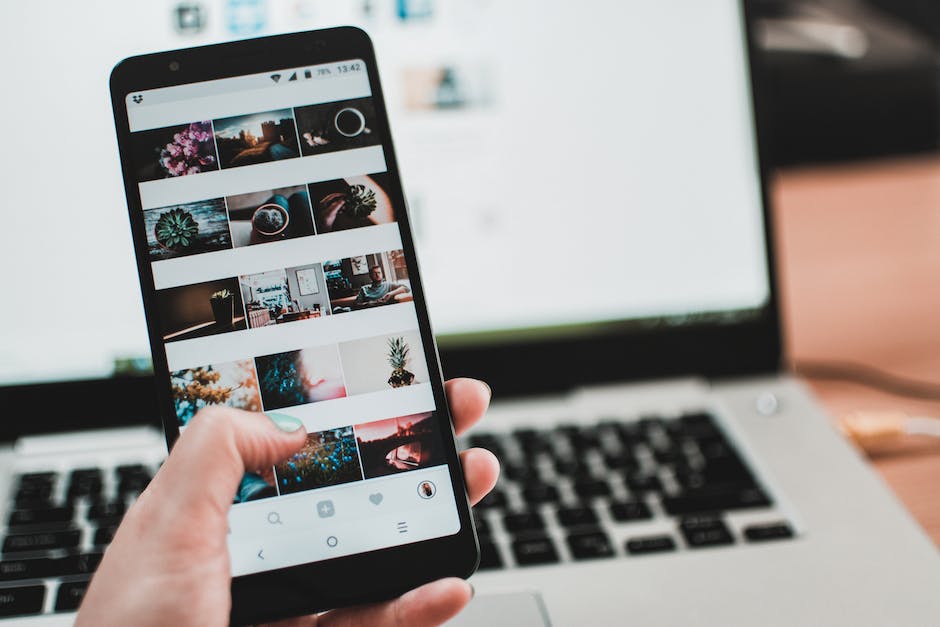
Du hast Probleme bei der Installation einer App aus dem Google Play Store? Da kennen wir uns aus! Leeren Sie zunächst den Cache Ihres Smartphones, um eventuellen alten Datenmüll loszuwerden. Starten Sie danach den Play Store neu. Auch ein Neustart des Gerätes kann helfen, damit der Store eine App einfacher installieren kann. Dazu solltest Du noch die Option „Unbekannte Quellen zulassen“ aktivieren. Dies ermöglicht es dem Play Store, Apps aus unbekannten Quellen herunterzuladen. Solltest Du trotzdem nicht weiterkommen, kann es auch sein, dass der Play Store selbst der Verursacher des Problems ist. In dem Fall kannst Du ihn aktualisieren oder deinstallieren.
Google Chrome: Schnell & Zuverlässig, aber Bedenken bei Datenschutz
Klar, Google Chrome ist ein schneller und zuverlässiger Browser! Aber es gibt auch Nachteile, die Du bedenken solltest. Besonders beim Datenschutz gibt es ein paar Punkte, die Du beachten solltest. Wenn Du mehrere Fenster und Tabs parallel öffnest, kann es passieren, dass Dein Arbeitsspeicher an seine Grenzen kommt und die Performance leidet. Auch beim Datenschutz musst Du abwägen. Google Chrome sammelt viel Daten über Dich, die es für verschiedene Zwecke nutzt. Es ist also wichtig, dass Du Dich über die Datenschutzeinstellungen informierst und sie nach Deinen Wünschen anpasst.
Wie du die Version von Google Chrome herausfindest
Du möchtest wissen, wie du die Version deines Google Chrome Browsers herausfindest? Dann lies weiter! Unter Windows findest du sie im Menü, das sich rechts oben befindet. Klicke dafür einfach auf „Hilfe“ und danach auf „Über Google Chrome“. Unter Mac ist es noch einfacher: Hier klicke einfach in der Menüleiste auf Chrome und dann auf „Über Google Chrome“, um die Version deines Browsers herauszufinden. So kannst du problemlos prüfen, ob du auf dem neuesten Stand bist und gegebenenfalls ein Update durchführen.
Was ist ein Webbrowser? Erfahre mehr über das „Schmökern“ im WWW
Du hast schon mal von Webbrowsern gehört, aber weißt nicht genau, was sie sind? Ein Webbrowser, manchmal auch Browser genannt, ist ein spezielles Computerprogramm, das dazu verwendet wird, um Webseiten im World Wide Web anzuzeigen. Aber nicht nur das: Mit einem Browser kannst Du Dokumente und Daten abrufen und ansehen. Der Begriff ‚Browser‘ stammt aus dem Englischen und bedeutet im Grunde nichts anderes, als ‚umsehen‘ oder ’schmökern‘. Daher kannst Du einen Webbrowser auch als eine Art Suchmaschine für das Internet betrachten.
Aktualisiere deinen Google Chrome Browser!
Du hast noch nicht die neueste Version von Google Chrome? Dann ist jetzt der richtige Zeitpunkt, um deinen Browser zu aktualisieren. Klicke oben rechts auf das Menü-Symbol neben der Adressleiste (drei Punkte). Wähle anschliessend „Hilfe“ und dann „Über Google Chrome“. Dort wird dir die installierte Version angezeigt. Falls du nicht die neueste Version hast, kannst du die Aktualisierung starten. Dazu klickst du auf „Chrome aktualisieren“. So lässt sich sicherstellen, dass du immer die neuesten Funktionen und Sicherheitsupdates erhältst. Deine Daten sind so jederzeit geschützt!
Android Apps auf Windows PC/Laptop mit Blue Stacks
Du möchtest Android Apps auf deinem Windows PC oder Laptop nutzen? Kein Problem! Mit dem Android Emulator App Blue Stacks ist das ganz einfach möglich. Die App ist kostenlos und du kannst damit alle Android Apps auf deinem Windows Gerät laufen lassen. Der Blue Stacks Player ist ein echtes Allround-Talent, denn er erkennt die meisten Android-Apps und ermöglicht es dir sogar, dein Smartphone mit deinem Computer zu synchronisieren. So kannst du schnell und einfach auf deine Daten zugreifen und sie auf dem Windows Gerät nutzen. Egal ob du ein Spiel spielen, ein Video schauen oder einfach nur deine Daten verwalten möchtest, mit Blue Stacks hast du alles, was du brauchst!
Microsoft Store Apps & Spiele herunterladen
Wenn du Apps oder Spiele aus dem Microsoft Store herunterladen möchtest, gehe einfach auf die entsprechende Registerkarte. Klicke dann am Ende der Zeile auf „Alle anzeigen“, um die Kategorien anzuzeigen. Wähle dann die App oder das Spiel aus, die/das du herunterladen möchtest und klicke auf „Abrufen“. Nachdem du auf „Abrufen“ geklickt hast, wird das Herunterladen der App oder des Spiels gestartet. Anschließend kannst du deine neue App oder dein neues Spiel genießen.
Installiere Google Play Store auf Windows 10 PC mit Android-Emulator
Du möchtest die Google Play Store-App auf deinem PC mit Windows 10 installieren? Kein Problem, das ist gar nicht so schwer. Alles, was du dafür benötigst, ist ein Android-Emulator, den du auf deinem Computer installieren musst. Beispielsweise kannst du BlueStacks nutzen, um kostenlos Apps und Spiele herunterzuladen – auch den Google Play Store. Auf diese Weise kannst du jede Menge interessanter Apps und Spiele auf deinem Computer genießen und hast Zugriff auf eine große Auswahl an Inhalten. Zusätzlich zur Google Play Store-App kannst du auch andere interessante Apps und Spiele herunterladen, die du dann auf deinem PC nutzen kannst. Also worauf wartest du noch? Installiere jetzt einen Android-Emulator und hol dir die Google Play Store-App auf deinen Windows 10-Rechner!
Google Play Store auf Android- und Chromebook-Geräten nutzen
Auf den meisten Android-Geräten ist die Play Store App bereits vorinstalliert. Dadurch hast du einen einfachen Zugang zu Millionen von Apps, Spielen, Filmen und vielem mehr. Auch einige Chromebooks unterstützen Google Play und du kannst die Play Store App auf diesen Geräten herunterladen. So hast du Zugang zu einer großen Auswahl an kompatiblen Apps und Spielen, die dein Chromebook noch besser machen.
Finde heraus, welche Version von Google Chrome du hast
Wenn du Google Chrome nutzt, kannst du ganz einfach herausfinden, welche Version du hast. Klicke dazu oben rechts auf die drei Punkte, um das Menü aufzurufen. Wähle dann im Menü den Punkt „Hilfe“ aus und klicke anschließend auf „Über Google Chrome“. Es öffnet sich ein neuer Tab, in dem du deine verwendete Version sehen kannst. Außerdem erkennst du dort, ob du die aktuellste Version nutzt oder nicht. Wenn du die aktuellste Version hast, bist du auf dem neuesten Stand und hast alle Funktionen, die dir Google Chrome bietet. Falls nicht, solltest du auf jeden Fall deinen Browser aktualisieren, um alle aktuellen Features und Sicherheitsupdates zu erhalten.
Fazit
Um Google auf deinen Laptop zu laden, musst du zuerst deinen Webbrowser öffnen. Dann gehe zur Google-Startseite und klicke auf „Google Chrome herunterladen“. Wenn das Download-Fenster erscheint, klicke auf „Ausführen“ und folge den Anweisungen auf dem Bildschirm. Wenn der Download abgeschlossen ist, öffne die Datei und folge den Anweisungen, um Google Chrome auf deinem Laptop zu installieren.
Fazit: Du hast jetzt gelernt, wie du Google auf deinen Laptop herunterladen und installieren kannst. Es ist gar nicht so schwer und jetzt bist du in der Lage, deine Lieblings-Apps und -Dienste zu nutzen. Viel Spaß!


