
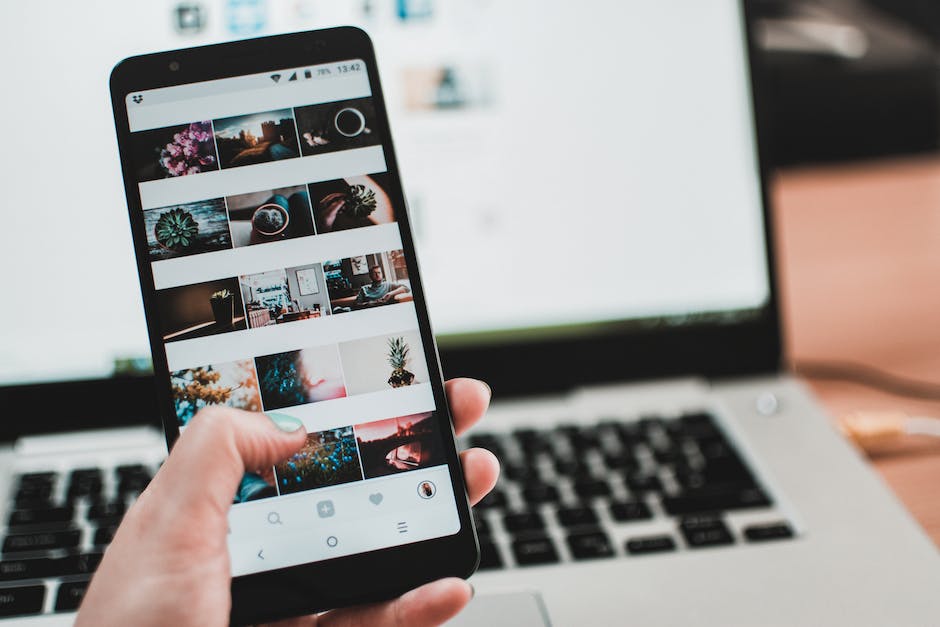
Hallo! Wir alle lieben WhatsApp, aber viele von uns haben es nur auf unserem Handy. Aber hast du gewusst, dass du es auch auf deinem Laptop bekommen kannst? In dieser Anleitung zeige ich dir, wie du ganz einfach WhatsApp auf deinem Laptop installierst. Also, lass uns loslegen!
Um Whatsapp auf deinen Laptop zu bekommen, musst du zuerst die Desktop-Version von Whatsapp runterladen. Dann musst du dir auf deinem Laptop die Whatsapp-App installieren. Nachdem du das gemacht hast, kannst du dich mit deiner Telefonnummer anmelden und Whatsapp auf deinem Laptop nutzen. Viel Spaß!
Installiere jetzt WhatsApp aus dem Google Play Store
Besuche jetzt den Google Play Store und suche dort nach WhatsApp Messenger. Dir wird ein grünes Feld angezeigt, auf dem ‚Installieren‘ steht. Tippe darauf und WhatsApp wird heruntergeladen. Wenn das erledigt ist, öffne die App und Du kannst direkt loslegen! Bevor Du aber loslegst, musst Du noch unsere Nutzungsbedingungen akzeptieren. Dafür musst Du einfach nur auf den nächsten Bildschirm wechseln. Dann kannst Du endlich loslegen und mit deinen Freunden und Familie in Kontakt bleiben.
Einrichten von WhatsApp auf Deinem Smartphone – So geht’s!
Du hast Dir ein neues Smartphone gekauft und möchtest WhatsApp auf Deinem Handy einrichten? Kein Problem! Zuerst musst Du die App aus dem Play Store oder App Store herunterladen und installieren. Sobald Du die App öffnest, wirst Du dazu aufgefordert, Dich mit Deiner Telefonnummer anzumelden. Diese wird geprüft, sodass Du sicher sein kannst, dass nur Du Zugriff auf Dein Smartphone und Deine Nachrichten hast. Anschließend erhältst Du eine SMS mit einem Verifizierungscode, den Du bei WhatsApp eingeben musst, um die Installation abzuschließen. Und schon öffnet sich das Chatfenster und Du kannst loslegen und mit Deinen Freunden chatten.
WhatsApp entfernt Feature für mehr Sicherheit
Ab dem 4. November wird es für WhatsApp-Nutzer*innen nicht mehr möglich sein, das Feature von WhatsApp Web zu nutzen. WhatsApp möchte damit eine neue Sicherheitsfunktion umsetzen, die sich auf dem PC offenbar nicht realisieren lässt. Da die Sicherheit der Nutzer*innen oberste Priorität für WhatsApp hat, haben sie sich entschieden, das Feature zu entfernen. Durch die Veränderung können Nutzer*innen nur noch auf ihrem Smartphone auf ihre Nachrichten zugreifen. Das bedeutet, dass sie ihren PC nicht mehr dazu nutzen können, um Nachrichten zu schreiben, zu lesen oder zu versenden. Einzige Ausnahme ist die Möglichkeit, auf der Webseite von WhatsApp die Nachrichten zu lesen.
Um die Sicherheit weiterhin aufrechtzuerhalten, empfiehlt WhatsApp, dass Nutzer*innen einen starken Passwort-Schutz ihres Smartphones aktivieren. Zudem sollten Nutzer*innen auf ihrem Gerät die automatische Anmeldung bei WhatsApp Web deaktivieren, um einen unautorisierten Zugriff zu verhindern.
Ohne SIM-Karte WhatsApp mit Festnetz oder Google verwenden
Du hast keine SIM-Karte, aber trotzdem möchtest du WhatsApp nutzen? Kein Problem! Es gibt einige Möglichkeiten, wie du das ohne SIM tun kannst. Android-Geräte benötigen für diese Option mindestens die Version 237, während Smartphones mit iOS mindestens die Version iOS 9 haben müssen. Um die App zu verifizieren, musst du lediglich dein Festnetztelefon verwenden. Zusätzlich kannst du auch einen Google Voice-Account erstellen und damit WhatsApp verifizieren. Dadurch erhältst du eine eigene Telefonnummer, die du für die Verifizierung nutzen kannst.

Nutze WhatsApp Web ohne Handy: QR-Code scannen & loslegen
Hast Du schon mal davon gehört, WhatsApp Web ohne Handy zu nutzen? Leider ist es nicht möglich. Um auf WhatsApp im Browser oder in der Desktop-App zuzugreifen, musst Du einen QR-Code mit Deinem Smartphone scannen. Das ist ganz einfach: Öffne die WhatsApp Web-Seite und scanne den QR-Code mit der Kamera Deines Handys. Anschließend kannst Du alle Funktionen, die Du auch in der App nutzt, direkt im Browser oder der Desktop-Anwendung nutzen.
Nutze die Multi-Geräte-Funktion von WhatsApp
Du möchtest WhatsApp auf mehreren Geräten nutzen? Das geht ganz einfach. Öffne einfach WhatsApp, klicke auf die drei Punkte oben rechts (bei Android) bzw. „Einstellungen“ unten rechts (bei Apple). Wähle dann den Unterpunkt „Verknüpfte Geräte“ aus. Unter „Multi-Device-Beta“ kannst du die Funktion dann aktivieren und schon kannst du WhatsApp auf mehreren Geräten nutzen! So kannst du z.B. ganz einfach zwischen deinem Smartphone und Tablet oder Laptop wechseln und musst keine Nachrichten doppelt verschicken. Nutze die Multi-Geräte-Funktion von WhatsApp und schreibe deine Nachrichten einfach und bequem auf allen deinen Geräten.
Chatten mit WhatsApp am PC – Schnell & Einfach!
Mit WhatsApp kannst Du schnell und einfach auch am PC chatten. Für die Nutzung am PC gibt es zwei Optionen: die offizielle Web-Version oder einen Emulator. Mit der PC-Tastatur ist es deutlich schneller und bequemer Textnachrichten zu schreiben. Außerdem hast Du Zugriff auf alle Funktionen und kannst auch Dateien wie Fotos und Videos versenden. So kannst Du noch schneller und einfacher chatten!
WhatsApp auf Tablet nutzen – So geht’s!
Öffne WhatsApp auf Deinem Smartphone und wähle im Hauptmenü oder in den Einstellungen „WhatsApp Web“ aus. Anschließend wird ein QR-Code angezeigt, den Du mit Deinem Smartphone scannen musst. Dadurch werden Dein Tablet und Dein Smartphone miteinander verbunden und synchronisiert. Nun kannst Du alle Funktionen von WhatsApp wie gewohnt nutzen. Somit hast Du einen einfachen Weg gefunden, um auch auf Deinem Tablet auf Deine Nachrichten zugreifen zu können.
Ende-zu-Ende-Verschlüsselung bei WhatsApp: Schütze Deine Privatsphäre
Du hast sicherlich schon einmal davon gehört, dass WhatsApp-Nachrichten Ende-zu-Ende-verschlüsselt sind. Das bedeutet, dass die Nachrichten nur von den Personen gelesen werden können, die Teil des Chats sind. Dritte haben also keinen Zugriff darauf. Eine solche Verschlüsselung ist ein wichtiges Feature, wenn man seine Privatsphäre schützen möchte. Durch sie können Nachrichten nicht einfach von anderen Personen gelesen werden. Wenn Du also vertrauliche Informationen austauschst, ist WhatsApp eine gute Wahl. Allerdings solltest Du daran denken, dass es einige Einschränkungen gibt, die Du beachten musst. Zum Beispiel kannst Du Deine Nachrichten nur dann vollständig schützen, wenn Du auch alle anderen Teilnehmer dazu bringen kannst, die Verschlüsselung zu aktivieren. Außerdem gilt es zu beachten, dass manche Dienste, wie z.B. die iCloud, WhatsApp-Nachrichten zwischenspeichern, die dann unter Umständen von Dritten eingesehen werden können. Sei Dir also bewusst, dass Ende-zu-Ende-Verschlüsselung nicht bedeutet, dass Deine Nachrichten vollständig sicher sind.
Verfolge WhatsApp-Nachrichten mit mSpy: Sicherheit & Kontrolle
Du hast dich schon mal gefragt, ob du sehen kannst, wenn jemand anders dir auf WhatsApp schreibt? Dann kann eine App wie mSpy die Antwort liefern. Mit mSpy kannst du unerkannt und gezielt Informationen über die Person erhalten, die dir schreibt. So kannst du deine Nachrichten schnell und einfach überwachen und immer auf dem Laufenden bleiben. Natürlich kannst du mSpy auch dazu benutzen, um das Smartphone deiner Familie oder deiner Freunde zu überwachen. Es ist eine sehr nützliche App, die dir viel Sicherheit und Kontrolle über deine Nachrichten bietet.

Ist dein Smartphone von einer Spionage-App beobachtet?
Du hast das Gefühl, dass dein Smartphone immer langsamer wird und du kannst nicht richtig erklären, warum? Es ist möglich, dass dein Gerät ungewollt von einer Spionage-App beobachtet wird. Diese Apps laufen häufig im Hintergrund ab und verlangsamen dadurch dein Smartphone. Du merkst, dass dein Gerät bei der Arbeit langsamer wird, andere Apps öffnen sich schleppend und Reaktionen erfolgen verzögert. Leider ist es so, dass deine persönlichen Daten dabei auch in Gefahr sein können. Dein Smartphone kann also mehr als nur langsam werden – stelle sicher, dass du ein gutes Antiviren-Programm installiert hast, um dich vor solchen unerwünschten Apps zu schützen.
Online-Plattformen schützen Deine Privatsphäre
Bei manchen Plattformen kannst Du schon jetzt sehen, von wem Du angeklickt worden bist. Allerdings wird der Schutz Deiner Daten sehr ernst genommen, weshalb es hier auch strikte Regeln gibt, um Deine Privatsphäre zu schützen. Deshalb ist es leider auch in Zukunft nicht möglich, herauszufinden, von wem Du angeklickt worden bist. Dies soll auch so bleiben, um Deine Privatsphäre zu schützen. Viele Plattformen wie zum Beispiel soziale Netzwerke nutzen verschiedene Methoden, um Deine Privatsphäre zu schützen. Dazu gehört unter anderem, dass Du nicht weißt, von wem Du angeklickt wirst. So kannst Du sicher sein, dass Deine Daten sicher sind.
So lädst du WhatsApp auf dein Smartphone herunter
Du hast noch nicht WhatsApp auf deinem Smartphone? Dann musst du es zuerst herunterladen und installieren. Gehe auf den entsprechenden App Store und suche nach WhatsApp. Wähle dann die App aus und klicke auf „Herunterladen“. Sobald die App heruntergeladen ist, öffne sie und folge den Anweisungen. Du wirst aufgefordert, deine Telefonnummer einzugeben. WhatsApp überprüft dann, ob deine Nummer hinterlegt ist. Wenn du das bestätigt hast, bist du schon soweit, deinen persönlichen QR-Code zu erhalten. Gehe einfach zurück zu den Einstellungen und tippe auf den Code. Dort siehst du dann deinen persönlichen QR-Code, den du anderen Leuten zeigen kannst, damit sie dich in ihrer Kontaktliste haben.
WhatsApp Web & Desktop: Alles, was du wissen musst
Du hast noch nie von WhatsApp Web und Desktop gehört? Keine Sorge, wir erklären dir alles, was du wissen musst. WhatsApp Web und Desktop sind computerbasierte Erweiterungen des WhatsApp Accounts auf deinem Telefon. Das heißt, dass du Nachrichten und Anrufe, die du auf deinem Telefon versendest oder empfängst, auch auf deinem Computer sehen kannst. Die Nachrichten werden zwischen dem Telefon und dem Computer synchronisiert, sodass du immer auf dem Laufenden bist und nichts verpasst. Mit dieser Funktion kannst du auch Nachrichten direkt vom Computer aus versenden, was besonders bequem ist, wenn du am PC sitzt und Nachrichten an deine Freunde und Familie verschicken möchtest. Es ist also eine einfache und bequeme Möglichkeit, WhatsApp auf deinem Computer zu nutzen.
WhatsApp auf dem Web oder anderen Geräten: Bis zu 4 Geräte, sicher & einfach
Du kannst WhatsApp auch auf dem Web oder auf anderen Geräten nutzen. Dafür musst du es nur mit deinem Handy verknüpfen. So kannst du bis zu vier Geräte gleichzeitig nutzen und musst dich nicht erneut einloggen. Zudem ist die Kommunikation über WhatsApp Ende-zu-Ende-verschlüsselt. Somit kannst du dir sicher sein, dass deine Nachrichten, Medien und Anrufe privat bleiben. Nutze WhatsApp also im Web oder auf anderen Geräten, um noch bequemer mit Freunden und Familie in Kontakt zu bleiben!
WhatsApp auf Android ohne Google-Konto verwenden
Du möchtest WhatsApp auf deinem Android-Gerät nutzen, aber auf ein Google-Konto verzichten? Das ist kein Problem! Denn es gibt eine Möglichkeit, WhatsApp ohne Google-Konto zu installieren und zu nutzen. Du musst lediglich ein paar Schritte beachten.
Zuerst musst du einige Einstellungen auf deinem Gerät ändern. Gehe dazu in die Einstellungen und öffne die Kategorie „Sicherheit“. Unter dem Punkt „Unbekannte Quellen“ musst du die Option „Installation von Apps aus externen Quellen zulassen“ aktivieren. Dann kannst du die WhatsApp APK-Datei herunterladen und installieren. Diese findest du auf der offiziellen Webseite von WhatsApp.
Nachdem du die App installiert hast, kannst du WhatsApp sofort nutzen. Du musst also kein Google-Konto anlegen oder irgendwelche anderen Konten bei Drittanbietern erstellen. Einfach App installieren und loslegen!
WhatsApp auf Tablet ohne SIM-Karte verwenden
Du hast ein Tablet und möchtest WhatsApp darauf nutzen? Dann kannst du dies auch ohne SIM-Karte machen. Dafür benötigst du allerdings eine weitere Telefonnummer. Diese kann deine Festnetznummer sein. Öffne dazu den Play Store und suche nach der App „WhatsApp“. Sobald du sie gefunden hast, kannst du sie auf dein Tablet herunterladen. Es ist auch möglich, eine virtuelle Telefonnummer zu erstellen, die du für die WhatsApp-Nutzung verwenden kannst. Dies ist zum Beispiel über verschiedene Anbieter möglich und kostet meist nicht viel. So kannst du die App auch ohne SIM-Karte auf deinem Tablet nutzen und deine Kontakte erreichen.
Erhalte neue Handynummer? Prüfe auf versehentlichen WhatsApp Account
Klingt seltsam, aber es ist wahr: Wenn du eine neue Handynummer erhältst, könnte schon ein WhatsApp Account an diese Nummer gebunden sein. Alles was du dazu wissen musst, ist, dass alle WhatsApp Accounts an Mobiltelefonnummern gebunden sind und dass die Anbieter häufig Nummern recyceln. Das bedeutet, dass jemand, der vor dir deine Nummer hatte, möglicherweise schon WhatsApp benutzt hat. Es ist also möglich, dass du einen Account auf deine neue Nummer findest, den du gar nicht angelegt hast. Wenn du dein neues Handy einrichtest, schau deswegen unbedingt nach, ob du schon versehentlich einen Account hast.
Wo kann man WhatsApp kostenlos nutzen?
Du hast von dem Messenger-Dienst WhatsApp gehört und fragst Dich, wie Du ihn kostenlos nutzen kannst? Derzeit ist es ganz einfach möglich, den beliebten Dienst zu nutzen, ohne dafür zu bezahlen. Den WhatsApp Messenger kannst Du sowohl aus dem Google Play Store als auch aus dem App Store herunterladen. Am PC lässt sich der Dienst ebenfalls kostenlos nutzen, hierfür benötigst Du lediglich einen Browser, wie z.B. Chrome oder Firefox. Auch bei der Anmeldung für WhatsApp fallen keinerlei Gebühren an. Ein großer Vorteil ist, dass Du nicht nur Textnachrichten, sondern auch Fotos, Videos und Sprachnachrichten versenden kannst. Alles in allem ist der Messenger-Dienst eine kostenlose und sehr nützliche Möglichkeit, mit Freunden und Familie in Kontakt zu bleiben.
Verbinde Deinen PC mit dem Internet – Wir helfen Dir!
Hast du Probleme, deinen PC mit dem Internet zu verbinden? Keine Sorge, wir helfen Dir gerne weiter! Um zu überprüfen, ob Dein PC mit dem Internet verbunden ist, kannst Du einfach eine Webseite aufrufen. Wenn die Seite erfolgreich geladen wird, besteht eine Verbindung. Wenn nicht, kann es sein, dass Dein WLAN blockiert, dass bestimmte Seiten und Funktionen nicht aufgerufen werden können. Versuche, Dein WLAN zu aktualisieren oder Deinen Browser zu aktualisieren. Wenn das nicht hilft, melde Dich bei WhatsApp Web ab und wieder an und versuche es erneut. Wenn Du weitere Hilfe benötigst, kannst Du uns gerne jederzeit kontaktieren.
Fazit
Um WhatsApp auf deinem Laptop zu bekommen, musst du die WhatsApp Web-App herunterladen. Gehe dazu einfach auf die offizielle Website von WhatsApp und klicke auf den Link zu WhatsApp Web. Dann kannst du die App herunterladen und installieren. Wenn die Installation abgeschlossen ist, kannst du WhatsApp auf deinem Laptop verwenden, indem du dich mit deiner Telefonnummer anmeldest. Viel Spaß damit!
Du siehst, dass es möglich ist, Whatsapp auf deinem Laptop zu installieren. Es ist ein einfacher Prozess, den du selbst machen kannst. Nun weißt du, wie du Whatsapp auf deinem Laptop bekommst – also los geht’s!


