
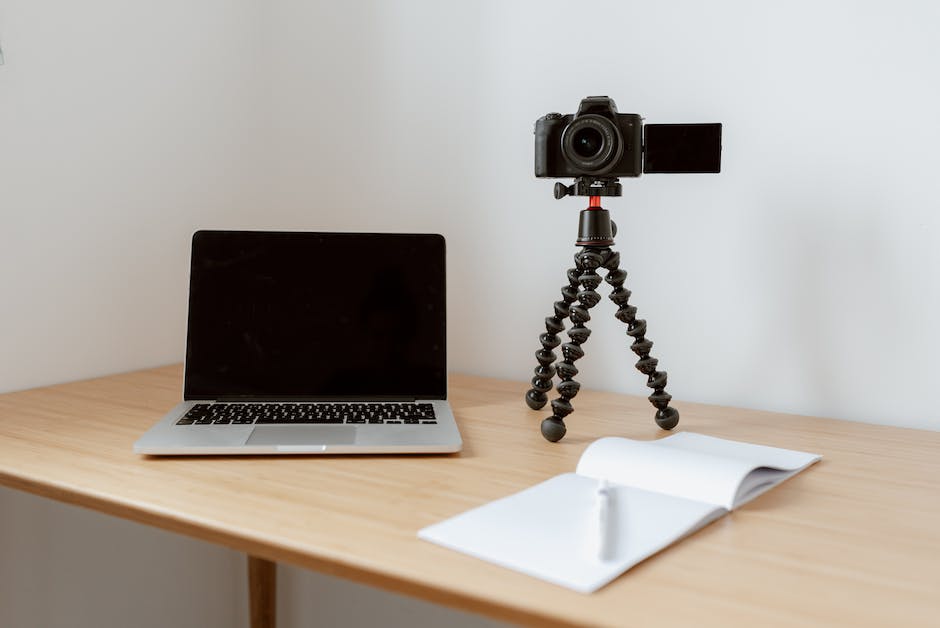
Hallo zusammen! Heute möchte ich euch zeigen, wie ihr die Kamera eures Laptops einrichtet. In wenigen Schritten ist es möglich, dass ihr euren Laptop mit Kamera nutzen könnt. Also, worauf wartet ihr noch? Lasst uns loslegen!
Um die Kamera am Laptop anzumachen, müssen zuerst die Laptop-Kamera-Einstellungen geöffnet werden. Dazu musst du deine Systemsteuerung öffnen. Dann musst du auf „Geräte und Drucker“ klicken und dann auf „Kamera oder Scanner“ klicken. Jetzt müsste ein Pop-up-Fenster erscheinen und dann klicke auf „Kamera aktivieren“. Jetzt sollte deine Kamera funktionieren und du kannst loslegen!
Aktiviere und Reaktiviere deine Kamera: Tipps zur Funktionstaste
Normalerweise ist eine bestimmte Funktionstaste (z.B. F6) dafür verantwortlich, deine Kamera zu aktivieren und wieder zu reaktivieren. Wenn du diese Taste drückst, wird die Kamera eingeschaltet und du kannst beginnen, Fotos zu machen. Und wenn du sie erneut drückst, wird die Kamera deaktiviert, sodass du sie nicht mehr benutzen kannst. Es ist also wichtig, sich die genaue Funktionstaste zu merken, die du für die Aktivierung und Reaktivierung der Kamera benutzen musst. Dann kannst du deine Kamera immer problemlos nutzen.
Wo finde ich die fn-Taste auf meinem Laptop?
Hast du einen Laptop, kannst du die fn-Taste in der untersten Reihe bei der Steuerungstaste finden, meist links auf der Tastatur. Da sich die genaue Position der Taste je nach Hersteller unterscheiden kann, solltest du die Anleitung des Herstellers lesen, um sicherzustellen, dass du die fn-Taste auf deiner Tastatur findest. Sie ist auch als Funktionstaste oder Multi-Funktionstaste bekannt und kann bei verschiedenen Herstellern unterschiedlich belegt sein. Manche Laptops haben auch eine dedizierte Taste, die dem Zweck der fn-Taste entspricht.
Was ist die Funktionstaste? Erfahren Sie mehr!
Die Funktionstaste, auch als Fn-Taste bezeichnet, ist ein Knopf auf der Computer-Tastatur, der beim Drücken bestimmte Funktionen auslöst. Sie ist ähnlich wie die [Shift]- oder [AltGr]-Taste, mit denen man auf Zweit- und Drittbelegungen zugreifen kann. Die Funktionstaste ist auf vielen Notebooks und Laptops eine separate Taste, die sich meist direkt unter der [Escape]- oder [Delete]-Taste befindet. Auf herkömmlichen, stationären Computern ist sie oft in Kombination mit der [Strg]-Taste zu finden.
Die Funktionstaste kann zum Beispiel dazu verwendet werden, den Bildschirmhelligkeit zu regeln, Stummschaltungen zu aktivieren oder Programme zu beenden. Durch eine Kombination der Fn-Taste mit anderen Tasten kann man sich auch schnell zwischen verschiedenen Anzeigemodi hin- und herschalten. Auch beim Surfen im Internet kann die Fn-Taste eine hilfreiche Unterstützung sein. So lässt sich beispielsweise mit einer Kombination aus Fn-Taste und [F5] der Webseiteninhalt aktualisieren.
Erkennen von Geräten im Netzwerk mit Fing Android App
Du hast dir die Android App „Fing“ heruntergeladen und willst wissen, wie du Geräte in deinem Netzwerk erkennen kannst? Kein Problem! Tippe einfach auf „Nach Geräten suchen“, dann bekommst du eine Liste aller Geräte in deinem Netzwerk angezeigt. Und wenn du IP-Kameras hast, erkennst du sie an der roten Warnmeldung. Alles was du dann noch machen musst, ist die App zu nutzen, um weitere Informationen über die Geräte zu erhalten. Viel Spaß beim Erkunden deines Netzwerks!
Samsung Galaxy: Schnell & Unkompliziert Kamera aktivieren
Du kannst schnell und unkompliziert die Kamera Deines Smartphones mithilfe eines Quick-Access aktivieren. Wenn Du ein Samsung Galaxy-Handy hast, musst Du dazu einfach den An-Aus-Knopf zweimal schnell hintereinander drücken. So sparst Du dir das lästige Entsperren Deines Geräts. Ein weiterer Vorteil ist, dass Du damit auch in der Dunkelheit Fotos machen kannst, ohne dass Dein Smartphone erst entsperrt werden muss.
Schnell auf Kamera deines Android-Smartphones zugreifen
Dadurch wird die Kamera direkt gestartet. Bei einigen anderen Smartphone-Modellen müssen Sie zuvor jedoch die Schnelltasten-Funktion einstellen.
Du willst schnell auf die Kamera deines Android-Smartphones zugreifen? Kein Problem! Mit einem einfachen Doppelklick kannst du deine Kamera in Sekundenschnelle öffnen. Bei einigen Samsung Galaxy-Handys reicht hierfür ein zweimaliger, schneller Druck auf den Ein-/Aus-Knopf. Bei anderen Handy-Modellen musst du die Schnelltasten-Funktion jedoch erst einmal einstellen. Häufig kannst du diese über die Einstellungen deines Smartphones aktivieren. Danach ist es nur noch ein Klick und schon ist deine Kamera startklar.
Erfahre, welche Kamera-App dein Telefon verwendet
Wenn du nicht weißt, welche App dein Telefon für die Kamera verwendet, kannst du es leicht herausfinden. Versuche zuerst, die Kamera auf deinem Mobilgerät zu öffnen. Wenn das nicht funktioniert, starte dein Telefon einfach neu und versuche es erneut. Wenn das Problem weiterhin besteht, öffne die Einstellungen und navigiere zu Apps > Apps > Kamera. Dort findest du den Namen der Kamera-App, die dein Telefon verwendet. Es ist auch möglich, dass du mehrere Kamera-Apps auf deinem Telefon hast, also schau auch nach, ob du sie alle finden kannst. Wenn du immer noch nicht weißt, welche App dein Telefon für die Kamera verwendet, kannst du auch im App-Store nachschauen, ob du eine Kamera-App finden kannst, die für dein Gerät geeignet ist.
Aktiviere deine Webcam: So geht’s in nur 2 Schritten
Du hast das Gefühl, dass deine Webcam gesperrt ist? Keine Sorge, das ist bei den meisten Laptops gar nicht so ungewöhnlich. Dank einer automatischen Sperre soll ein permanentes Ausspionieren verhindert werden. Aber was tun, wenn du die Kamera trotzdem aktivieren willst? Ganz einfach, drücke dazu die Funktions-Taste [Fn] und gleichzeitig die [F-Taste]. Meistens kann man dann die Webcam wieder nutzen. Also nichts wie ran und schau, ob es bei dir auch funktioniert.
Mikrofon & Kamera einfach aktivieren/deaktivieren
Du hast ein Problem mit den Einstellungen deiner Website? Keine Sorge, es ist vergleichsweise einfach, dein Mikrofon oder deine Kamera zu aktivieren bzw. zu deaktivieren. Alles, was du dafür tun musst, ist die Website-Einstellungen zu öffnen. Dann kannst du auf den Mikrofon- oder Kamera-Button tippen. So hast du den Zugriff auf dein Mikrofon oder deine Kamera schnell und unkompliziert aktiviert oder deaktiviert. Falls du weitere Tipps und Tricks brauchst, kannst du dich gerne an unseren Kundenservice wenden – wir helfen dir gern!
Smartphone-Kamera-Einstellungen: Wie man sie anpassen kann
Öffne als Erstes deine Kamera-App auf deinem Smartphone. Abhängig vom Modell findest du unten auf deinem Bildschirm oder rechts oben die Einstellungen deiner Kamera. Sobald du auf das Zahnradsymbol klickst, werden dir verschiedene Optionen angezeigt. Viele moderne Smartphones bieten dir die Möglichkeit, die ISO-Einstellungen, das Weißabgleich, die Fokus-Einstellungen, die Belichtung sowie die Videoqualität anzupassen. Des Weiteren kannst du in den Einstellungen auch die Auflösung und die Bildgröße anpassen. Diese Änderungen können deine Fotos und Videos deutlich verbessern, aber es lohnt sich auch, die Standardeinstellungen auszuprobieren. Vergiss nicht, deine Kamera-Einstellungen wieder auf den Standard zurückzusetzen, wenn du mit deinem Bild zufrieden bist.
Verwalte Deine Kamera in Windows Easy mit der Suchleiste
Gibst Du in die Suchleiste im Startmenü ‚Kameras verwalten‘ ein, kannst Du die Kamera ganz leicht verwalten. Wähle dazu das Ergebnis aus und wähle die Kamera aus der Liste der verbundenen Kameras aus. Windows startet dann die Kamera und zeigt eine Vorschau. Mit den Steuerelementen kannst Du verschiedene Einstellungen anpassen, zum Beispiel die Auflösung, die Helligkeit und die Sättigung. Auf diese Weise kannst Du die Qualität der Bilder verbessern.
Neue Webcam anschließen: USB-Kabel & Treiber herunterladen
Du hast dir eine neue Webcam gekauft? Super! In den meisten Fällen musst du sie nur über ein USB-Kabel an deinen Computer anschließen, um sie zu verwenden. Schließe einfach das Kabel an einen USB-Anschluss an und schon kannst du loslegen. Allerdings ist es wichtig, dass du die richtigen Treiber für deine Webcam herunterlädst. Diese Treiber sind dafür verantwortlich, dass deine Webcam ordnungsgemäß funktioniert. Suche einfach im Internet nach den passenden Treibern der Webcam und lade sie herunter. So kannst du sichergehen, dass du die beste Performance aus deiner neuen Webcam herausholst. Viel Spaß beim Filmen!
F8-Taste: Windows & Excel einfach bedienen!
Die F8-Taste ist perfekt, um bei Windows-Startproblemen einzugreifen. Du musst sie nur kurz vor dem Erscheinen des Windows-Logos drücken. Auch in Excel kannst du sie nutzen, wenn du zum Beispiel eine Tabelle ändern oder Zellen markieren möchtest. Einfach die F8-Taste drücken und die verschiedenen Bearbeitungsoptionen erscheinen. Mit ihr kannst du auch in Excel verschiedene Funktionen ausführen, wie etwa Kopieren, Einfügen und Ausschneiden. Und das Beste ist, dass du nicht lange nach der Taste suchen musst: Sie befindet sich rechts neben der F7-Taste.
Entdecke die Funktion der F7-Taste in Word!
Du hast sicher schon einmal die F7-Taste auf Deiner Tastatur gesehen, aber hast Du auch gewusst, welche Funktion sich hinter diesem kleinen Knopf verbirgt? Insbesondere in Microsoft Word lohnt es sich, die F7-Taste zu drücken: Damit überprüfst Du mit nur einem Klick die Rechtschreibung und Grammatik Deines Textes. So kannst Du sichergehen, dass Deine Texte einwandfrei sind. Auch wenn Du noch nicht so viele Erfahrungen mit Word oder der F7-Taste hast, ist es ganz einfach: Drücke die Taste und Word erkennt automatisch, wo Fehler im Text sind und schlägt Dir Korrekturen vor.
Verwende deine Kamera wieder – Finde die F8-Taste!
Kannst du deine Kamera nicht mehr verwenden? Keine Sorge, du musst nichts teures kaufen! Es ist ganz einfach, sie wieder in Betrieb zu nehmen. Schau auf deiner Tastatur nach der Taste, die eine durchgestrichene Kamera zeigt. Normalerweise ist das die F8-Taste. Wenn du sie gefunden hast, tippe einfach drauf und schon kannst du deine Kamera wieder nutzen. Du kannst sie dann für alles Mögliche verwenden, ob nun Fotos machen, Videos aufnehmen oder Skype-Anrufe tätigen. Also, schau nochmal auf deiner Tastatur und probiere die F8-Taste aus!
Einfache Schritte zum Einrichten der Kamera Deines Geräts
Wenn Du die Kamera Deines Geräts einrichten möchtest, musst Du ein paar einfache Schritte befolgen. Klicke auf die Schaltfläche „Start“ und wähle dann „Einstellungen“. Navigiere dann zu „Datenschutz“ und dann zu „Kamera“. Danach kannst Du auf „Ändern“ klicken und „Kamerazugriff für dieses Gerät“ aktivieren. Um den Zugriff für einzelne Apps zu ermöglichen, kannst Du „Apps Zugriff auf die Kamera erlauben“ aktivieren. Beachte, dass manche Anwendungen möglicherweise nicht vollständig funktionieren, wenn der Kamera-Zugriff deaktiviert ist. Wenn Du also spezifische Apps benutzen möchtest, stelle sicher, dass Du den Kamera-Zugriff aktiviert hast.
Schneller Kamerazugriff: Einfache Schritte in den Einstellungen
Möchtest Du schnell auf die Kamera zugreifen? Kein Problem! Folge diesen einfachen Schritten: Gehe in den Einstellungen und wähle die Option ‚Anzeige‘. Hier kannst Du den Sperrbildschirm aktivieren. Wenn Du das getan hast, kannst Du zweimal auf den Netzschalter der Kamera drücken und die Kamera wird direkt auf dem Sperrbildschirm geöffnet. So sparst Du jede Menge Zeit und hast schnellen Zugriff auf die Kamera.
Aktiviere deine Kamera mit dem Geräte-Manager (50 Zeichen)
Du willst deine Kamera aktivieren? Kein Problem! Öffne dazu einfach den Geräte-Manager und schau unter Bildverarbeitungsgeräte oder Kamera nach. Wenn dort ein Abwärtspfeil angezeigt wird, bedeutet das, dass das Kameragerät deaktiviert ist. Klicke einfach mit der rechten Maustaste auf die Kamera und wähle Aktivieren aus. Dann sollte deine Kamera wieder funktionieren. Viel Erfolg!
F12-Taste: So speicherst Du Deine Arbeit bequem!
Du hast schon mal von der Funktionstaste F12 gehört, aber weißt nicht, was sie genau macht? In Office-Programmen hat sie eine sehr hilfreiche Funktion. Wenn Du die F12-Taste drückst, öffnet sich das „Speichern unter“-Menü. So kannst Du Deine Arbeit bequem speichern. Wenn Du zusätzlich die Umschalttaste gedrückt hältst, kannst Du sie sogar direkt speichern. Mit gedrückter Strg-Taste und F12 öffnest Du dann ein gespeichertes Dokument. So kannst Du schnell und einfach auf Deine gespeicherten Dokumente zugreifen.
Anzeigenleuchte der Webcam überprüfen – Kamera prüfen
Überprüfe die Anzeigenleuchte deiner Webcam. Sie sollte leuchten, wenn du die Kamera eingeschaltet hast. Wenn sie aus bleibt, obwohl du sie eingeschaltet hast, könnte das ein Hinweis darauf sein, dass sie nicht richtig funktioniert. Du solltest deinen Computer neu starten und überprüfen, ob die Kamera nun ordnungsgemäß funktioniert. Falls nicht, könnte es sein, dass du sie an ein anderes USB- oder HDMI-Kabel anschließen musst, um sie zum Laufen zu bekommen.
Zusammenfassung
Um die Kamera an deinem Laptop zu aktivieren, musst du zuerst sicherstellen, dass die Kamera angeschlossen und eingeschaltet ist. Suche dann nach dem Kamerasymbol auf deinem Laptop. Wenn du es nicht findest, versuche, die Einstellungen des Computers zu öffnen und nach dem Kamerasymbol zu suchen. Wenn du es gefunden hast, klicke einfach darauf und die Kamera sollte sich aktivieren. Wenn du weitere Hilfe benötigst, kannst du immer noch deinen Computerhersteller kontaktieren.
Du siehst, dass es ganz einfach ist, die Kamera am Laptop anzuschalten. Mit ein paar einfachen Schritten hast Du es geschafft. Jetzt kannst Du jederzeit loslegen und Belichtungen aufnehmen. Viel Spaß!


