
Hallo du! Wenn du dich fragst, wie du Fotos vom Handy auf den Laptop übertragen kannst, dann bist du hier genau richtig. In diesem Artikel erkläre ich dir Schritt für Schritt, wie du deine Handy-Fotos auf deinen Laptop übertragen kannst. Also, lass uns loslegen!
Es ist ziemlich einfach, Fotos vom Handy auf deinen Laptop zu bekommen. Du kannst entweder ein USB-Kabel nehmen und eine Verbindung zwischen deinem Handy und Laptop herstellen, oder du kannst dein Handy mit deinem WLAN verbinden und die Fotos direkt übertragen. Wenn du ein USB-Kabel benutzt, musst du einfach nur das Kabel an beide Geräte anschließen, während du dein Handy mit dem Computer verbindest. Nachdem du dich auf deinem Handy angemeldet hast, kannst du auf dein Fotogerät zugreifen und die Fotos auf deinen Computer übertragen. Wenn du dein Handy mit deinem WLAN verbindest, musst du einfach nur die Datenübertragungsoption auf deinem Handy aktivieren und die Fotos übertragen. Es ist wirklich ganz einfach und dauert nicht lange, und so kannst du deine Fotos problemlos auf deinen Laptop übertragen.
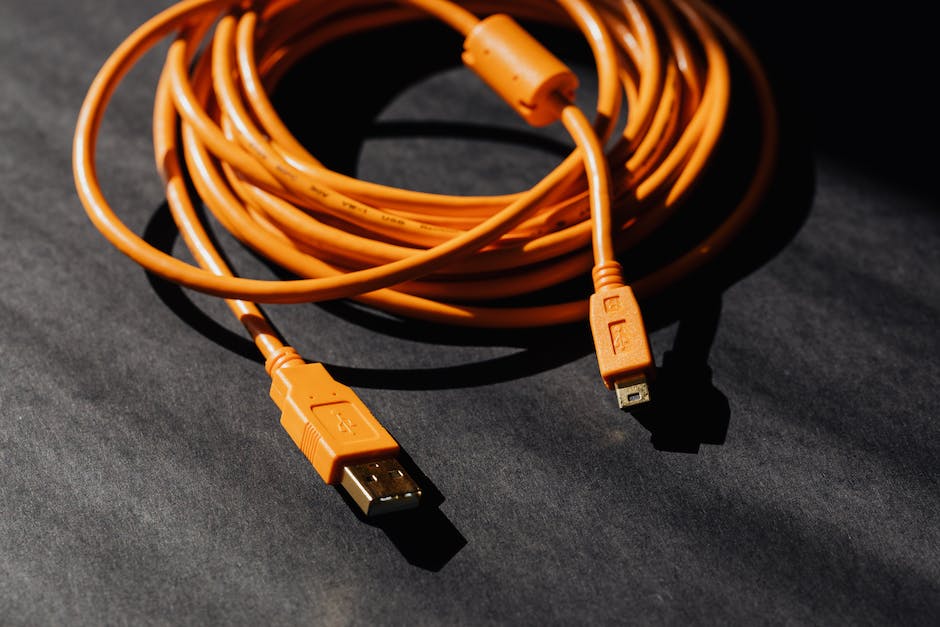
USB-Kabel für Datenübertragung vom Handy auf PC
Hast Du schon einmal versucht, Daten von Deinem Handy auf Deinen PC zu übertragen und es ist nicht geklappt? Oft ist der erste Störenfried das USB-Kabel. Manche Kabel erlauben nur das Aufladen des Akkus, aber nicht die Datenübertragung. Versuche daher am besten, ein anderes USB-Kabel zu verwenden. Es kann auch sein, dass der Wechsel des USB-Anschlusses am Computer die Lösung für Datenfehler ist. Probiere es doch einfach mal aus und schau, ob es funktioniert.
Verbinde Dein Handy mit Deinem Laptop via Bluetooth
Du möchtest Dein Handy mit Deinem Laptop verbinden? Dann ist Bluetooth eine einfache Möglichkeit, das zu tun. Öffne dazu die Einstellungen Deines Laptops und klicke auf Geräte. Hier solltest du Bluetooth aktivieren und anschließend auf ‚Bluetooth- oder anderes Gerät hinzufügen‘ klicken. Nun sucht Dein PC nach Geräten in der Nähe und Du kannst Dein Handy aus der Liste auswählen. Nachdem Du es ausgewählt hast, klicke einfach auf Verbinden. Schon ist Dein Handy mit Deinem Laptop verbunden und kann Daten und Fotos übertragen.
PC erkennt Gerät nicht? Versuche Neustart und neues Kabel
Wenn Dein Gerät immer noch nicht vom PC erkannt wird, kannst Du als ersten Schritt ein Neustart machen, um verschiedene Fehler zu beheben. Wenn das nicht hilft, kann es sein, dass das USB-Kabel den Grund dafür ist. Nach jahrelanger Nutzung und eventuellen kleinen Beschädigungen durch Knicken kann es sein, dass es nicht mehr richtig Daten überträgt. Versuche deshalb, ein anderes Kabel zu verwenden und überprüfe, ob das Gerät nun erkannt wird.
Verbinde dein Android-Handy mit deinem PC – Tipps
Du möchtest dein Android-Handy mit deinem PC verbinden? Dann haben wir hier ein paar Tipps, die dir helfen können. Zuerst musst du auf deinem Smartphone die Option „Computer hinzufügen“ auswählen und anschließend auf „Weiter“ klicken. Dann musst du mit der Kamera deines Smartphones den QR-Code scannen, der auf deinem Monitor angezeigt wird. Wenn du das getan hast, erhältst du eine Nachricht, die dir sagt, dass die beiden Geräte erfolgreich miteinander gekoppelt wurden. Jetzt kannst du dein Handy als externes Gerät verwenden und deine Dateien zwischen beiden Geräten austauschen. Viel Spaß beim Verbinden!

Fehler beim Verbinden einer externen USB-Festplatte beheben
Du kannst unter Umständen einen Fehler erhalten, wenn du eine externe USB-Festplatte mit deinem PC verbindest. Dies ist ein häufiges Problem, das durch verschiedene Faktoren verursacht werden kann. Einige der häufigsten Ursachen sind: ein instabiler oder beschädigter USB-Treiber, ein Update deines PCs, das erforderlich ist, um Probleme zu beheben, die zu Konflikten mit Windows und der externen USB-Festplatte führen können, und sogar ein defektes USB-Kabel oder eine externe Festplatte. Um das Problem zu beheben, ist es wichtig, die Ursache des Problems zu identifizieren. Überprüfe also zuerst, ob dein aktuell geladener USB-Treiber auf dem neuesten Stand ist, und ob dein PC ein Update benötigt. Wenn ja, führe das Update durch. Wenn du nicht sicher bist, ob du es selbst machen kannst, kannst du auch einen Fachmann beauftragen, um sicherzustellen, dass alles richtig gemacht wird. Zusätzlich solltest du auch das USB-Kabel und die externe Festplatte überprüfen, um sicherzustellen, dass beide in Ordnung sind.
Windows-PC Dateien auf Handy übertragen – So geht’s!
Du hast ein Windows-PC und möchtest deine Dateien auf dein Handy übertragen? Dann bist du hier genau richtig! Öffne dazu einfach die Einstellungen und gehe zu „Geräte“. Klicke oben auf „Bluetooth- oder anderes Gerät hinzufügen“. Wähle dann dein Handy aus den gefundenen Geräten aus und klicke auf „Verbinden“. Jetzt musst du nur noch „Senden“ oder „Teilen“ auswählen und deine Dateien werden übertragen. So einfach geht das und du bist nur wenige Klicks von der Übertragung deiner Dateien entfernt.
Verbinde Dein Smartphone Mit Dem PC Über USB-Kabel
Du hast ein neues Smartphone und willst es mit deinem PC verbinden? Kein Problem, das kannst du ganz einfach über ein USB-Kabel machen. Wenn du ein Android-Gerät hast, benötigst du ein USB-zu-Micro-USB-Kabel. Bei iPhones brauchst du ein Lightning-Kabel. Sowohl für Android-Geräte als auch für iPhones gibt es diese Kabel in jedem Elektromarkt und online zu kaufen. Wenn du das Kabel hast, kannst du dein Smartphone einfach an deinen PC anschließen. Nachdem das Kabel angeschlossen ist, wird das Smartphone als externes Laufwerk erkannt. Du kannst nun Dateien übertragen und auf dem Smartphone speichern oder Bilder und Videos auf den PC übertragen.
Smartphone mit PC verbinden – Tipps und Tricks
Du hast Probleme beim Verbinden Deines Smartphones mit Deinem PC? Bestimmt ist es ärgerlich, wenn Dein Rechner das Gerät nicht erkennt. Aber keine Sorge, das kann verschiedene Ursachen haben. Prüfe zum Beispiel, ob Dein USB-Kabel noch in Ordnung ist und tausche es gegebenenfalls aus. Eventuell ist auch der USB-Port an Deinem Rechner defekt oder fehlerhaft. In dem Fall solltest Du eine andere Anschlussmöglichkeit nutzen. Um sicherzustellen, dass Du das Problem löst, kann es auch hilfreich sein, die aktuellsten Treiber auf dem Computer zu installieren.
Android-Fotos aus WhatsApp retten – Backup erstellen
Auch wenn du dazu neigst, Fotos aus WhatsApp zu löschen, kannst du immer noch auf die Bilder im internen Speicherordner des Android-Geräts zugreifen. Dieser Ordner ist ein Standardort, an dem Fotos, die über WhatsApp gesendet und empfangen wurden, gespeichert werden. Es ist eine gute Idee, regelmäßig Backups anzulegen, damit du deine Fotos auch dann nicht verlierst, wenn du sie aus WhatsApp löschst. Dazu kannst du die integrierten Cloud-Dienste deines Smartphones nutzen oder eine externe Speicherlösung verwenden. So behältst du stets eine Kopie deiner Fotos und kannst sicherstellen, dass du sie nicht verlierst.
So speicherst du Fotos auf deinem Android-Gerät
Na, hast du ein Foto in einem Gruppenchat bekommen und möchtest es auf dein Android-Gerät herunterladen? Kein Problem! Wir zeigen dir, wie du das Foto ganz einfach speichern kannst. Los geht’s:
Erst starte WhatsApp auf deinem Android-Gerät und gehe zum Chat, in dem das Foto gesendet wurde. Tippe einfach auf das Download-Symbol, um das Foto auf deinem Gerät zu speichern. Jetzt findest du alle heruntergeladene Fotos in der Galerie deines Geräts. Dort kannst du sie aufrufen, bearbeiten und sie sogar auf deinem Computer ausdrucken. Viel Spaß beim Teilen deiner Fotos mit deinen Freunden!

Wo finde ich WhatsApp Mediendateien auf Android?
Du hast ein Android-Gerät und möchtest wissen, wo die Mediendateien, die du über WhatsApp versendest, gespeichert sind? Kein Problem, denn in Android-Geräten werden die Dateien automatisch in einem Ordner gesichert: Der Pfad lautet /sdcard/WhatsApp/Media/. Hier kannst du sie jederzeit wieder aufrufen. Doch was, wenn du keine externe SD-Karte hast? Auch in diesem Fall kannst du deinen WhatsApp Ordner auf deinem internen Speicher finden. Dieser befindet sich dann in einem anderen Verzeichnis. Meistens ist es /sdcard/Android/data/com.whatsapp/files/Medial/. Hier kannst du die Fotos, Videos und Audiodateien abrufen.
Verlier deine Fotos und Videos nicht: Sichere sie mit Google Fotos
Du hast dein Smartphone verloren und schon befürchtest du, dass alle wichtigen Daten wie Fotos und Videos darauf verloren sind? Um das zu verhindern, solltest du deine Daten schon vor dem Verlust schützen. Eine einfache Möglichkeit, deine Fotos und Videos zu sichern, ist die Nutzung von „Google Fotos“. Mit diesem Programm werden die Dateien automatisch in der Cloud gesichert und sind auch bei einem Verlust des Handys nicht verloren. So kannst du deine Erinnerungen problemlos auf jedem Gerät ansehen und bearbeiten. Ein weiterer Vorteil ist, dass deine Fotos und Videos zusätzlich auf deinem Computer gespeichert werden, sodass du ganz sicher bist, dass du auch im Falle eines Verlusts auf sie zurückgreifen kannst. Also, wenn du deine Erinnerungen nicht verlieren willst, lade dir „Google Fotos“ herunter und sichere deine Daten in der Cloud. So hast du deine Bilder auch nach einem Verlust des Handys immer noch sicher aufbewahrt.
Organisiere und bearbeite Fotos mit Google Picasa
Du hast Fotos auf dem Computer, aber keine Ahnung, wie Du sie sortieren und bearbeiten sollst? Dann bietet Dir Google Picasa die perfekte Lösung. Das Programm organisiert Deine Bilder so, wie Du es möchtest und ermöglicht Dir sogar kleine Fotokorrekturen. Wenn Du Deine Fotos mit anderen teilen möchtest, kannst Du sie direkt ins Internet verschicken oder über Weblogs posten. Google Picasa bietet Dir eine einfache Möglichkeit, Bilder zu bearbeiten und zu verwalten. Probiere es einfach mal aus!
WhatsApp-Bilder & Videos schnell aus Galerie entfernen
Du hast das Gefühl, dass Deine Galerie-App von WhatsApp-Bildern und -Videos überlaufen wird? Dann kannst Du in den Einstellungen von WhatsApp festlegen, ob die Medien dort angezeigt werden sollen oder nicht. Tippe dazu auf „Chats” in den WhatsApp-Einstellungen und wähle bei „Sichtbarkeit von Medien“ (Android) bzw. „Sichern in ‚Aufnahmen’” (iOS) aus, ob Du die Medien speichern möchtest oder nicht. So behältst Du die Übersicht und kannst entscheiden, welche Bilder und Videos Du in Deiner Galerie sehen möchtest.
Fotos per Bluetooth-Verbindung übertragen – So geht’s!
Es ist wirklich einfach, Fotos per Bluetooth-Verbindung zu übertragen. Alles, was Du dazu brauchst, ist ein Android-Gerät und ein Computer. Zunächst musst Du dein Android-Gerät mit deinem PC verbinden. Dafür gehst Du zu den Bluetooth-Einstellungen auf deinem Gerät, findest dort den Eintrag für deinen PC und tippst darauf. Nach ein paar Sekunden ist die Verbindung hergestellt und Du kannst loslegen. Du kannst jetzt Dateien übertragen oder empfangen. Ob Fotos, Videos oder Musik – alles ist möglich. Probiere es einfach mal aus und erlebe, wie einfach es ist!
WhatsApp im Web: Verknüpfe dein Telefon & nutze vier Geräte
Du kannst WhatsApp auch im Web auf deinem Computer nutzen. Dafür verknüpfst du die App einfach mit deinem Telefon. So kannst du auf deinem Computer ganz bequem alle deine Nachrichten, Medien und Anrufe lesen und schreiben. Noch besser: Du kannst sogar bis zu vier verschiedene Geräte mit deinem Telefon verknüpfen und gleichzeitig nutzen. Und das Beste: Alles, was du verschickst, wird dank Ende-zu-Ende-Verschlüsselung sicher übermittelt. So musst du dir keine Sorgen machen, dass deine Nachrichten in falsche Hände geraten.
Android-Gerät einfach an PC mit USB-Kabel anschließen
Schließe dein Android-Gerät einfach mit einem USB-Kabel an deinen PC an. Sobald das Kabel angeschlossen ist, erscheint auf dem Bildschirm deines Android-Geräts die Benachrichtigung „USB für…“. Tippe darauf und wähle „Dateien übertragen“ aus. Nachdem du auf den Button geklickt hast, öffnet sich auf deinem PC ein Fenster und du kannst alle Dateien, die du übertragen möchtest, einfach auf deinen PC ziehen. Alle Dateien werden dann sicher auf deinem PC gespeichert und du kannst sie später jederzeit abrufen.
Google Fotos-App: Fotos sicher in der Cloud speichern
Du hast schon mal ein Foto mit deinem Smartphone gemacht? Dann weißt du sicher, dass diese Fotos in der Google Fotos-App gespeichert werden. Aber du hast vielleicht noch gar nicht gewusst, dass sie dort auch automatisch in die Cloud hochgeladen werden. Wenn du dir also Sorgen machst, dass deine Fotos verloren gehen, kannst du sie einfach in der Google Fotos-App abrufen. So hast du deine Fotos immer dabei und kannst sie auf jedem Gerät ansehen und bearbeiten.
Verbinde Dein Handy mit Deinem Laptop als Mobile Hotspot
Du hast dein Handy als mobilen Hotspot eingerichtet und möchtest es nun mit deinem Laptop verbinden? Dann bist du hier genau richtig! Zuerst musst du dein Handy in den WLAN-Einstellungen auf Tethering und mobiler Hotspot aktivieren. Nach ein paar Sekunden sollte dein Handy seinen Netzwerknamen (SSID) anzeigen. Dann kannst du auf „Speichern“ tippen und schon öffnet sich das Netzwerk. Jetzt musst du auf dem Laptop den Hotspot unter „Drahtlose Netzwerke“ suchen und ihn dann auswählen. Wenn du ihn gefunden hast, kannst du nun mit einem Klick auf „Verbinden“ das Netzwerk auf deinem Handy mit deinem Laptop verbinden.
So nutzt Du WhatsApp sicher: Nachrichten & Fotos nur kurzzeitig speichern
Du hast Dir gerade ein neues Smartphone gekauft und möchtest nun WhatsApp nutzen? Dann solltest Du wissen, dass Nachrichten und Fotos, die Du versendest, nur für eine begrenzte Zeit auf dem Server gespeichert werden. WhatsApp speichert die Nachrichten, die Du versendest, 30 Tage zwischen, anschließend werden sie automatisch gelöscht. Auch Fotos, die Du versendest, werden nur kurzzeitig zwischengespeichert und dann wieder gelöscht. Dies ist ein wichtiger Sicherheitsaspekt, denn auf diese Weise kannst Du sicher sein, dass Deine Daten nicht ewig gespeichert werden.
Fazit
Um Fotos von deinem Handy auf deinen Laptop zu übertragen, musst du zuerst sicherstellen, dass dein Handy mit deinem Laptop verbunden ist. Wenn das erledigt ist, musst du auf deinem Handy die Fotos auswählen, die du übertragen willst. Dann musst du dein Handy mit deinem Laptop synchronisieren und die Fotos werden übertragen. Anschließend kannst du sie auf deinem Laptop öffnen und bearbeiten.
Du hast nun gelernt, wie du Fotos von deinem Handy auf deinen Laptop übertragen kannst. Es ist einfach und schnell, wenn du die Anweisungen befolgst. Jetzt kannst du deine Fotos auf deinen Laptop übertragen und die Erinnerungen an deine Lieblingsmomente auf einem größeren Bildschirm bewundern. Genieße es!


