

Na, hast du Probleme mit deiner Maus am Laptop? Wenn sie auf einmal nicht mehr funktioniert, kann das sehr ärgerlich sein. Aber keine Sorge, es gibt ein paar Dinge, die du versuchen kannst, um sie wieder zum Laufen zu bringen. In diesem Artikel erklären wir dir, was du tun kannst, wenn deine Maus nicht mehr funktioniert.
Zuerst solltest du versuchen, den Laptop neu zu starten, um zu sehen, ob das Problem dadurch behoben wird. Wenn das nicht funktioniert, kannst du die Maus an einem anderen Computer testen, um zu sehen, ob das Problem an der Maus liegt. Wenn die Maus anderswo funktioniert, aber nicht am Laptop, könnte es sein, dass du den Laptop-Treiber aktualisieren musst. Wenn du das Problem immer noch nicht lösen kannst, kannst du versuchen, den Laptop auf die Werkseinstellungen zurückzusetzen. Wenn das auch nicht funktioniert, solltest du dir überlegen, einen IT-Experten aufzusuchen, um zu sehen, ob sie dir helfen können.
Mauszeiger wiederherstellen – PC neu starten und Treiber aktualisieren
Trenne Deine Maus vom Computer und starte den PC neu. Logge Dich ein und schließe die Maus wieder an. Jetzt wird der Treiber für Deine Maus neu installiert und der Mauszeiger sollte wieder auf dem Desktop erscheinen. Möglicherweise musst Du Deinen Computer nach der Installation neu starten, damit die Maus korrekt funktioniert. Sollte das nicht der Fall sein, kannst Du versuchen, die Maustreiber manuell zu aktualisieren. Hierfür musst Du auf der Hersteller-Website nach dem passenden Treiber suchen und ihn anschließend herunterladen und installieren.
Aktiviere Deine Maustasten mit einfachen Schritten
Du hast ein Problem mit deiner Tastatur? Kein Problem, mit ein paar einfachen Schritten kannst du deine Maustasten aktivieren. Drücke dazu einfach gleichzeitig die Tasten “Alt”, die linke Umschalttaste und “num” auf deiner Tastatur. Es erscheint ein Fenster mit der Frage, ob du deine Maustasten aktivieren möchtest. Normalerweise ist der Button “Ja” bereits aktiviert. Wenn du die Maustasten aktivieren möchtest, musst du diesen nur noch bestätigen. Wenn du nicht sicher bist, ob du dies machen möchtest, kannst du auch einfach den Button “Nein” aktivieren. In diesem Fall bleiben deine Maustasten inaktiv.
Wo und wie man die Num Lock-Taste findet
Die „Num Lock“-Taste ist meistens irgendwo auf der linken Seite des Nummernblocks zu finden. Sie ist meist als solche gekennzeichnet, sodass man sie leicht erkennen kann. Wenn sie aktiviert ist, kannst du die Ziffern auf dem Nummernblock verwenden, um z.B. Zahlen zu schreiben. Wenn du die Taste deaktivierst, kannst du mit den Ziffern auf dem Nummernblock navigieren, z.B. nach oben, unten, links und rechts. Es ist daher sehr hilfreich, die Taste zu kennen, damit du schneller und einfacher mit deinem Computer arbeiten kannst. Es lohnt sich also, die Taste zu kennen und sie bei Bedarf zu aktivieren oder deaktivieren. Dann hast du alles im Griff!
Maus funktioniert nicht? Aktualisiere Deine Treiber!
Hast Du Probleme bei der Benutzung Deiner Maus? Wenn sich Deine Maus nicht mehr bewegt, wird sie möglicherweise vom Computer nicht erkannt. In diesem Fall kannst Du versuchen, sie in einen anderen USB-Port zu stecken. Falls das auch nicht funktioniert, ist es möglich, dass die Maus entweder defekt oder mit veralteten oder fehlenden Treibern ausgestattet ist. Um sicherzustellen, dass Deine Maus ordnungsgemäß funktioniert, solltest Du auf jeden Fall die Treiber auf dem neuesten Stand halten und sicherstellen, dass der USB-Port, den Du benutzt, auch funktioniert.
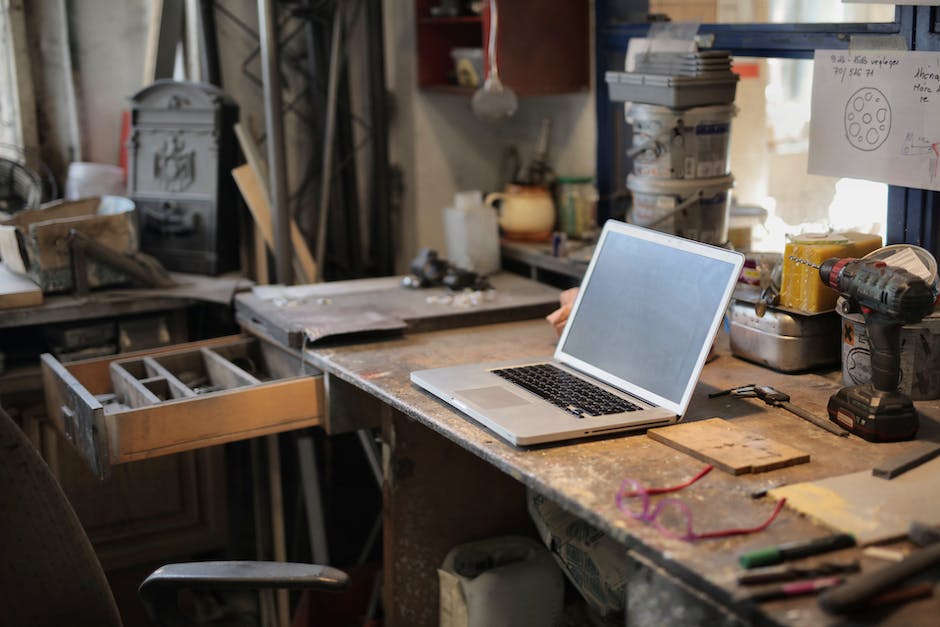
Aktiviere Dein Laptop-Touchpad Mit Einfacher Tastenkombination
Du möchtest dein Laptop-Touchpad einschalten? Dann gibt es eine einfache Möglichkeit: Drücke dazu einfach die Tastenkombination auf deiner Tastatur. Dafür musst du je nach Laptop eventuell gleichzeitig auf das Touchpad-Symbol und die Fn-Taste drücken. Wenn du Glück hast, erscheint danach auf dem Bildschirm ein Touchpad-Symbol, das nicht durchgestrichen ist. Das bedeutet, dass dein Touchpad erfolgreich aktiviert wurde.
Aktiviere dein Touchpad schnell und einfach
Du hast Probleme damit, das Touchpad wieder zu aktivieren? Keine Sorge, das ist ganz einfach. Meistens findest du das Touchpad Symbol auf den Taste „F5“ oder „F6“ in der oberen Reihe deiner Tastatur. Drücke die Taste dann zusammen mit der „Fn“ Taste und schon kannst du das Touchpad normal verwenden. Falls du das Symbol nicht finden kannst, schau in deinem Bedienungshandbuch nach. Dort kannst du meistens alle Funktionen und Tasten deiner Tastatur nachlesen.
Aktiviere die Funktionstaste auf deinem Laptop
Du musst einen speziellen Trick anwenden, um auf deinem Laptop die Funktionstaste zu aktivieren. Dazu musst du die Funktionstaste, die üblicherweise mit den Buchstaben „Fn“ bezeichnet wird, gleichzeitig mit einer anderen Taste drücken. Diese Taste ist meistens eindeutig zu erkennen, da sie mit einem Touchpad-Symbol versehen ist und sich in der ersten Zeile mit den „F“-Tasten F1-F12 befindet. Manchmal kann sie sich aber auch an einer anderen Stelle auf dem Keyboard befinden. Ebenso kann es sein, dass die Funktionstaste sich nicht direkt auf dem Keyboard, sondern auf dem Touchpad befindet. Am besten schaust du in das Handbuch deines Laptop-Modells, dort sollte beschrieben sein, wie man die Funktionstaste aktiviert.
Kleintier beleben: So warm halten und bewusstlos machen
Du kannst dein Kleinchen beim Revitalisieren unterstützen, indem du es warm hältst. Behalte dabei auch immer im Hinterkopf, dass die Körpertemperatur nicht über 37°C steigt. Wenn dein Tier vorübergehend bewusstlos ist, kannst du es auf die Seite legen und leicht an den Ohren ziehen. Außerdem kannst du es sanft rütteln, um es wieder zu beleben. Versuche zudem ein leises Schmatzen zu erzeugen. Dadurch werden die Muskeln stimuliert, was dem Tier helfen kann, wieder bei Bewusstsein zu sein.
Computer Maus funktioniert nicht? So behebst du das Problem!
Du hast deinen Computer angeschaltet und willst deine Maus benutzen, aber es funktioniert einfach nicht? Kein Problem! Mit nur wenigen Schritten kannst du das Problem schnell beheben. Zunächst einmal solltest du die Maus vom Computer trennen. Halte dann die linke und die rechte Maustaste für ein paar Sekunden gedrückt. Danach schließt du die Maus wieder an den Computer an und lass die Tasten erst los, wenn die LEDs der Maus anfangen zu blinken. Manchmal funktioniert das auch, wenn du die Maus nur kurz vom Computer trennst und wieder anschließt. Versuch es einfach mal aus und schon kannst du deinen Computer wieder ganz normal verwenden.
Aktiviere Dein Touchpad in der Systemsteuerung
Um dein Touchpad zu aktivieren, musst du die Systemsteuerung auf deinem Computer öffnen. Dazu klickst du auf das Windows-Symbol in der Taskleiste und wählst in der Liste die Option „Systemsteuerung“ aus. Anschließend öffnet sich ein neues Fenster, in dem du rechts oben auf den Punkt „Hardware und Sound“ klicken musst. Nun öffnet sich eine weitere Übersicht. Hier wählst du den Unterpunkt „Maus“ aus. Im folgenden Fenster findest du den Reiter „Touchpad“, den du auswählst. In diesem Fenster aktivierst du das Touchpad über die entsprechende Option. Stelle sicher, dass das Touchpad aktiviert ist, indem du auf den Bildschirm tippst. Sollte das Touchpad nicht funktionieren, stelle sicher, dass die richtigen Treiber installiert sind.
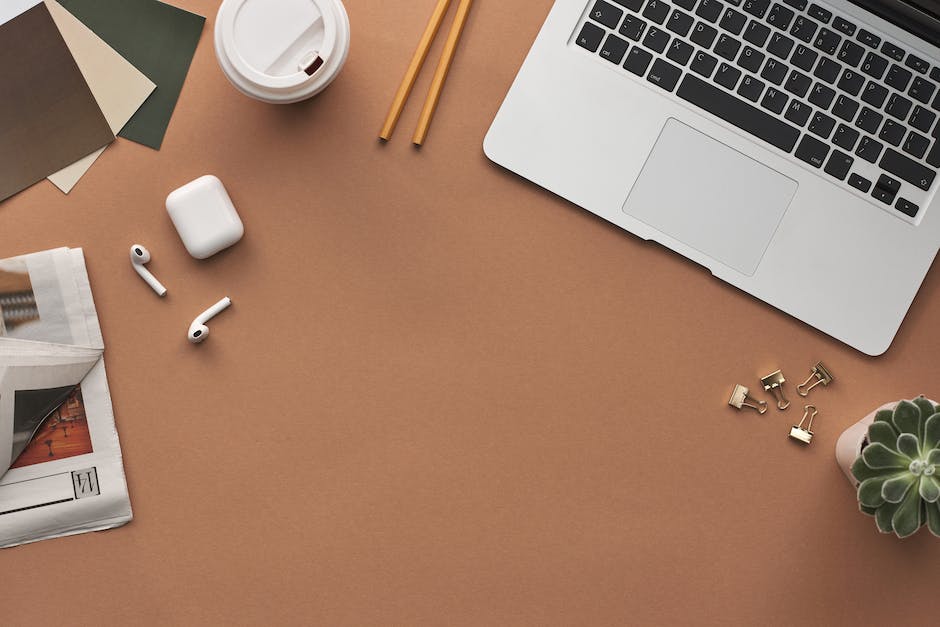
F-Tasten am Laptop: Funktion, Bedienung und mehr
Du hast schon mal von F-Tasten gehört, aber weißt nicht genau, wofür sie da sind? Bei manchen Computern und Laptops sind sie doppelt belegt. Diese Tasten sind farblich hervorgehoben und du kannst sie mit der Fn-Taste, auch Funktions-Taste genannt, bedienen. Wenn du einen Laptop hast, kann es sein, dass es auch eine Taste für dein Touchpad gibt. Diese ist in der Regel mit einem Touchpad-Symbol versehen. Probiere einfach mal das Bedienen der Fn-Taste aus und schau, was passiert!
Touchpad: Was ist das und wie funktioniert es?
Du hast vielleicht schonmal von einem Touchpad gehört, aber weißt nicht genau, was das ist? Kein Problem! Ein Touchpad ist eine berührungsempfindliche Fläche, die du unter deiner Laptop-Tastatur findest. Auf ihm hast du die Möglichkeit mit deinem Finger zu steuern, wie du es von der Maus gewohnt bist. Meist ist ein Touchpad mit zwei Tasten ausgestattet, die wie die linke und rechte Maustaste funktionieren. Wenn du mit dem Finger über das Touchpad fährst, bewegt sich auf dem Bildschirm dein Mauszeiger.
Verstehe die Funktionen des Notebook-Touchpads
Du kennst sicher das Notebook, das Dir Deine Eltern oder Freunde geschenkt haben. Es hat eine rechteckige, berührungsempfindliche Fläche unterhalb der Tastatur, das sogenannte Touchpad oder Trackpad. Dies dient als Mausersatz und bietet in der Regel auch zwei Tasten, mit denen Du den Cursor steuern kannst. Touchpads sind bei vielen Notebooks und Netbooks verbaut und haben sich als sehr praktisch erwiesen. Mit dieser Eingabefläche kannst Du zum Beispiel auf Webseiten scrollen oder auf dem Desktop zwischen verschiedenen Programmen hin- und herwechseln.
Deaktiviere dein Touchpad mit F6, F8 oder Fn+F6/F8/Löschen
Hast du schonmal versucht dein Touchpad zu deaktivieren, aber es funktioniert nicht? Dann versuche es doch mal mit der entsprechenden Taste. Drücke einfach F6, F8 oder Fn+F6/F8/Löschen, um das Touchpad zu deaktivieren. Wenn das nicht funktioniert, kannst du den neuesten Touchpad-Driver von der Lenovo Support-Website herunterladen und installieren. Damit sollte es dann problemlos funktionieren. Also, probiere es einfach aus!
Aktiviere Dein ASUS Precision Touchpad in 5 Schritten
Du hast Probleme mit deinem ASUS Precision Touchpad? Keine Sorge, es ist ganz leicht, es wieder zu aktivieren. Starte dazu einfach die Windows Suchleiste und tippe ‚Device Manager‘ ein ①. Dann klicke auf ‚Öffnen‘ ②. Nun öffne den Pfeil neben dem ‚Human Interface Devices‘ ③ und klicke mit der rechten Maustaste auf ‚ASUS Precision Touchpad‘ ④. Schließlich wähle ‚Gerät aktivieren‘ ⑤ aus, und schon kannst du dein Touchpad wieder verwenden!
Aktiviere oder Deaktiviere dein Touchpad mit FN + F7
Du möchtest dein Touchpad aktivieren oder deaktivieren, aber weißt nicht, wie? Keine Sorge, das ist ganz einfach! Bei vielen Systemen kannst du das Touchpad mit einem Tastendruck ein- oder ausschalten. Halte dazu die Tasten FN und F7 gleichzeitig gedrückt und schon ist dein Touchpad entweder aktiviert oder deaktiviert. Wenn du deinen Computer neu startest, funktioniert dein Touchpad möglicherweise erneut, also versuche es einfach nochmal. Wenn du immer noch Probleme hast, wende dich an deinen Techniker, der dir sicher weiterhelfen kann.
Touchpad aktivieren: Tippe doppelt auf die LED
Hast Du das Gefühl, dass Dein Touchpad ausgeschaltet wurde, obwohl Du nicht absichtlich auf die „Touchpad aus“-LED getippt hast? Dann kann es daran liegen, dass es versehentlich ausgeschaltet wurde. Um es wieder zu aktivieren, musst Du nur doppelt auf die LED tippen. Beachte dabei, dass, wenn Du das Touchpad benutzt, die LED ausgeschaltet ist. Wenn Du also das Gefühl hast, dass das Touchpad ausgeschaltet wurde, obwohl Du nicht auf die LED getippt hast, dann versuche doppelt auf die LED zu tippen, um es wieder zu aktivieren.
Behebe Bluetooth-Probleme einfach – Anleitung
Hast du Probleme mit deinem Bluetooth-Gerät? Keine Sorge, es ist einfacher zu beheben als du denkst. Gehe wie folgt vor: Starte die Bluetooth-Problembehandlung. Dazu navigierst du zu Start > Einstellungen > Update und Sicherheit > Problembehandlung > Weitere Problembehandlungen. Dort kannst du unter Weitere Probleme suchen und beheben die Option ‚Bluetooth > Problembehandlung ausführen‘ auswählen und den Anweisungen folgen. Dann kannst du in den meisten Fällen sicher sein, dass das Problem behoben ist. Wenn nicht, kannst du stattdessen versuchen, dein Bluetooth-Gerät zu deaktivieren und dann wieder zu aktivieren. Wenn du noch weitere Fragen zur Fehlerbehebung hast, zögere nicht, uns zu kontaktieren.
Mausprobleme: Verhindere Ausfallerscheinungen durch Pflege und Berücksichtigung der Umgebungstemperatur
Der Grund für die Ausfallerscheinungen bei der Maus kann eine statische Aufladung sein. Die baut sich unter bestimmten Umständen allmählich auf. Wenn sie ein bestimmtes Niveau erreicht, wird die Signalverarbeitung gestört und es kommt zu den beschriebenen Effekten. Unter diesen Bedingungen kann es beispielsweise zu einer Fehlfunktion der Maus kommen. Um dies zu verhindern, ist es wichtig, dass Du die Maus regelmäßig pflegst und auch den Umgebungstemperaturbereich berücksichtigst.
Prüfe Deine Maus: Schmutzfrei und Gerätemanager überprüfen
Schau mal, ob Deine Maus sauber ist und kein Schmutz die Sensoren blockiert (bei optischen Mäusen). Prüfe auch, ob Deine Maus überhaupt erkannt wird. Mach dafür einfach den Gerätemanager auf. Dort findest Du unter „Eingabegeräte“ eine Auflistung, die Dir zeigt, ob eventuell Probleme mit Deiner Maus bestehen. Wenn Probleme auftreten, versuche die Maus neu zu installieren und überprüfe die Verbindung zwischen Maus und Computer.
Schlussworte
Wenn die Maus am Laptop nicht funktioniert, kannst du zuerst einmal versuchen, die Batterien zu überprüfen, die sich in der Maus befinden. Wenn die Batterien in Ordnung sind, dann schau mal in den Einstellungen deines Laptops nach, ob die Maus richtig eingestellt ist. Wenn nichts davon funktioniert, dann solltest du versuchen, die Maus an einem anderen Computer zu testen, um zu sehen, ob das Problem an der Maus oder an deinem Laptop liegt. Wenn die Maus am anderen Computer funktioniert, dann solltest du dir einen Techniker holen, um deinen Laptop zu reparieren.
Fazit: Wenn deine Maus am Laptop nicht funktioniert, ist es am besten, erst einmal die Tastatur zu überprüfen. Wenn das Problem immer noch besteht, ist es am besten, ein Fachmann zu kontaktieren, um das Problem zu lösen. Versuche es nicht selbst, um eventuelle Schäden am Laptop zu vermeiden.


