

Hallo, Du hast Probleme mit Deiner Maus am Laptop? Das kann ärgerlich sein, aber keine Sorge – hier findest Du ein paar Tipps, wie Du das Problem lösen kannst. Wir werden schauen, was die Ursachen sein könnten und wie Du das Problem beheben kannst. Also, lass uns mal schauen, was wir machen können!
Hey, es klingt so, als hättest du ein Problem mit deiner Maus an deinem Laptop. Hast du schon versucht, sie neu anzuschließen oder die Batterien auszutauschen? Wenn das nicht funktioniert, könnte es sein, dass entweder die Maus oder der Laptop kaputt ist. Ich empfehle dir, zuerst die Maus an einem anderen Computer zu testen. Wenn sie dort funktioniert, liegt das Problem wahrscheinlich bei deinem Laptop. Wenn nicht, könnte es sein, dass die Maus kaputt ist und du eine neue kaufen musst. Lass mich wissen, wie es läuft!
Aktiviere dein Laptop-Touchpad ganz einfach!
Weißt du nicht, wie du dein Laptop-Touchpad über die Tastatur einschalten kannst? Keine Sorge, es ist gar nicht so schwer. Als erstes musst du auf eine bestimmte Taste tippen. Je nach Laptop kann es sein, dass du gleichzeitig auch die Fn-Taste drücken musst. Wenn das erledigt ist, sollte auf deinem Bildschirm ein Touchpad-Symbol erscheinen. Ist das Symbol nicht durchgestrichen, ist das Touchpad aktiviert und du kannst loslegen. Du siehst, es ist ganz einfach.
Touchpad aktivieren: Fn-Taste + F5/F6 oder Einstellungen
Meistens findest Du das Symbol für das Touchpad auf den Tasten F5 oder F6 in der oberen Reihe Deiner Tastatur. Halte dazu die Fn-Taste gedrückt und betätige gleichzeitig die gewünschte Taste. Auf diese Weise kannst Du das Touchpad wieder aktivieren und es normal verwenden. Alternativ kannst Du auch in den Einstellungen Deines Computers nach einer entsprechenden Option suchen. Dort kannst Du auch oft einstellen, ob das Touchpad automatisch bei einem bestimmten Gerät deaktiviert werden soll.
Wie du Probleme mit deiner Maus löst
Schau mal, ob deine Maus sauber ist und ob sich kein Schmutz auf den Sensoren (bei optischen Mäusen) abgesetzt hat. Prüfe anschließend, ob dein PC deine Maus überhaupt erkennt. Dafür musst du den Gerätemanager öffnen und unter „Eingabegeräte“ nach Problemen mit der Maus suchen. Wenn Probleme vorliegen, ist es möglicherweise sinnvoll, den Treiber der Maus zu aktualisieren. Dies kannst du über die Herstellerseite deiner Maus machen.
Behebe Mausprobleme: PC neu starten und Verbindung unterbrechen
Du solltest zuerst mal folgendes überprüfen: Trenne die Verbindung zwischen Maus und PC einfach mal kurz. Steck die Maus dann wieder an und Windows installiert möglicherweise einen neuen Treiber, sodass die Maus wieder funktioniert. Wenn das nicht hilft, dann starte deinen PC neu – manchmal helfen kleine Softwarefehler dadurch aus.
Behebe eingefrorenen Cursor: Reparaturlösungen erklärt
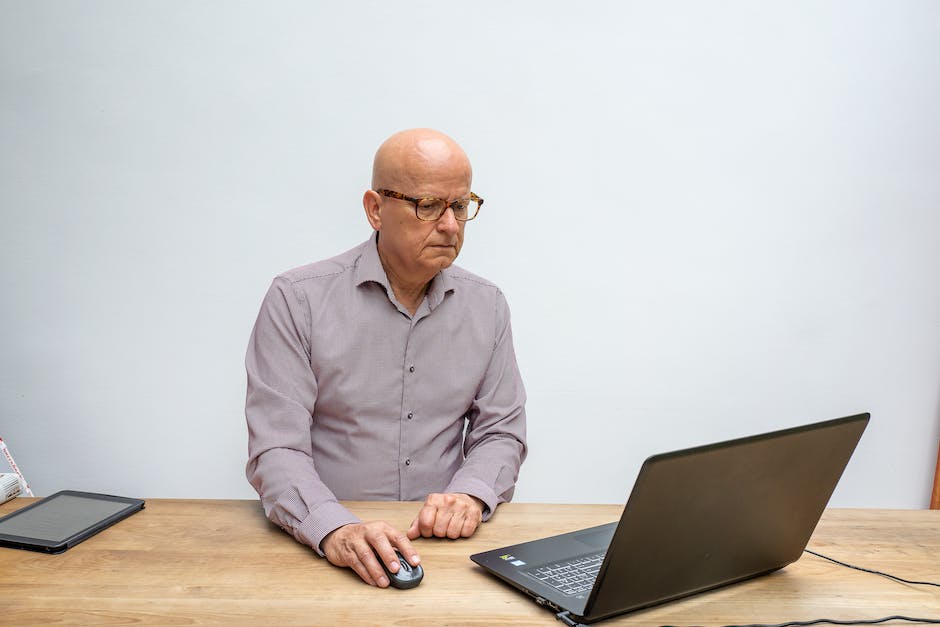
Na, hast du schon mal den Cursor deines Computers eingefroren? Das kann sehr frustrierend sein, besonders wenn du gerade vor einer wichtigen Aufgabe sitzt. In den meisten Fällen wird das Problem von Viren oder Malware auf dem Computer verursacht. Es kann aber auch eine kürzlich installierte Software sein, die den Arbeitsspeicher in Anspruch nimmt und den Cursor einfriert. Manchmal ist sogar ein Update des Betriebssystems die Ursache. Egal, was die Ursache für deinen eingefrorenen Cursor ist, es gibt immer eine Reparaturlösung. Zum Beispiel kannst du das Betriebssystem neu starten, um das Problem zu beheben. Oder du kannst dein Betriebssystem reparieren, indem du die Systemwiederherstellungsfunktion verwendest, die vorhanden ist. Wenn alles andere fehlschlägt, dann kannst du auch immer noch versuchen, deinen Computer auf die Werkseinstellungen zurückzusetzen, damit er sauber läuft. All diese Optionen können dir helfen, deinen eingefrorenen Cursor zu beheben.
Maustaste drücken: Warum deine Maus nicht funktioniert
Klick doch mal auf eine Maustaste und schau, ob sich der Mauszeiger bewegt. Manche kabellose Mäuse gehen in einen Schlafmodus, um Energie zu sparen. Wenn du das Gefühl hast, dass die Maus nicht richtig funktioniert, kann es sein, dass sie in diesem Modus ist. Drücke einfach auf eine Maustaste und schau, ob sie wieder funktioniert. Eventuell reagiert sie erst wieder, wenn du sie aufweckst. In manchen Fällen kann es sein, dass die Maus eine Verzögerung hat. Dann könnte es sein, dass der Akku deiner Maus nicht aufgeladen ist. Also überprüfe, ob du deiner Maus neue Energie geben musst.
Löse Dein Problem mit dem Mauszeiger: Neustarten & Einstellungen ändern
Trenne Dich von Deinem Computer und starte ihn neu. Wenn Du Dich wieder einloggst und die Maus wieder anschließt, wird der Treiber Deiner Maus automatisch neu installiert. Wenn das erledigt ist, sollte Dein Mauszeiger wieder auf Deinem Desktop angezeigt werden. Wenn das nicht der Fall ist, dann kann es sein, dass Du eine andere Maus einstellen musst. Dazu gehst Du in die Einstellungen und öffnest dort den Gerätemanager. Du kannst dann die Maus auswählen und die Einstellungen ändern. Versuche es einfach aus und schau, ob es funktioniert.
Aktiviere Maustasten: Einfache Anleitung + Hilfe
Du hast Probleme beim Drücken der Tasten auf deiner Tastatur? Keine Sorge, wir helfen dir gerne weiter. Wenn du auf deiner Tastatur gleichzeitig die Tasten “Alt”, die linke Umschalttaste und “num” drückst, öffnet sich ein Fenster, in dem du die Maustasten aktivieren kannst. In der Regel ist der Button “Ja” bereits aktiviert, aber du kannst auch auf “Nein” klicken, wenn du es nicht möchtest. Falls du noch weitere Fragen hast, zögere nicht, uns zu kontaktieren. Wir helfen dir gerne weiter!
Num Lock“-Taste auf Nummernblock aktivieren
Normalerweise findest Du die „Num Lock“-Taste oben links auf dem Nummernblock. Sie ist meistens mit einem Symbol gekennzeichnet, das eine Nummernkreis oder einen Beschriftung wie „Num Lock“ enthält. Um zu überprüfen, ob die Taste aktiviert ist, musst Du einfach eine Taste auf dem Nummernblock drücken. Wenn die Zahlen angezeigt werden, ist die „Num Lock“-Taste aktiviert. Wenn die Zahlen nicht angezeigt werden, deaktiviere die Taste und versuche es erneut. Die „Num Lock“-Taste ist sehr praktisch, wenn Du häufig mit Zahlen arbeitest. Sie ermöglicht es Dir, die Tastatur wie ein Zahlenfeld zu verwenden und schnell darauf zuzugreifen.
Sanftes Schwenken zur Hilfe kleiner Tiere – Tipps & Tricks
Du kannst kleinen Tieren, wie Maus, Hamster und Meerschweinchen, durch sanftes Schwenken helfen. Dafür hebst Du den Kopf des Tieres hoch und dann den Popo. Dieser Rhythmus aus Druck und Entlastung auf den Magen-Darm-Kreislauf wirkt sich positiv auf Herz und Lunge aus. Wichtig ist hierbei, dass Du langsam und vorsichtig schwenkst, um das Tier nicht zu verletzen. Wenn Du noch einmal Hilfe benötigst, kannst Du gerne jemanden zur Unterstützung hinzuziehen.
Maus vom Computer trennen: So geht’s!
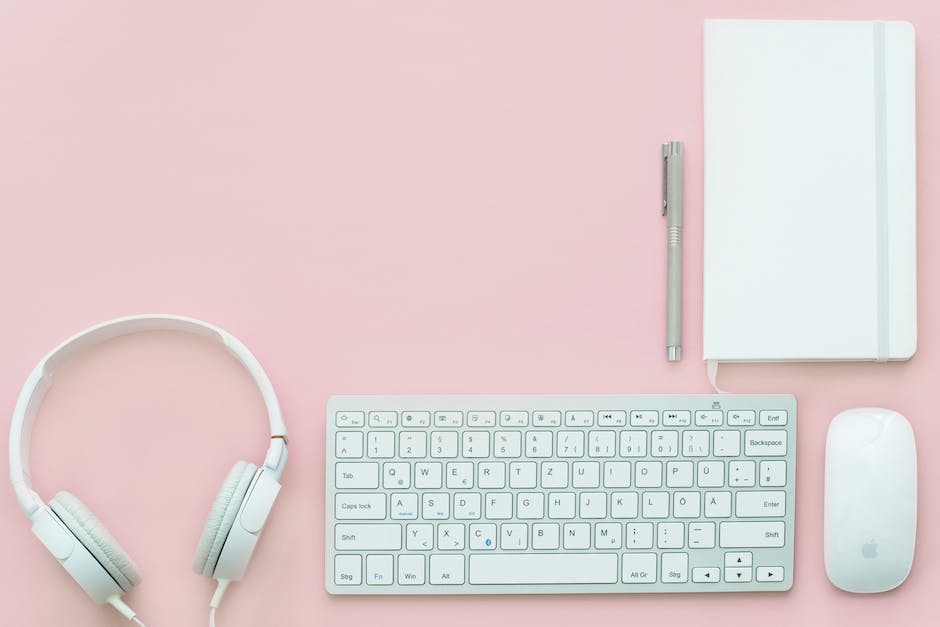
Du möchtest die Maus von deinem Computer trennen? Kein Problem! Halte dafür einfach bei ausgesteckter Maus die linke und rechte Maustaste gedrückt. Danach stöpselst du die Maus wieder an den Computer an, während du weiterhin die Maustasten gedrückt hältst. Wenn die LEDs der Maus zu blinken beginnen, kannst du die Tasten loslassen. Jetzt sollte die Maus wieder einsatzbereit sein.
F-Tasten doppelt belegt? Nutze die Fn-Taste!
Du hast einen Laptop oder Computer mit F-Tasten, die doppelt belegt sind? Diese sind meist farblich anders gekennzeichnet. Damit du die Funktion der einzelnen F-Tasten nutzen kannst, musst du die Fn-Taste, auch als Funktions-Taste bekannt, benutzen. Falls dein Gerät über ein Touchpad verfügt, kannst du die entsprechende Taste anhand des Touchpad-Symbols schnell erkennen.
Tastatur und Maus unter Windows 10 funktionieren nicht?
Falls Tastatur und Maus bei dir unter Windows 10 nicht funktionieren, kannst du zunächst einmal versuchen, den Computer neu zu starten. Drücke dazu einfach einmal kurz auf den Power- oder Reset-Knopf am Gehäuse. Beim nächsten Start wird Windows 10 dann automatisch die Treiber neu installieren, sodass deine Geräte wieder funktionieren.
Sollten die Geräte auch nach dem Neustart nicht funktionieren, bietet es sich an, die neuesten Treiber manuell herunterzuladen. Dies kannst du auf der Website des Herstellers tun. Achte darauf, dass du den richtigen Treiber für dein Gerät herunterlädst. Sollte der Computer dennoch nicht wie gewünscht funktionieren, kannst du auch die Systemwiederherstellung auf einen früheren Zeitpunkt versuchen. Dies funktioniert über die Einstellungen unter „Update und Sicherheit“.
Mäuse in Gruppen halten: Warum artgerecht und ohne Gefahr?
Du solltest eine Maus niemals allein halten. Das ist schlichtweg nicht artgerecht, denn Mäuse sind schon von Natur aus gesellige Tiere, die in Gruppen leben. Auch ein Zusammenleben mit anderen Nagetieren, wie Degus oder Hamstern, ist nicht sinnvoll. Oft kommt es hier zu blutigen Kämpfen, die sogar tödlich enden können. Es ist daher besser, Mäuse in Gruppen von mindestens drei Tieren zu halten, die sich dann untereinander beschäftigen und Freude an ihrem Leben haben können. Eine Gruppe von Mäusen besteht idealerweise aus Tieren des gleichen Geschlechts, damit es nicht zu einer unerwünschten Nachkommenschaft kommen kann.
Maus reparieren: Sensor, Schmutz oder USB-Kabel prüfen
Wenn die Maus nicht mehr so funktioniert, wie sie soll, kann es sein, dass der Sensor durch Schmutz oder einen Klebestreifen verdeckt ist. In diesem Fall ist es sinnvoll, die Unterseite der Maus zu reinigen. Auch ein defekter USB-Anschluss kann die Ursache sein. In diesem Fall solltest Du ein neues Kabel verwenden oder den Hersteller kontaktieren und die Maus reparieren lassen.
Touchpad aktivieren: Einfache Schritte für ein Problemlösung
Vielleicht hast du dein Touchpad durch ein versehentliches Doppeltippen auf die „Touchpad aus“-LED deaktiviert. Um dein Touchpad wieder zu aktivieren, musst du nur noch einmal auf die LED tippen. Es ist eine ganz einfache Maßnahme, doch kann sie bei der Lösung eines Problems mit dem Touchpad eine große Hilfe sein. Wenn du noch immer Schwierigkeiten hast, dein Touchpad wieder in Betrieb zu nehmen, kannst du auch versuchen, die Einstellungen unter dem Touchpad-Manager zu ändern oder das Touchpad neu zu installieren.
Touchpad einfach bedienen: Wie man es in wenigen Schritten benutzt
Du hast ein Touchpad und willst wissen, wie du es benutzen kannst? Mit ein paar einfachen Schritten kannst du es sofort in Betrieb nehmen. Zum Wählen eines Elements musst du einfach auf das Touchpad tippen. Um zu blättern, musst du zwei Finger auf das Touchpad legen und sie in horizontaler oder vertikaler Richtung verschieben. Um ein Element zu vergrößern oder zu verkleinern, musst du ebenfalls zwei Finger auf das Touchpad legen und sie dann zusammen oder auseinanderführen. So kannst du das Touchpad schnell und einfach bedienen.
Dein Touchpad deaktivieren – Drücke Fn + Touchpad-Taste
Um das Touchpad deines Laptops zu deaktivieren, musst du die Funktionstaste, die meist mit ‚Fn‘ bezeichnet ist, gleichzeitig mit einer anderen Taste auf deiner Tastatur drücken. Diese Taste ist meistens mit einem Touchpad-Symbol gekennzeichnet und befindet sich üblicherweise in der ersten Reihe der „F“-Tasten F1-F12. Kann sein, dass sie sich aber auch an einer anderen Stelle auf der Tastatur befindet. Also schau einfach mal auf deiner Tastatur nach. Wenn du die Taste gefunden hast, kannst du einfach die Funktionstaste ‚Fn‘ gleichzeitig mit der Touchpad-Taste drücken und schon ist dein Touchpad deaktiviert.
Mäuse dauerhaft loswerden: Einfache Strategien
Mäuse dehydrieren sehr schnell und man kann sie schnell loswerden, wenn man einen salzigen Köder in die Falle legt. Allerdings wird das Umsiedeln nur zum Erfolg führen, wenn man die Tiere weit genug wegbringt, denn ansonsten kommen sie wieder zurück. Um Mäuse dauerhaft loszuwerden, lohnt es sich, die Gegend gründlich zu durchsuchen, um die Einstiege zu finden, an denen die Tiere eindringen. Einmal gefunden, kannst du Schutzmaßnahmen ergreifen, um zu verhindern, dass die Mäuse wieder eindringen.
Zusammenfassung
Hallo, vielleicht liegt es daran, dass die Batterien in der Maus leer sind. Versuche mal, neue Batterien einzulegen und schau, ob sie dann wieder funktioniert. Wenn das nicht funktioniert, könnte es auch sein, dass dein Laptop die Maus nicht erkennt. Überprüfe dazu in den Einstellungen, ob die Maus als verbundenes Gerät erkannt wird. Ich hoffe, das hilft dir weiter!
Also, es sieht so aus, als ob deine Maus am Laptop nicht mehr funktioniert. Wahrscheinlich liegt es an den Batterien oder an einer Verbindungsstörung. Versuche es mit neuen Batterien und stelle sicher, dass alles angeschlossen ist. Wenn das nicht funktioniert, solltest du vielleicht deinen Laptop überprüfen lassen.


