
Hey, du hast ein neues iPhone, aber du bist dir nicht sicher, wie du deine Bilder vom Laptop auf dein iPhone ziehen kannst? Keine Sorge, in diesem Artikel zeige ich dir, wie du das einfach und schnell erledigen kannst.
Du kannst deine Bilder ganz einfach von deinem Laptop auf dein iPhone ziehen. Zuerst musst du iTunes auf deinem Computer installieren und dein iPhone mit dem Computer verbinden. Dann kannst du auf deinem Computer nach den Bildern suchen, die du übertragen möchtest. Wenn du die Bilder gefunden hast, ziehst du sie einfach per Drag & Drop auf dein iPhone. Schon hast du die Bilder direkt auf deinem iPhone!
iCloud-Fotos: Verbinde deinen Windows-PC mit deinem iPhone/iPad
Du möchtest deine Fotos, die du am Windows-PC erstellt hast, auf dein iPhone oder iPad übertragen? Dafür ist die iCloud die perfekte Lösung! Stelle sicher, dass die Funktion iCloud-Fotos auf deinem iPhone oder iPad aktiviert ist, indem du in den Einstellungen auf die Apple-ID und iCloud gehst und dann unter Fotos auf iCloud-Fotos drückst. Beachte aber: Alle deine Daten, die du auf die iCloud hochlädst, befinden sich dann auf dem Apple-Server. Dies kann zu einem gewissen Sicherheitsrisiko führen, weshalb du dir vorher gut überlegen solltest, was du hochlädst und worauf du Zugriff haben möchtest.
Kopiere Fotos von deinem iPhone einfach & schnell
Du hast Fotos auf deinem iPhone und möchtest sie in ein anderes Dokument einfügen? Kein Problem! Öffne dazu die Fotos-App auf deinem Gerät und wähle die Mediathek aus. Dann kannst du auswählen, ob du „Alle Fotos“ oder nur „Tage“ ansehen möchtest. Sobald du deine Auswahl getroffen hast, kannst du die Fotos, die du kopieren möchtest, auswählen, indem du auf die Miniaturansicht tippst. Bestätige dann deine Auswahl, in dem du auf den Button „Kopieren“ klickst. Anschließend kannst du die kopierten Fotos einfach in ein anderes Dokument einfügen und schon kannst du deine Fotos verwenden. In nur wenigen Schritten hast du deine Fotos problemlos kopiert.
Verbinde dein iPhone mit einem Computer – USB-Kabel oder USB-Adapter
Du möchtest dein iPhone mit einem Computer verbinden? Dann ist ein USB-Kabel oder ein USB-Adapter die beste Wahl. Vergewissere dich vor dem Anschließen, dass du über einen Mac mit einem USB-Anschluss und OS X 109 (oder neuer) oder einen Windows-PC mit einem USB-Anschluss und Windows 7 (oder neuer) verfügst. Mit dem Kabel oder Adapter kannst du dein iPhone problemlos an den Computer anschließen und die vorhandenen Daten übertragen oder synchronisieren. Außerdem kannst du dein iPhone auch über die iCloud-Funktion mit deinem Computer synchronisieren. So hast du Zugriff auf deine Fotos, Kontakte, Kalender und mehr.
iPhone/iPad Laden: Prüfe Computer, USB-Anschluss & Kabel
Hast du Probleme beim Laden deines iPhones oder iPads? Dann könnte es helfen, einmal die Funktionen des Computers, des USB-Anschlusses und des USB-Kabels zu überprüfen. Versuche es mit einem anderen Computer, USB-Anschluss oder USB-Kabel, um zu sehen, ob sich das Problem dadurch lösen lässt. Außerdem solltest Du überprüfen, ob sich im Ladeanschluss an der Unterseite deines iPhones oder iPads Schmutz befindet. Befindet sich dort Schmutz, kann dies die Verbindung stören und dazu führen, dass dein Gerät nicht mehr lädt. Eine gute Möglichkeit, dies zu überprüfen, ist, den Anschluss mit einem Pinsel oder Wattestäbchen zu reinigen.

Apple Geräte mit „Geräte suchen“ auf iCloud.com finden
Mit „Geräte suchen“ auf iCloud.com behältst du deine Apple-Geräte im Blick und findest sie, wenn sie verloren gegangen sind. Mit dem Feature kannst du dein iPhone, iPad, Mac oder Apple Watch aus der Ferne sperren und eine Nachricht anzeigen lassen. So kannst du wichtige Informationen senden, wenn du dein Gerät verloren hast. Um „Geräte suchen“ zu nutzen, musst du zuerst auf iCloud.com anmelden. Dazu musst du deine Apple-ID und dein Passwort eingeben. Wenn du diese bereits hast, kannst du dich auf der Startseite anmelden. Anschließend kannst du das Feature „Geräte suchen“ aktivieren. Dazu musst du dein Gerät auswählen und schon kannst du es finden. Wenn du mehrere Geräte hast, kannst du sie alle auf derselben Seite verwalten. Mit „Geräte suchen“ behältst du die Kontrolle über deine Geräte und kannst dir sicher sein, dass du sie wiederfindest, wenn sie verloren gehen.
iCloud auf dem Mac einrichten – Systemeinstellungen
Auf einem Mac kannst Du die Einstellungen ändern, um deine iCloud zu nutzen. Dazu klickst Du auf das Apple-Menü () in der oberen linken Ecke des Bildschirms und wählst dann „Systemeinstellungen“ aus. Alternativ kannst Du auch auf das Apple-Menü () klicken und dann „Systemeinstellungen“ auswählen. Anschließend klickst Du auf „Apple-ID“. Hier findest Du die Option „iCloud“. Wenn Du sie auswählst, kannst Du alle Einstellungen vornehmen, die Du für die Nutzung von iCloud benötigst. Zudem kannst Du hier auch die verschiedenen iCloud-Dienste aktivieren oder deaktivieren.
Verwalte deine Dateien wie ein USB-Stick auf iPhone & iPad
Du hast ein iPhone oder iPad und möchtest deine Dateien leichter verwalten? Dann ist die App „Dateimanager“ (File Manager) genau das Richtige für dich! Sie ist kostenlos für dein iPhone oder iPad verfügbar und ermöglicht es dir, deine Dateien zu verwalten, wie es ein USB-Stick tut. Dank der App kannst du deine Dateien, Fotos, Musik und Videos schnell und einfach organisieren. Wenn die Standardmöglichkeiten des Managers nicht ausreichen, gibt es auch hier die Möglichkeit, durch In-App-Käufe Erweiterungen zu erwerben. Mit dem Dateimanager hast du also die volle Kontrolle über deine Dateien und kannst sie so organisieren, wie es dir am besten passt. Worauf wartest du noch? Lade dir jetzt die App herunter und genieße es, deine Dateien einfach und schnell zu verwalten!
Verbinde USB-/SD-Geräte mit iPhone: Passende Adapter & Kabel
Schließe Dein USB-Laufwerk oder Dein SD-Kartenlesegerät einfach mit einem passenden Stecker oder Adapter am Ladeanschluss Deines iPhones an. Du benötigst hierfür möglicherweise einen Lightning-auf-USB-Kameraadapter, einen Lightning-auf-USB 3-Kameraadapter oder ein Lightning-auf-SD-Kartenlesegerät (alle separat erhältlich). Diese Adapter und Kabel sind bequem bei vielen Elektronik- und Apple-Händlern erhältlich. Vergewissere Dich aber vor dem Kauf, dass der Adapter oder das Kabel auch mit Deinem iPhone kompatibel ist.
So stellst du dein iPhone für USB-Zubehör-Zugriff ein
Möchtest du dein iPhone so einstellen, dass du über ein USB-Zubehör auf dein Gerät zugreifen kannst, wenn es gesperrt ist? Dann gehe in den Einstellungen zu „Face ID & Code“ oder „Touch ID & Code“, je nachdem mit welcher Technologie dein iPhone gesichert ist. Unter „Im Sperrzustand Zugriff erlauben“ musst du die Option „USB-Zubehör“ aktivieren. Dadurch kannst du dann beim nächsten Mal, wenn dein iPhone gesperrt ist, auf dein Gerät zugreifen, indem du ein USB-Zubehör an dein iPhone anschließt. Beachte aber, dass du dein iPhone nach dem Entsperren trotzdem noch für gewöhnlich entsperren musst, um darauf zuzugreifen.
iPhone am PC ohne iTunes verwalten: Kostenlose Alternativen
Du musst nicht zwangsläufig auf iTunes zurückgreifen, wenn du ein iPhone hast! Wenn dir beispielsweise einige Funktionen von iTunes fehlen oder dir die Oberfläche nicht gefällt, kannst du auch eine Drittanbieter-Software verwenden. Damit bist du dann völlig unabhängig von Apple. Mit der richtigen Software kannst du dein iPhone am PC verwalten und aktualisieren. Einige Programme bieten sogar eine bessere Funktionalität als iTunes oder sind sogar kostenlos. Da lohnt es sich, ein bisschen recherchieren.
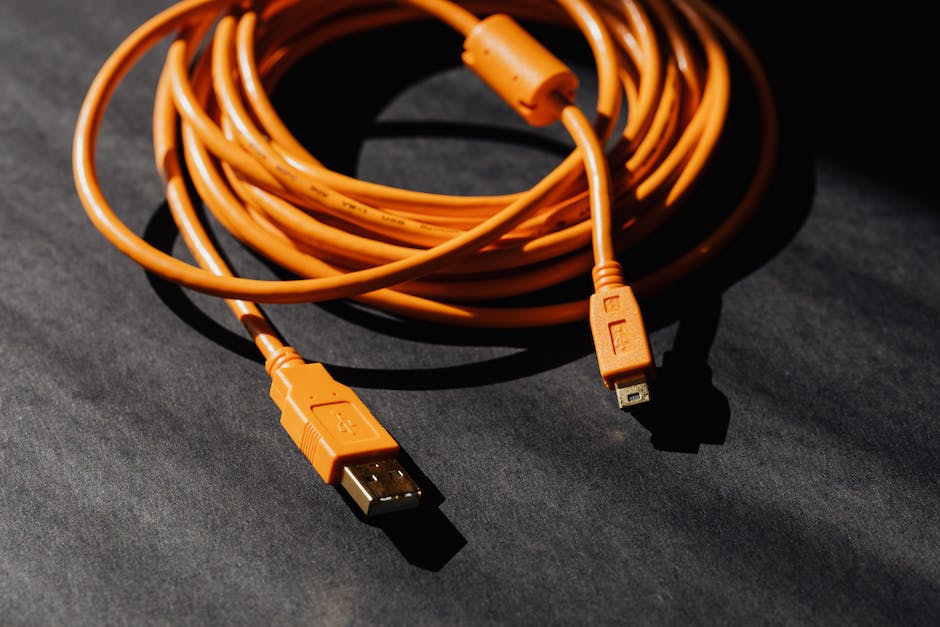
So laden Sie Videos auf Ihr iPhone einfach hoch
Du möchtest deine Videos auf dein iPhone bekommen? Kein Problem! Mit nur wenigen Schritten kannst du deine Videos ganz einfach auf dein iPhone laden.
Zuerst musst du auf das iCloud Drive Symbol in der Benutzeroberfläche klicken. Dann wirst du einen Upload-Button sehen. Wähle die Videos, die du auf deinem iPhone sehen willst und klicke auf „Öffnen“. Deine Videos werden dann in deinem iCloud-Drive zu sehen sein. Wenn du sie auf dein iPhone laden möchtest, klicke einfach auf „Herunterladen“. Jetzt kannst du deine Videos ohne Probleme auf deinem iPhone ansehen.
iCloud Drive: Dateien vom PC auf iPhone/iPad übertragen
Du hast das iCloud Laufwerk aktiviert und möchtest Dateien vom PC auf dein iPhone oder iPad übertragen? Kein Problem! Dank iCloud Drive ist das ganz leicht. Du kannst deine Dateien in iCloud speichern und auf allen Geräten, wie zum Beispiel auf iCloud.com, deinem Computer, deinem iOS- und iPadOS-Gerät, darauf zugreifen. So musst du nicht mehr auf iTunes zurückgreifen, um dein Apple-Gerät mit deinem PC zu synchronisieren.
iPad Fotos auf PC importieren – Anleitung
Schließe Dein iPad an Deinen PC an, indem Du ein USB-Kabel benutzt. Stelle sicher, dass Dein iPad eingeschaltet und entsperrt ist. Öffne dann auf Deinem PC die Fotos-App, indem Du die Schaltfläche ‚Start‘ und ‚Fotos‘ auswählst. Wähle dann ‚Importieren‘ und folge den Anweisungen auf dem Bildschirm. Du kannst Deine Fotos nun importieren und auf Deinem Computer speichern. Du kannst auch die Option wählen, nur bestimmte Fotos oder Videos auszuwählen, die Du importieren möchtest. Wenn Du fertig bist, kannst Du Fotos und Videos, die Du importiert hast, bearbeiten und an Deine Freunde und Familie teilen.
Verbinde iPhone mit PC: USB-Kabel & Anschluss am Computer
Verbinde ganz einfach Dein iPhone mit Deinem PC! Dazu brauchst Du nur das USB-Kabel, das mit Deinem Gerät geliefert wurde, und dann den Anschluss am Computer. Wenn Du es mit einem Windows-PC verbindest, wird das iPhone oder der iPod Touch automatisch erkannt – sei es von iTunes oder einem CopyTrans Programm. Wenn Du die Verbindung zwischen Deinem iPhone und Deinem Computer hergestellt hast, kannst Du verschiedene Aktionen durchführen, wie z.B. das Kopieren und Sichern von Daten, das Aktualisieren von Software und vieles mehr. Einige Programme ermöglichen es Dir sogar, Dein Gerät als externes Speichermedium zu verwenden, um andere Dateien zu speichern. Es ist also eine sehr vielseitige Verbindung, die Dir viele Möglichkeiten bietet.
Dateien von Windows zu Android-Smartphone übertragen
Du möchtest Dateien von Windows auf dein Android-Smartphone übertragen? Kein Problem! Mit einem USB-Kabel ist das ganz einfach. Verbinde dafür zunächst dein Telefon über ein USB-Kabel mit deinem Computer. Nachdem du das gemacht hast, wird Windows dein Telefon automatisch als Media Transfer Protocol-Gerät erkennen. Danach kannst du die Dateien, die du auf dein Smartphone übertragen möchtest, einfach zu deinem Telefon verschieben. Dazu einfach die Datei markieren und auf „Senden“ klicken. Fertig! Solltest du dabei auf Probleme stoßen, kannst du jederzeit das Handbuch deines Smartphones konsultieren.
Übertrage Fotos vom PC auf Android-Handy mit USB-Kabel
Schritt 3: Öffnen Sie das Datei-Explorer-Fenster auf Ihrem Computer. Schritt 4: Suchen Sie nach den Fotos, die Sie übertragen möchten, und kopieren und fügen Sie sie in den Ordner auf Ihrem Android-Gerät ein.
Methode 2: Fotos vom PC auf das Handy übertragen mit USB-Kabel. Um Fotos von einem Computer auf ein Android-Handy zu übertragen, ist ein USB-Kabel notwendig. Zuerst musst du das USB-Kabel mit deinem PC und deinem Android-Gerät verbinden. Danach aktiviere das USB-Debugging auf deinem Handy, um die Dateien zu übertragen. Als nächstes wähle auf deinem Handy die Benachrichtigung „USB für Dateien übertragen“ aus. Anschließend öffne das Datei-Explorer-Fenster auf deinem Computer, um die Fotos zu finden, die du übertragen möchtest. Zum Schluss kopiere die Fotos in den Ordner auf deinem Android-Handy und die Übertragung ist abgeschlossen. Mit Hilfe dieser Methode kannst du einfach und schnell Fotos von deinem Computer auf dein Handy übertragen.
Verwende AirDrop in Finder zur Dateiübertragung
Du kannst Apple AirDrop im Finder in der Menüleiste links finden. Wenn die direkte LAN-Verbindung nicht funktioniert, erstellt AirDrop eine Wifi-Verbindung, die nicht von der WLAN-Verbindung abhängig ist. Anschließend werden die Daten über die WLAN-Schnittstelle direkt übertragen. Es ist ganz einfach, AirDrop zu nutzen, aber es ist wichtig zu wissen, dass nicht alle Apple-Geräte AirDrop unterstützen. Stelle also sicher, dass dein Gerät AirDrop unterstützt, bevor du es verwendest.
Importiere Fotos & Videos zur Fotos-App auf PC/Mac
Hey, wenn du Fotos und Videos von deinem Computer in die Fotos-App importieren möchtest, musst du zuerst die Fotos-App öffnen. Dann siehst du in der Seitenleiste unter „Importieren“ alle Fotos und Videos, die sich auf dem angeschlossenen Gerät befinden. Wenn du nicht direkt auf „Importieren“ klickst, kannst du auch auf den Namen deines Geräts klicken. Dann wird dir der Importbildschirm angezeigt. Im Anschluss kannst du auswählen, welche Fotos und Videos du importieren möchtest. Viel Spaß beim Importieren!
iCloud Fotos: Deine Fotos & Videos überall dabei!
Du willst all deine Fotos und Videos immer dabei haben? Dann ist iCloud Fotos genau richtig für dich! Mit iCloud Fotos werden deine Fotos und Videos in ihren ursprünglichen Formaten, inklusive HEIF, JPEG, RAW, PNG, GIF, TIFF, HEVC und MP4, sowie mit dem iPhone oder iPad aufgezeichnete Sonderformate, wie Slo-Mo-, Zeitraffer- und 4K-Videos und Live Photos, bei voller Auflösung gespeichert. Dabei kannst du auf all deine Inhalte zugreifen, egal ob du mit deinem iPhone, iPad, iPod touch oder Mac oder sogar mit deinem Windows-Computer arbeitest. Mit iCloud Fotos hast du deine Inhalte ganz einfach auf all deinen Geräten dabei. Auf deinem Mobilgerät kannst du deine Fotos und Videos über die iCloud Fotos App durchsuchen und sie bearbeiten. Und wenn du mit deinem Computer arbeitest, kannst du direkt auf iCloud.com zugreifen. Du hast somit überall und jederzeit Zugriff auf all deine Fotos und Videos.
So überträgst du Fotos von deinem PC auf dein iPhone
Du möchtest Fotos von deinem PC auf dein iPhone übertragen?✅ Kein Problem! Öffne dazu einfach iCloud Photos im Datei-Explorer. Dann klicke auf Fotos und Videos hochladen, um auszuwählen, welche Fotos du übertragen möchtest. Ein Tipp: Du kannst Fotos und Videos auch direkt von deinem PC in den Ordner Uploads in iCloud-Fotos ziehen. So sparst du dir einige Schritte und die Übertragung ist viel schneller. Probiere es einfach mal aus!
Fazit
Du kannst deine Bilder von deinem Laptop ganz einfach auf dein iPhone ziehen. Schließe dein iPhone mit einem USB-Kabel an deinen Laptop an und öffne iTunes. Wähle dann in iTunes „Fotos“ aus und klicke auf das Kontrollkästchen „Fotos synchronisieren“. Wähle dann die Fotos aus, die du auf dein iPhone ziehen möchtest. Wenn du fertig bist, klicke auf „Anwenden“ und die Bilder werden auf dein iPhone übertragen.
Insgesamt ist es ganz einfach, Bilder von deinem Laptop auf dein iPhone zu ziehen. Mit den richtigen Tools und Apps kannst du deine Bilder schnell und unkompliziert übertragen. So kannst du deine Lieblingsbilder überall hin mitnehmen.


