
Du hast einen Laptop und einen Monitor zu Hause, aber du weißt nicht, wie du sie miteinander verbinden kannst? Keine Sorge, das ist ganz einfach! In diesem Artikel zeige ich dir, wie du deinen Laptop mit deinem Monitor verbinden kannst. Also, lass uns loslegen!
Um deinen Laptop mit einem Monitor zu verbinden, musst du ein Kabel verwenden, das VGA, DVI, HDMI oder DisplayPort unterstützt. Wenn du ein HDMI-Kabel hast, musst du eins an deinen Laptop und eins an deinen Monitor anschließen. Dann musst du den Monitor einschalten und deinen Laptop neu starten. Dann solltest du die Bildschirmeinstellungen auf deinem Laptop ändern, damit du den Monitor als Hauptbildschirm auswählen kannst. Wenn du fertig bist, solltest du in der Lage sein, deinen Laptop und Monitor miteinander zu verbinden.
Prüfe Kabelverbindung zu externem Monitor für optimales Bild
Sicherstellen, dass das Kabel, das deinen PC mit deinem externen Monitor verbindet, einwandfrei ist, ist sehr wichtig. Wenn du bemerkst, dass der Bildschirm nicht korrekt angezeigt wird, kann das an einem defekten Kabel liegen. Aus diesem Grund ist es eine gute Idee, das Kabel zu wechseln und zu überprüfen, ob das neue Kabel funktioniert. Wenn ja, weißt du, dass das alte Kabel defekt ist. Alternativ kannst du auch den externen Monitor mit einem anderen System verbinden, um zu sehen, ob das Problem behoben wird.
Verbindungsprobleme zwischen Computer und Monitor lösen
Du solltest das Kabel sowohl vom Computer als auch vom Bildschirm abziehen und es dann erneut verbinden. Mit etwas Glück funktioniert es dann. Falls du noch ein zweites Kabel zur Hand hast, kannst du es ausprobieren. Wenn das nicht klappt, versuche einen anderen Anschluss wie VGA, DVI, HDMI oder DisplayPort. Viele Computer und Monitore bieten mehrere Anschlüsse, also probiere einfach einen anderen aus. Vielleicht löst sich dein Problem dann.
PC-Bildschirm zeigt kein Signal? Prüfe Kabel und Steckdose
Du hast Probleme mit deinem PC-Bildschirm und es wird kein Signal angezeigt? Dann solltest du zunächst überprüfen, ob der Bildschirm richtig an den Computer angeschlossen und eingeschaltet ist. Überprüfe die Kabelverbindung zwischen Computer und Bildschirm, um sicherzustellen, dass das Kabel nicht beschädigt oder locker ist. Auch ein kaputtes Kabel kann dazu führen, dass kein Bild angezeigt wird. Wenn du die Verbindung und das Kabel geprüft hast und immer noch kein Bild angezeigt wird, solltest du überprüfen, ob der Computer richtig angeschlossen ist. Stelle sicher, dass die Steckdose mit dem Computer verbunden ist und überprüfe, ob der Computer eingeschaltet ist.
Ändere das HDMI-Signalformat auf deinem Fernseher
Um das HDMI-Signalformat auf deinem Fernseher zu ändern, musst du die Schnelleinstellungen-Taste auf der Fernbedienung drücken. Wähle dann [Einstellungen] — [Kanäle & Eingänge] — [Externe Eingänge] — [HDMI-Signalformat] aus und wähle den HDMI-Eingang, den du einstellen möchtest. Wenn du den richtigen Eingang gewählt hast, kannst du das Signalformat anpassen und speichern. Vergiss nicht, die Änderungen zu speichern, damit deine Einstellungen beibehalten werden.

PC mit 2 Monitoren verbinden: HDMI-Kabel oder Splitter?
Hast du vor, deinen PC mit zwei Monitoren zu verbinden? Dann solltest du dir zuerst einmal überlegen, ob dein PC über einen oder zwei HDMI-Anschlüsse verfügt. Wenn du nur einen hast, dann brauchst du nur ein HDMI-Kabel, um die beiden Monitore zu verbinden. Allerdings, wenn du nur einen Anschluss hast, kannst du auch einen HDMI-Splitter verwenden. Hierbei ist es wichtig, dass der Splitter die gleiche Bildwiederholrate wie das HDMI-Kabel hat. Außerdem solltest du darauf achten, dass der Splitter auch für deine Monitore geeignet ist, bevor du ihn kaufst.
Wie Du deine PS4 auf deinen Laptop streamen kannst
Du hast ein Problem, denn Du möchtest das Bild deiner PlayStation 4 auf deinem Laptop sehen, aber der HDMI-Anschluss dient am PC und Laptop nur zum Ausgeben und nicht zum Empfangen. Leider helfen auch Adapter und ähnliches nicht, so dass Du eine zusätzliche Software benötigst. Glücklicherweise gibt es aber verschiedene Programme, die dir dabei helfen, das Bild deiner PlayStation 4 auf deinem Laptop anzuzeigen. Einige Programme sind kostenlos, andere kosten Geld, aber die Investition lohnt sich, wenn Du viel Spielspaß haben möchtest.
So schalten Sie Ihren Fernseher auf HDMI 1 ein
Drücke die Tasten TV Input und TV Power gleichzeitig, bis der Ring zweimal gelb blinkt. Achte darauf, dass die TV Input-Taste kurz vor der TV Power-Taste gedrückt wird, da sich der Fernseher sonst möglicherweise ausschaltet. Richte dann die Fernbedienung auf den Fernseher aus und drücke die Taste TV Input. Wenn alles richtig gemacht wurde, sollte jetzt „HDMI 1“ auf dem Bildschirm angezeigt werden.
Erhöhe Deine Produktivität: Mit einem externen Monitor und HDMI-Anschluss
Auch viele Laptops sind mittlerweile mit HDMI-Anschlüssen ausgestattet. Dies macht es Dir möglich, einen externen Bildschirm anzuschließen und so Deine Arbeit zu erleichtern. Mit einem externen Monitor erhältst Du meistens eine größere Anzeigefläche und kannst so deutlich schneller arbeiten. Achte darauf, dass Dein Laptop einen HDMI-Anschluss hat und der externe Monitor mit dem HDMI-Port kompatibel ist, damit Du von einer einwandfreien Verbindung profitieren kannst.
HDMI-Standards: Neue Funktionen & Grundlegende Funktionen
Ja, der HDMI-Standard hat im Laufe der Jahre verschiedene Versionen durchlaufen. Jede Version hat neue Funktionen hinzugefügt, die die Leistung und Qualität verbessern. Zum Beispiel hat die Version 1.4 die Unterstützung für 3D-Inhalte hinzugefügt, während die Version 2.0 die Unterstützung für 4K-Auflösungen ermöglicht. Außerdem wurden in der Version 2.1 Funktionen wie Dynamic HDR und eine erhöhte Datenrate hinzugefügt, um die Leistung weiter zu verbessern. Abgesehen von den neuen Funktionen, die jede Version hinzufügt, bleiben die grundlegenden Funktionen bei jeder Version gleich. So können du und deine Freunde immer noch High-Definition-Video und -Audio über HDMI genießen.
Windows 10: Alt+Leertaste zum Verschieben von Fenstern
Drückst Du gleichzeitig die Tastenkombination Alt + Leertaste, öffnest Du ein Menü. Wähle darin den Menüpunkt „Verschieben“ aus, um ein Fenster unter Windows 10 zu verschieben. Dafür musst Du dann nur noch die Pfeiltasten benutzen, um das Fenster in die gewünschte Position zu schieben. Wenn Du das Fenster an einen bestimmten Ort verschieben möchtest, kannst Du auch die Maus verwenden, um es dorthin zu ziehen.
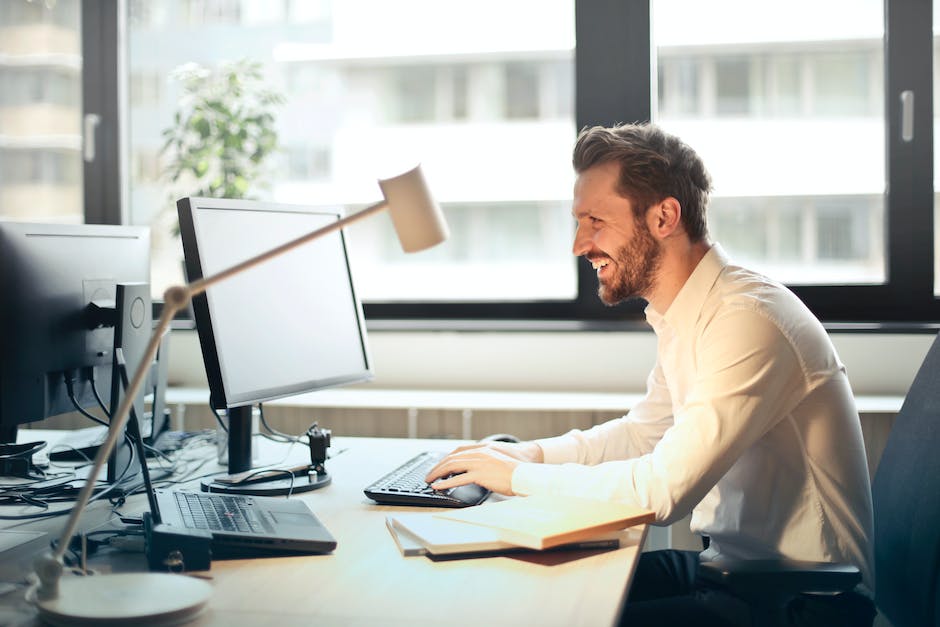
Computer an Monitor anschließen: Anleitung & Tipps
Du hast zwei Computer zu Hause und möchtest sie beide an deinem Monitor anschließen? Dafür musst du zuerst prüfen, ob dein Monitor über mindestens zwei Anschlüsse verfügt. Dies können beispielsweise ein VGA-Anschluss und ein HDMI-Anschluss sein. Sobald beide Computer angeschlossen sind, kannst du mit der Menü-Taste einstellen, welches Bild angezeigt werden soll. Dies ist bei jedem Modell unterschiedlich. Wenn du Hilfe bei der Einrichtung benötigst, kannst du dir die Anleitung des Herstellers durchlesen oder dich an den Kundenservice wenden.
Prüfe HDMI-Kabel auf Schäden, um Verbindung herzustellen
Falls du immer noch nicht in der Lage bist, eine Verbindung herzustellen, solltest du mal nachsehen, ob dein HDMI-Kabel eventuell beschädigt ist. Schau dir den Stecker und das Kabel genau an und kontrolliere, ob es eingedrückte Stellen, Risse oder andere Schäden gibt. Wenn das der Fall ist, solltest du das Kabel auf jeden Fall ersetzen, da es sonst zu Ausfällen kommen kann.
So behebst du Probleme mit HDMI-Kabeln
Oft ist ein einfacher Wackelkontakt schuld, wenn das HDMI-Kabel nicht richtig funktioniert. Deshalb ist es ratsam, das Kabel vorsichtig hin und her zu bewegen und zu prüfen, ob du dadurch ein Bild erhältst. Wenn das nicht hilft, kannst du das HDMI-Kabel auch an einem anderen Anschluss ausprobieren. Manchmal liegt das Problem dann eben beim Port und nicht beim Kabel selbst. Wenn sich kein Bild einstellen lässt, obwohl du alle möglichen Anschlüsse ausprobiert hast, solltest du professionelle Hilfe in Anspruch nehmen.
Windows 10 Display mit HDMI erweitern: So geht’s!
Du hast Windows 10 auf deinem Computer installiert und möchtest nun dein Display auf einen zweiten Bildschirm erweitern? Kein Problem! Alles, was du dafür brauchst, ist ein HDMI-Kabel und ein externer Bildschirm. Um dein Display zu erweitern, musst du die Tastenkombination „Windows-Taste“ + „P“ drücken und anschließend die Option „Erweitern“ auswählen. Nun überprüfe bitte, ob das HDMI-Kabel an beiden Geräten funktioniert und schon kannst du dein Display erweitern.
Prüfe Kompatibilität und Zustand von HDMI-Kabeln und Anschlüssen
Du solltest überprüfen, ob dein HDMI-Kabel in Ordnung ist und ob es ordnungsgemäß mit deinem Windows-Laptop und dem HDMI-Gerät verbunden ist. Es ist wichtig zu prüfen, ob dein HDMI-Kabel mit deinem System oder einem anderen HDMI-Gerät kompatibel ist. Auch solltest du dir die HDMI-Anschlüsse ansehen und sicherstellen, dass sie sauber und in gutem Zustand sind. Wenn du unsicher bist, ob deine Kabel und Anschlüsse funktionieren, kann es hilfreich sein, sie durch neuere und hochwertigere Kabel und Anschlüsse zu ersetzen.
Tastatur-Shortcut: Fenster auf anderen Monitor verschieben
Mit dem praktischen Tastatur-Shortcut „Windowstaste+Shift+Pfeiltaste“ kannst Du ganz einfach das aktuelle Fenster auf den anderen Monitor verschieben. Drücke dazu einfach die Windows-Taste und während Du sie gedrückt hältst, auch noch die Umschalttaste. Anschließend kannst Du die linke oder rechte Pfeiltaste drücken, um das Fenster zum entsprechenden Monitor zu bewegen. Dieser Shortcut ist besonders praktisch, wenn Du mehrere Monitore an Deinem PC angeschlossen hast.
Reaktiviere deinen Bildschirm – 2 Methoden
Falls du deinen Bildschirm reaktivieren möchtest, hast du zwei Möglichkeiten. Drücke einfach die Tastenkombination Windows -Logo-Taste +P oder STRG+ALT+ENTF. Wenn du einen schwarzen Bildschirm hast, versuche es mal mit der Kombination Windows -Logo-Taste + STRG + UMSCHALT + B. Sollte das auch nicht klappen, kannst du auch versuchen, deinen Computer einmal neu zu starten. Das sollte in den meisten Fällen helfen.
Computeranzeige ändern mit Fn+F10 oder Windows+P
Möchtest Du die Anzeige zwischen Deinem Computer und einem externen Gerät umschalten, dann gibst Du entweder Fn + F10 oder Windows + P ein. Diese beiden Tastenkombinationen findest Du auf der Tastatur des Modells. Auf dem knopf siehst Du ein Symbol, das in etwa so aussieht wie auf Bild 1. Mit dieser Taste kannst Du die Anzeigeeinstellungen Deines Computers ändern.
Anschließen von zwei Monitoren an USB-C Laptop: Kompatibilität prüfen
Wenn Du zwei Monitore an Deinem Laptop über USB-C-Anschlüsse anschließen möchtest, benötigst Du nur zwei USB-C-Kabel. Achte darauf, dass Du das Kabel an den Anschluss mit dem SS-Symbol des Monitors anschließt. Damit die Monitore richtig funktionieren, solltest Du vor dem Anschließen sicherstellen, dass sie mit Deinem Laptop kompatibel sind. Abhängig davon, welche Monitore Du verwendest, kannst Du auch noch weitere Komponenten wie Adapter, HUBs oder Verteiler benötigen. Es ist am besten, Dir vor dem Kauf genau zu überlegen, was Du benötigst, um eine reibungslose Verbindung zu gewährleisten.
Optimiere Monitorhöhe für Entspannung des Nackens
Um deinen Nacken zu entspannen, solltest du darauf achten, dass der Monitor auf die richtige Höhe eingestellt ist. Dazu musst du ihn so aufstellen, dass dein Kopf leicht nach unten geneigt ist, wenn du geradeaus auf die Bildschirmmitte schaust. Außerdem sollte die oberste Zeile des Bildschirms nicht über deiner Augenhöhe liegen. Wenn du deinen Monitor auf den Computer gestellt hast, ist er in der Regel meist zu hoch eingestellt. Vergewissere dich also, dass du die richtige Einstellung gefunden hast, um deine Nackenmuskulatur zu entlasten.
Schlussworte
Um deinen Laptop mit einem Monitor zu verbinden, benötigst du ein Kabel, das an deinen Laptop und Monitor angeschlossen wird. Am einfachsten ist es, ein HDMI-Kabel zu verwenden, aber du kannst auch VGA oder DVI verwenden, wenn dein Laptop dies unterstützt. Sobald du das Kabel angeschlossen hast, musst du die Einstellungen auf deinem Laptop ändern, um deinen Monitor als externen Bildschirm zu verwenden. Dazu musst du in die Systemeinstellungen deines Computers gehen und dann den externen Bildschirm aktivieren. Nachdem du diese Einstellungen gespeichert hast, sollten dein Laptop und dein Monitor miteinander verbunden sein.
Du kannst einen Laptop ganz einfach mit einem externen Monitor verbinden, indem Du ein Kabel zwischen den beiden Geräten anschließt. Das ist eine gute Möglichkeit, um den Arbeitsbereich zu erweitern und die Produktivität zu steigern. Deshalb lohnt es sich, einen Laptop mit einem externen Monitor zu verbinden.