
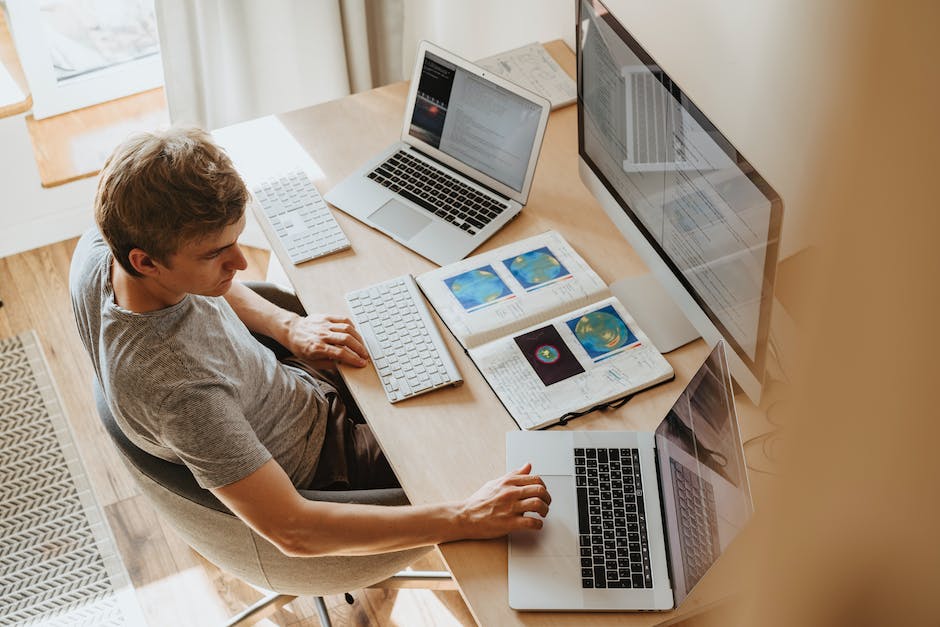
Du hast einen Laptop und einen PC und möchtest die beiden miteinander verbinden? Kein Problem, das ist gar nicht so schwer. In diesem Artikel möchte ich Dir zeigen wie Du das ganz einfach und schnell erledigst.
Du musst ein Netzwerkkabel in beide Geräte stecken und dann kannst Du sie verbinden. Du kannst auch ein WLAN-Netzwerk erstellen und die beiden Geräte verbinden, indem Du die Netzwerkeinstellungen auf beiden Geräten änderst.
Laptop als Monitor nutzen: So geht’s!
Du hast vor, deinen Laptop als Monitor zu nutzen? Kein Problem, das ist gar nicht so schwer! In den meisten Fällen benötigst du hierfür lediglich die passende Software oder Hardware. Es gibt allerdings einige Dinge, die du beachten solltest: Wenn du zwei Laptops miteinander verbinden möchtest, kannst du das nicht über ein HDMI-Kabel tun, denn das wird leider nicht funktionieren. Stattdessen musst du ein entsprechendes Video-Kabel verwenden. Auch wenn du den Laptop als Monitor benutzt, ist es wichtig, dass du die richtige Auflösung einstellst, da sie darüber entscheidet, wie gut du das Display wahrnimmst.
Transferiere Dateien zwischen Pixel Smartphone & PC
Du hast ein Pixel Smartphone und möchtest Dateien zwischen deinem Computer und deinem Telefon übertragen? Dann hast du Glück, denn es gibt verschiedene Möglichkeiten, das zu tun. Eine davon ist die Verwendung deines Google-Kontos. Hierbei kannst du Fotos, Musik und andere Dateien ganz einfach mit deinem Google-Konto synchronisieren. Eine weitere Möglichkeit ist es, ein USB-Kabel zu verwenden. Dieses kannst du zur Verbindung zwischen deinem Computer und deinem Pixel nutzen. Allerdings funktionieren einige der Schritte nur unter Android 9 oder höher. Um zu prüfen, welche Android-Version du hast, kannst du in deinem Smartphone auf die Einstellungen gehen und unter dem Punkt „Über das Telefon“ nachsehen.
USB-Standard: Wähle deine Übertragungsrate von 12Mbps bis 10Gbps
Mit dem USB-Standard hast du die Wahl, wie schnell deine Daten übertragen werden sollen. Je nachdem, welche Version du verwendest, kannst du bis zu 10 Gigabit pro Sekunde erreichen. Beginnend bei USB 10, der eine maximale Übertragungsrate von 12 Megabit pro Sekunde ermöglicht, kannst du bis zu USB 31 gehen, der bis zu 10 Gigabit pro Sekunde erreicht. Dazwischen gibt es noch USB 20, das theoretisch 400 Megabit pro Sekunde ermöglicht, sowie USB 30, das eine maximale Datenübertragungsrate von fünf Gigabit pro Sekunde erreicht. So kannst du die Übertragungsgeschwindigkeit an deine Bedürfnisse anpassen.
Verbinde Computer & Fernseher mit HDMI-Kabel – So geht’s!
Du hast Lust, deinen Computer mit dem Fernseher zu verbinden? Mit einem HDMI-Kabel ist das gar kein Problem! Meistens haben sowohl der Fernseher als auch der Computer einen freien HDMI-Eingang, über den du Bild- und Tonsignale per Kabel übertragen kannst.
Schau einfach auf der Rückseite deines Fernsehers nach: Dort findest du meistens eine Reihe an HDMI-Anschlüssen. Wähle einen aus und schließe dein HDMI-Kabel von deinem Computer an. Schalte den Fernseher und den Computer ein und schon ist die Verbindung hergestellt.
Möchtest du noch mehr von deinem PC auf den Fernseher übertragen, kannst du ein zusätzliches Kabel verwenden. So kannst du zum Beispiel dein Headset an den Computer anschließen und das Audio-Signal über ein Audio-Kabel an den Fernseher leiten. So kannst du die Atmosphäre auf deinem Sofa ganz nach deinen Wünschen gestalten!
Computer Bilder/Videos über HDMI-Anschlüsse übertragen | HDMI 21
Du hast einen Computer und möchtest Bilder und Videos über HDMI-Anschlüsse übertragen? Kein Problem! Der HDMI-Eingang befindet sich meist am Mainboard oder an der Grafikkarte. Seit dem Jahr 2017 unterstützen aktuelle Geräte den neuen Standard HDMI 21. Er ermöglicht es Dir, Bilder und Videos in einer überragenden Auflösung von 7680 x 4320 Pixeln und einer Bildwiederholfrequenz von 60 Hertz zu übertragen. Damit erlebst Du ein unglaublich scharfes und flüssiges Bild!
Verbinde Computer und Monitor über HDMI-Kabel
Wenn Dein Monitor und Dein Laptop oder PC über einen oder zwei HDMI-Anschlüsse verfügen, benötigst Du nur noch ein HDMI-Kabel, um beide Geräte miteinander zu verbinden. Die meisten modernen Computer, Laptops und Monitore sind mit HDMI-Anschlüssen ausgestattet, sodass Du eine klare und stabile Bildqualität erhältst. Falls Du jedoch zwei Monitore anschließen möchtest, aber nur über einen HDMI-Anschluss verfügst, kannst Du einen HDMI-Splitter nutzen. Ein HDMI-Splitter ermöglicht es Dir, das Video- und Audiosignal eines Geräts auf zwei Displays zu teilen. Du kannst also zwei Monitore an einem einzigen HDMI-Anschluss betreiben.
Verbinde Laptop und Monitor – Kompatibles Kabel/Adapter finden
Um einen Laptop und einen Monitor miteinander zu verbinden, benötigst Du nur ein geeignetes Kabel. Meistens sind die Geräte mit einem DVI-, VGA- oder einem HDMI-Anschluss ausgestattet. Sollte Dein Laptop über einen USB-C-Anschluss verfügen, hast Du zudem die Option, einen Adapter von USB-C auf HDMI zu nutzen.Diese Kabel und Adapter sind günstig zu erwerben und können problemlos angeschlossen werden. Vergewissere Dich vor dem Kauf aber immer, dass das Kabel bzw. der Adapter mit Deinem Gerät kompatibel ist.
Kabel Probleme lösen – Versuche ein anderes Kabel oder Anschluss
Hey, hast du schon mal versucht, dein Kabel abzuziehen und es erneut zu verbinden? Das ist meistens die schnellste und einfachste Lösung. Wenn du noch ein zweites Kabel hast, kannst du das auch ausprobieren. Wenn das nicht hilft, versuche einen anderen Eingang zu wählen. Viele Computer und Monitore haben verschiedene Anschlüsse wie VGA, DVI, HDMI und DisplayPort. Es lohnt sich also, ein wenig zu experimentieren. Vielleicht kannst du ja einen anderen Anschluss finden, der mit deinem Gerät kompatibel ist.
Verbinde 2 Computer: LAN-Kabel oder WLAN-Netzwerk?
Du möchtest zwei Computer miteinander verbinden? Kein Problem! Es gibt zwei Möglichkeiten, wie du das machen kannst: Entweder kannst du ein LAN-Kabel benutzen oder ein WLAN-Netzwerk einrichten. Mit einem LAN-Kabel kannst du deine beiden Computer direkt miteinander verbinden, ohne ein Netzwerk einrichten zu müssen. Wlan ist dagegen etwas komfortabler, da du nicht an ein Kabel gebunden bist und du die Verbindung überall im Haus nutzen kannst. Beide Optionen sind schnell eingerichtet und bieten dir eine stabile Verbindung, die du bei Bedarf auch sicher verschlüsseln kannst. Wähle also selbst, was am besten zu dir passt.
PC-Verbindung: USB-zu-USB-Überbrückungskabel oder USB-Netzwerkkabel?
Um Daten von einem PC zu einem anderen PC zu übertragen, musst du zunächst die beiden Computer miteinander verbinden. Hierfür bietet sich ein USB-zu-USB-Überbrückungskabel oder ein USB-Netzwerkkabel an. Beide Kabel funktionieren ähnlich, können aber unterschiedliche Datenmengen übertragen. Mit dem USB-zu-USB-Überbrückungskabel kannst du beispielsweise kleinere Dateien schneller übertragen als mit dem USB-Netzwerkkabel. Daher ist es wichtig, dass du dir überlegst, welche Art Kabel für deine Bedürfnisse am besten geeignet ist.
Das Anschließen der Kabel ist einfach und schnell. Verbinde dazu einfach das USB-Kabel mit beiden Computern und schalte beide Geräte ein. Wenn die Verbindung erfolgreich hergestellt ist, kannst du die gewünschten Dateien problemlos übertragen.
Netzwerk-Crossover-Kabel: Verbindung zwischen PCs herstellen
Um eine Verbindung zwischen zwei PCs herzustellen, benötigst Du ein Netzwerk-Crossover-Kabel. Dieses sieht aus wie ein Ethernetkabel und kannst Du in jedem Elektronikladen oder im Internet kaufen. Wenn Du Dir nicht sicher bist, kannst Du auch nachfragen. Außerdem müssen beide Computern über eine Netzwerkkarte verfügen, damit die Verbindung funktioniert. Diese Netzwerkkarten sind bei verschiedenen Anbietern erhältlich und können einfach an den jeweiligen PC angeschlossen werden. Anschließend musst Du nur noch das Netzwerk-Crossover-Kabel an beide PCs anschließen und die Verbindung ist hergestellt.
Verbinde Deinen lokalen Windows-PC einfach mit Remotedesktop
Auf Deinem lokalen Windows-PC kannst Du ganz einfach eine Remotedesktopverbindung herstellen. Dazu gibst Du einfach „Remotedesktopverbindung“ in das Suchfeld auf Deiner Taskleiste ein. Schon wirst Du zur Eingabemaske weitergeleitet. Dort gibst Du den Namen des PCs an, mit dem Du eine Verbindung aufbauen möchtest. Dieser Name wird Dir in Schritt 1 angezeigt. Wenn Du alles eingetragen hast, kannst Du auf „Verbinden“ klicken und schon hast Du eine sichere und stabile Verbindung zwischen Deinem und dem anderen Computer hergestellt.
Teile Dateien ohne externe Festplatte oder USB-Kabel
Du möchtest deinem Freund oder deiner Freundin ein paar Dateien zukommen lassen, aber hast keine externe Festplatte oder ein USB-Kabel zur Hand? Kein Problem! Mit wenigen Klicks kannst du deine Laptops miteinander verbinden und problemlos Dateien austauschen. Dazu musst du zuerst bei beiden Computern die „Datei- und Druckerfreigabe“ aktivieren und das WLAN als privates Netzwerk einrichten. Nach dem Einrichten kannst du dann auf deinem Laptop Ordner freigeben, die dein Freund/deine Freundin dann auf dem anderen Laptop öffnen kann. Zudem kannst du auf deinem Laptop auch einen Ordner anlegen und diesen teilen, sodass du und dein Freund/deine Freundin darauf zugreifen und Dateien hinzufügen oder bearbeiten könnt. So könnt ihr euch ganz einfach Dateien austauschen, ohne zusätzliche Hardware.
Verbinde 2 Laptops mit LAN-Kabel oder WLAN
Du möchtest deine Dateien schnell und einfach zwischen deinen beiden Laptops austauschen? Dann kannst du dafür ein LAN-Kabel verwenden. Diese Methode ist die schnellste und einfachste Art, zwei Laptops zusammen zu verbinden und so den Datenaustausch zu ermöglichen. Alternativ kannst du auch ein gemeinsames WLAN-Netzwerk nutzen. Diese Variante ist zwar einfacher als das Verkabeln der Laptops, bietet aber nicht ganz so schnelle Übertragungsgeschwindigkeiten.
Verbinden von 2 Laptops mit USB-Kabel – Anleitung
Mit einem USB-Kabel kannst Du nicht nur Deine externen Speichermedien an Deinen Laptop anschließen, sondern auch zwei Laptops miteinander verbinden. Allerdings muss hierfür ein spezielles Kabel verwendet werden, denn die gewöhnlichen USB-Kabel, die Du zum Anschluss externer Laufwerke verwendest, unterstützen eine solche Datenübertragung leider nicht. Um zwei Laptops miteinander zu verbinden und Daten zwischen den Geräten zu übertragen, musst Du ein spezielles USB-Kabel kaufen. Dieses ist meistens länger und schmaler als normale USB-Kabel.
Vom alten auf den neuen Rechner wechseln: Mit USB-Kabel einfach Daten übertragen
Du hast einen alten Computer und möchtest auf Deinen neuen Rechner wechseln? Mit dem richtigen USB-Kabel kannst Du beide Geräte miteinander verbinden und so ganz einfach Deine Daten übertragen. Ein spezielles USB-Kabel, das auf beiden Seiten einen PC-Anschluss hat, kostet Dich dafür zwischen 10 und 20 Euro. Funktioniert ähnlich wie ein USB-Stick: einfach anschließen und loslegen! Während des Übertragungsvorgangs hast Du die Möglichkeit, die Daten zu kontrollieren, bevor sie übertragen werden. So sicherst Du Dir die Sicherheit, dass alle Deine Daten auf Deinem neuen Rechner sicher gespeichert sind.
Wie Du Deine PS4 Bild auf Deinen Laptop übertragen kannst
Du hast vor, das Bild Deiner PlayStation 4 auf Deinen Laptop-Bildschirm zu übertragen? Dann solltest Du wissen, dass der HDMI-Anschluss sowohl am PC als auch am Laptop nur als Ausgang dient und nicht für den Empfang eines Bildes. Leider kannst Du das Bild Deiner PlayStation 4 also nicht direkt übertragen. Auch Adapter und ähnliche Techniken helfen hier nicht weiter. Daher musst Du eine zusätzliche Software dafür verwenden. Es gibt verschiedene Programme, die Dir bei der Übertragung helfen können.
Von PC zu externem Gerät übertragen: So geht’s!
Du möchtest den Bildschirm deines Computers auf ein externes Gerät übertragen, aber du bist dir nicht sicher, wie du das machen kannst? Dann mach dir keine Sorgen, denn es ist ganz einfach. Drücke dazu die Fn-Taste plus die F10-Taste auf deiner Tastatur (siehe Bild 1). Eine andere Option ist, die Windows- und P-Tasten gleichzeitig zu drücken. Mit beiden Methoden kannst du ganz schnell zwischen deinem Computer und einem externen Gerät umschalten.
USB-Link-Kabel: Verbinde Deine Rechner mit Amazon
Du hast vor, zwei Rechner miteinander zu verbinden? Dann brauchst Du dafür unbedingt ein USB-Link-Kabel. Anders als herkömmliche USB-Kabel sind diese etwas teurer, aber auch vielseitiger. Wenn Du nicht nur Dateien austauschen, sondern auch Hardware verbinden möchtest, ist ein USB-Link-Kabel unverzichtbar. Bei Amazon kannst Du Dir ganz einfach einen Überblick verschaffen. Wähle das richtige Kabel aus, das Deinen Anforderungen entspricht, und schon kannst Du loslegen. Viel Erfolg!
Problem mit HDMI-Kabel oder Anschluss? Probiere es aus!
Hast Du Probleme mit Deinem HDMI-Kabel oder Anschluss? Oft ist es nur ein Wackelkontakt, der die Verbindung verhindert. Versuche es doch mal, indem Du das HDMI-Kabel vorsichtig hin und her bewegst, um zu sehen, ob das Bild dann erscheint. Wenn das nicht funktioniert, teste das Kabel an einem anderen Anschluss. Sollte es dann funktionieren, lag das Problem am HDMI-Port. Wenn nicht, kann es sein, dass das Kabel defekt ist. Mache in diesem Fall am besten noch einmal den Test an einem anderen Anschluss.
Fazit
Um deinen Laptop und deinen PC zu verbinden, musst du zunächst ein Netzwerk zwischen ihnen einrichten. Dazu kannst du entweder ein Netzwerkkabel oder ein WLAN-Netzwerk verwenden. Wenn du ein Netzwerkkabel verwenden möchtest, musst du einen Netzwerkadapter an jeden Computer anschließen und dann ein Netzwerkkabel in die Netzwerkadapter stecken. Wenn du ein WLAN-Netzwerk verwenden möchtest, musst du einen WLAN-Router an einen der Computer anschließen und dann die beiden Computer mit dem Router verbinden. Sobald das Netzwerk eingerichtet ist, kannst du Dateien zwischen den beiden Computern übertragen und auf das Netzwerk zugreifen.
Du siehst, dass es einfach ist, deinen Laptop und deinen PC miteinander zu verbinden. Egal, ob du USB-Kabel, Bluetooth oder ein Netzwerk verwendest, mit den richtigen Schritten kannst du deine Geräte schnell miteinander verbinden und die Vorteile des Teilens von Daten und des gemeinsamen Nutzens von Ressourcen genießen.


