
Du hast einige Videos auf deinem Laptop, die du gerne auf dem Fernseher anschauen möchtest? Oder du hast vor, deine Arbeit auf dem großen Bildschirm zu präsentieren? Mit etwas technischem Wissen und ein bisschen Vorbereitung kannst du deinen Laptop ganz einfach mit dem Fernseher verbinden. In diesem Artikel erklären wir dir, wie das geht. Also, legen wir los!
Um deinen Laptop mit dem Fernseher zu verbinden, musst du zuerst überprüfen, ob dein Laptop über einen HDMI- oder VGA-Anschluss verfügt. Falls ja, dann schließe den entsprechenden Anschluss an deinen Fernseher an. Anschließend stelle sicher, dass du deinen Laptop und Fernseher über dasselbe Netzwerk verbunden hast. Wenn das erledigt ist, kannst du deine Inhalte auf dem Fernseher anzeigen, indem du die entsprechenden Einstellungen auf deinem Laptop vornimmst.
Streamen Sie Inhalte mit Chromecast auf Ihren Fernseher
Mit Chromecast kannst Du ganz einfach Inhalte von Deinem Laptop, Smartphone oder Tablet auf Deinen Fernseher streamen. Der Chromecast-Stick wird dazu einfach mit dem HDMI-Anschluss Deines Fernsehers verbunden und anschließend mit Deinem WLAN-Netzwerk verbunden. Danach ist er schon bereit zur Nutzung. Um Inhalte von Deinem Laptop zu streamen, benötigst Du die Google Cast-App. Diese ist kostenlos und kann ganz einfach heruntergeladen werden. Mit der App kannst Du auch aus verschiedenen Inhalten wählen, die Du auf Deinem Fernseher streamen möchtest.
Prüfe Wackelkontakt & HDMI-Port bei Kabelproblemen
Möglicherweise liegt ein Wackelkontakt am Kabel oder am Anschluss vor. Probier es doch einfach mal aus: Bewege das Kabel vorsichtig hin und her und prüfe, ob Du ein Bild bekommst. Sollte das nicht der Fall sein, kann es auch sein, dass der HDMI-Port des Geräts defekt ist. Teste das Kabel doch einfach mal an einem anderen Gerät, dann kannst Du es besser einschätzen. Falls es dann immer noch nicht funktioniert, musst Du vielleicht ein neues Kabel ausprobieren.
PC und Fernseher verbinden: So prüfst du die Verbindung
Du solltest mal eine kleine Pause machen und den Computer und den Fernseher ausschalten. Anschließend kannst du beide Geräte wieder einschalten. Sollte das nicht funktionieren, kannst du überprüfen, ob der Fernseher von deinem PC als verbundenes Gerät erkannt wurde. Wie man das überprüft, hängt davon ab, welches Betriebssystem dein Gerät hat. Gehe dazu in die Systemeinstellungen und schau nach, ob das Gerät dort aufgeführt ist.
Verbinde Smart TV mit PC: Home-Taste, Quelle, Remote Access, PC-Fernzugriff
Drücke die Home-Taste auf deiner Smart Remote und wähle im Smart-Hub-Menü die Option ‚Quelle‘. Anschließend kannst du auf ‚Remote Access‘ klicken. Im Menübereich des Fernzugriffs hast du dann die Möglichkeit, ‚PC-Fernzugriff‘ auszuwählen. Gib abschließend die IP-Adresse, deine Benutzer-ID und das Passwort deines PCs ein, um deinen Smart TV mit deinem PC zu verbinden. So kannst du Inhalte, die auf deinem PC gespeichert sind, bequem über deinen Smart TV ansehen.
Verbinde dein TV-Gerät mit Windows 10/11 einfach per Tastenkombination
Wenn Du ein Windows 10 oder 11 Betriebssystem hast, dann kannst Du dein TV-Gerät ganz einfach über eine Tastenkombination verbinden. Drücke dazu einfach die Windows-Taste und die Taste K gleichzeitig. Nun sollte das Verbinden-Menü erscheinen, in dem Du das TV-Gerät auswählen kannst. Sollte dir die Meldung „Ihr PC oder mobiles Gerät unterstützt kein Miracast“ angezeigt werden, dann musst du die Treiber nachinstallieren, damit du dein TV-Gerät erfolgreich verbinden kannst. Um die Treiber zu installieren, kannst du entweder die Installation über das Internet oder eine CD/DVD starten.
Vorteile von HDMI: Audio & Bild mit nur einem Kabel
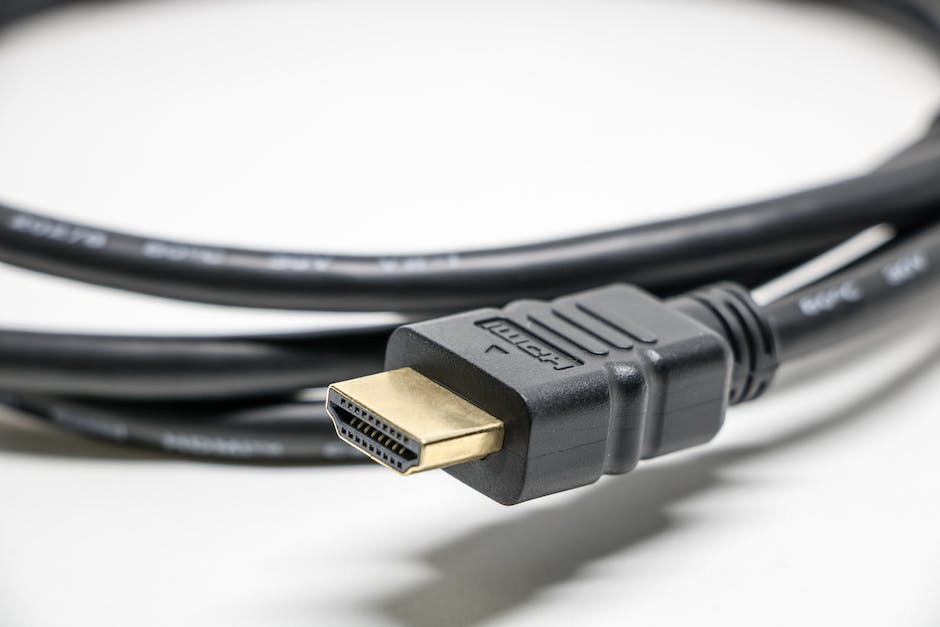
HDMI ist heutzutage der Standard, wenn es um die Verbindung von PCs, Laptops und Monitoren geht. Im Gegensatz zu VGA und DVI kann HDMI nicht nur das Bildsignal, sondern auch Audio übertragen. Dadurch kannst du auf ein separates Kabel für den Ton verzichten. Das bedeutet, du kannst deinen PC oder Laptop mit nur einem Kabel an deinen Monitor anschließen und hast so gleichzeitig eine Audiowiedergabe.
So erweiterst du deinen Windows 10 Bildschirm mit Monitoren
Du kannst deinen Windows 10 Bildschirm mit zusätzlichen Monitoren erweitern. Dazu musst du einfach die Tastenkombination „Windows-Taste“ + „P“ drücken und dann „Spiegeln“ oder „Erweitern“ auswählen. Bevor du das tust, solltest du aber überprüfen, ob das HDMI-Kabel, das du angeschlossen hast, auch funktioniert. Dies kannst du zum Beispiel über die Einstellungen deines Computers machen. Wenn das Kabel funktioniert, kannst du deinen Desktop problemlos erweitern. Viel Spaß beim Ausprobieren!
Verbinde Deinen Fernseher mit HDMI-Geräten in wenigen Schritten
Möchtest Du Deinen Fernseher mit HDMI-Geräten verbinden? Dann musst Du nur noch wenige Schritte machen, um alles richtig einzustellen. Zuerst musst Du die Schnelleinstellungen öffnen. Dann kannst Du Dich unter „Fernsehoptionen“ und „Einstellungen“ in den Unterpunkt „Geräteeinstellungen“ begeben. Hier findest Du die Option „Eingänge“. Aktiviere die Option „TV automatisch einschalten“, damit der Fernseher beim Einschalten der HDMI-Geräte angeht. So sparst Du Dir beim nächsten Mal das lästige Einstellen und spannende Serien können gleich losgehen.
TV Input und Power gleichzeitig gedrückt halten
Du musst TV Input und TV Power gleichzeitig gedrückt halten, bis der Ring zweimal gelb blinkt. Achte darauf, dass du die TV Input-Taste kurz vor der TV Power-Taste drückst, damit der Fernseher nicht ausgeschaltet wird. Richte anschließend deine Fernbedienung auf den Fernseher aus und drücke die TV Input-Taste. Wenn alles richtig gemacht wurde, sollte das HDMI 1-Symbol angezeigt werden.
So änderst du das HDMI-Signalformat deines Fernsehers
Du möchtest das HDMI-Signalformat deines Fernsehers ändern? Kein Problem! Drücke einfach auf der Fernbedienung die -Taste (Schnelleinstellungen) und wähle [Einstellungen] — [Kanäle & Eingänge] — [Externe Eingänge] — [HDMI-Signalformat]. Hier kannst Du auswählen, welchen HDMI-Eingang Du einstellen möchtest. Wenn Du schon einmal eine Einstellung vorgenommen hast, wird Dir das Format angezeigt, das Du zuletzt eingestellt hast. Wenn Du jedoch noch nie etwas eingestellt hast, kannst Du das Standardformat auswählen.
Probleme beim Anschließen von Videogeräten über HDMI-Kabel?
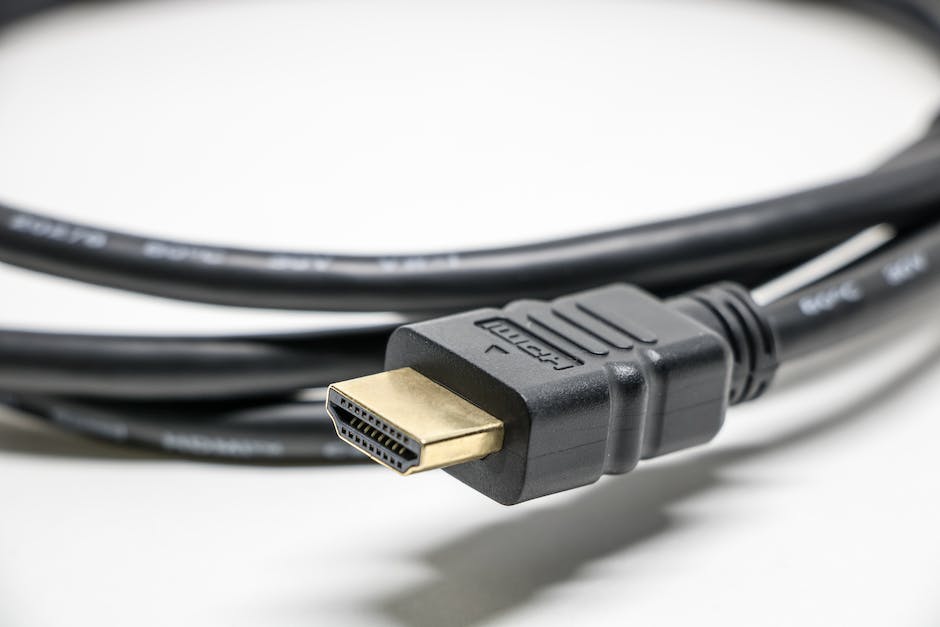
Es könnte sein, dass Du Probleme beim Anschließen eines Videogeräts über ein HDMI-Kabel hast. In diesem Fall könnte es sein, dass das verwendete Kabel defekt oder zu alt ist. Versuche es doch mal mit einem anderen HDMI-Kabel, um zu sehen, ob das Problem damit behoben wird. Wenn nicht, kannst Du auch das erste HDMI-Kabel zum Anschließen eines anderen Videogeräts verwenden, um zu prüfen, ob das Videogerät defekt ist. So kannst Du herausfinden, woran es liegt.
PC-Monitor richtig anschließen – Anleitung & Tipps
Bevor du dich an deine Arbeit machst, solltest du sicherstellen, dass du den Monitor korrekt an den Computer und ans Stromnetz angeschlossen hast. Überprüfe, ob alle Anschlüsse richtig sitzen und der Stecker fest eingesteckt ist. Vergiss auch nicht, den Monitor einzuschalten. Sollte es Probleme geben, kannst du auch die Bedienungsanleitung des Monitors konsultieren. Dort findest du weiterführende Informationen, die dir bei der Lösung des Problems helfen können.
Mehrere Monitore an PC anschließen: Start> Einstellungen> System> Display
Wenn du mehrere Monitore an deinem PC angeschlossen hast, solltest du Start> Einstellungen> System> Display auswählen. Dadurch wird dein PC deine Monitore automatisch erkennen und deinen Desktop anzeigen. Falls die Monitore nicht angezeigt werden, kannst du auf Erkennen klicken. Dann werden alle angeschlossenen Monitore erkannt. Egal ob du mehrere Monitore über einen Splitter oder eine Grafikkarte angeschlossen hast, dein PC sollte sie erkennen. Du solltest auch überprüfen, ob dein PC die richtigen Treiber für deine Monitore hat. Wenn nicht, musst du die aktuellsten Treiber herunterladen und installieren. Dann sollten deine Monitore auch richtig angezeigt werden.
So behebst du Bildschirmprobleme mit Tastenkombinationen
Du hast Probleme mit deinem Bildschirm? Dann versuche doch mal folgende Tastenkombinationen, damit du den Bildschirm wieder reaktivieren kannst. Drücke dazu die Windows-Logo-Taste + P oder STRG+ALT+ENTF. Wenn der Bildschirm schwarz ist, hilft die Kombination Windows-Logo-Taste + STRG + UMSCHALT + B. Probiere es einfach mal aus. Vielleicht klappt es ja und du hast deinen Bildschirm wieder.
PC an Fernseher anschließen: So geht’s mit HDMI
Du möchtest deinen Fernseher als Monitor für deinen PC nutzen? Dann schließ ihn einfach mit einem HDMI-Kabel an deinen PC an. Schalte dann deinen Fernseher ein und stelle das Eingangssignal auf den korrekten HDMI-Eingang um. Falls du noch weitere Kabel benötigst, z. B. ein Audio-Kabel, kannst du sie im Elektronik-Fachhandel erwerben. Beachte aber, dass manche Fernseher nicht über genügend Anschlüsse verfügen, um alle Kabel anzuschließen. Stelle daher vor dem Kauf sicher, dass dein Fernseher über die nötigen Anschlüsse verfügt.
Computer Monitore: Größen & Funktionen vergleichen
Bei Computer-Monitoren handelt es sich um ein wichtiges Teil des Computers. Der Monitor ist die Anzeige, auf der du deine Programme, Bilder, Videos und anderen Inhalte sehen kannst. Obwohl ein Computer ohne Monitor nicht vollständig ist, kannst du auch mit anderen Peripheriegeräten arbeiten, z.B. mit einem Laptop. Bei Desktop-Computern kann der Monitor entweder separat aufgestellt werden und mit Kabeln an die Grafikkarte angeschlossen werden oder aber du kannst einen All-in-one-Computer kaufen, bei dem Monitor und Computing-Einheit in einer Einheit vereint sind. Moderne Monitore gibt es in unterschiedlichen Größen und mit verschiedenen Funktionen, wie z.B. LCD-, OLED- oder LED-Bildschirm. Außerdem sind auch einige speziellere Funktionen wie Touchscreen-Fähigkeit, HDR oder schnelle Bildwiederholraten erhältlich.
PC-Bildschirm auf Fernseher übertragen – So geht’s
Du möchtest deinen PC-Bildschirm auf deinem Fernseher übertragen? Dann musst du dein Fernsehgerät an deinen PC anschließen. Mache dazu einen Rechtsklick auf eine freie Stelle deines Desktops und wähle „Anzeigeeinstellungen“ aus. In diesem Menü kannst du die Anzeigeeinstellungen des Signals für deinen PC- und TV-Monitor unabhängig von deiner Grafikkarte vornehmen. Überprüfe anschließend, ob die Einstellungen korrekt aktiviert wurden und schon kannst du deine Inhalte vom PC auf dem Fernsehbildschirm anzeigen.
Zweiten Bildschirm duplizieren – So geht’s mit Windows-Logo-Taste + P
Du musst die Anzeigekonfiguration auf deinem zweiten Bildschirm ändern, um die Inhalte auf beiden Bildschirmen darzustellen. Dies kannst du ganz einfach mit der Windows-Logo-Taste +P-Tastenkombination erledigen. Wähle dann die Option „Duplizieren“, um die Inhalte auf deinen beiden Bildschirmen zu teilen. Dadurch werden Bilder, Videos und Webinhalte auf beiden Bildschirmen gleichzeitig angezeigt und du kannst bequem zwischen den beiden Bildschirmen wechseln.
Verbinde Computer und Bildschirm: Tipps & Lösungen
Wenn du Probleme hast, deinen Rechner mit dem angeschlossenen Bildschirm zu verbinden, liegt das meistens an einer falschen Einstellung oder einem defekten Kabel. In manchen Fällen kann es jedoch auch an einem defekten Video-Eingang deines Computers liegen. Versuche es deshalb, den Bildschirm mit einem anderen Eingang zu verbinden. Wenn du dir nicht sicher bist, welcher Eingang der richtige für deinen Computer ist, schau im Handbuch nach oder frage einen Fachmann. Mit ein bisschen Glück löst du das Problem somit schnell und unkompliziert.
Hilfe bei HDMI-Kabelproblemen – Wackelkontakt prüfen
Hast Du schon mal ein Problem mit einem HDMI-Kabel gehabt? Oft liegt es nur an einem Wackelkontakt zwischen Kabel und Anschluss. Damit Du das Problem beheben kannst, versuche mal, das Kabel vorsichtig hin und her zu bewegen, um zu schauen, ob das Bild sichtbar wird. Falls nicht, könnte es sein, dass das Problem nicht beim Kabel, sondern beim HDMI-Port liegt. Versuche das HDMI-Kabel mal an einem anderen Anschluss zu testen, um zu sehen, ob es dort funktioniert. Vielleicht liegt es ja an dem Anschluss und nicht am Kabel.
Schlussworte
Um deinen Laptop mit deinem Fernseher zu verbinden, musst du zuerst überprüfen, ob dein Laptop über einen HDMI-Anschluss verfügt. Wenn ja, kannst du ein HDMI-Kabel verwenden, um eine Verbindung herzustellen. Stecken Sie das Kabel in den HDMI-Ausgang des Laptops und den HDMI-Eingang des Fernsehers. Schalte dann beide Geräte ein und du solltest ein Bild auf deinem Fernseher sehen. Wenn du keinen HDMI-Anschluss hast, kannst du auch ein VGA-Kabel verwenden. Stecken Sie das Kabel in den VGA-Ausgang des Laptops und den VGA-Eingang des Fernsehers. Schalte dann beide Geräte ein und du solltest ein Bild auf deinem Fernseher sehen. Ich hoffe, das hilft dir weiter!
Du hast herausgefunden, wie du deinen Laptop mit dem Fernseher verbinden kannst! Jetzt kannst du deine Lieblingsfilme und -serien auf dem großen Bildschirm anschauen und dein Filmerlebnis wird noch besser. Genieße dein neues Setup und viel Spaß beim Streamen!


