

Hey du,
heute geht es darum, wo du das Mikrofon beim Acer Laptop finden kannst. Wenn du öfters mal Videokonferenzen oder Sprachnachrichten machen möchtest, ist das Wissen, wo das Mikrofon des Acer Laptops ist, ein Muss. In den nächsten Zeilen werden wir dir erklären, wie du das Mikrofon findest und wie du damit umgehst. Also, lass uns loslegen!
Das Mikrofon bei einem Acer Laptop befindet sich normalerweise an der linken Seite der Webcam. Es sollte ein kleines Loch sein, aus dem der Ton kommt. Wenn du unsicher bist, schaue dir einfach die Bedienungsanleitung deines Laptops an. Da steht alles drin, was du wissen musst.
Mikrofon am Smartphone: Funktionen & Einsatzmöglichkeiten
Du hast schon mal ein Mikrofon am Smartphone gesehen, aber weißt nicht, was es kann und wie es funktioniert? Keine Sorge, hier erklären wir Dir alles!
Der kleine Punkt bzw. das kleine Loch, das Du am Smartphone findest, ist das Mikrofon. Es ist so klein, dass es nicht auffällt, aber es ist wirklich wichtig.
Das Mikrofon ist ein wichtiger Bestandteil von Smartphones, denn es ist dafür verantwortlich, dass Du mit anderen Leuten telefonieren, Musik hören oder Videos aufnehmen kannst. Es wandelt Geräusche wie deine Stimme oder andere Geräusche in elektrische Signale um und leitet sie an den Lautsprecher des Smartphones weiter. Auf diese Weise kannst du deine Stimme hören, Musik hören oder Videos aufnehmen.
Das Mikrofon am Smartphone kann auch zur Aufnahme von Audio- oder Videoaufnahmen verwendet werden. Dadurch wird es zu einem wichtigen Werkzeug für Dinge wie Podcasts, YouTube-Videos oder präsentationsbasierte Projekte. Es gibt eine Reihe von Funktionen, die das Mikrofon bietet, von der Unterdrückung von Hintergrundgeräuschen, über die Verarbeitung der Stimme bis hin zur Verbesserung der Sprachqualität.
Kurz gesagt, das Mikrofon am Smartphone ermöglicht es Dir, Dinge zu machen, die Du nicht machen könntest, wenn es nicht vorhanden wäre. Es ist ein unverzichtbares Werkzeug und ein wichtiger Bestandteil des Smartphones.
Aktiviere dein Mikrofon und nutze Sprachsteuerungs-Apps
Du willst dein Mikrofon zur Sprachsteuerung nutzen? Kein Problem! Damit du dein Mikrofon aktivieren und Apps hinzufügen kannst, musst du nur ein paar einfache Schritte befolgen. Drücke dazu auf deiner Tastatur die „Win“ + „i“-Tasten, um die Windows-Einstellungen zu öffnen. Wähle anschließend im Menü „Datenschutz“ aus und klicke in der linken Navigationsleiste auf „Mikrofon“. Nun kannst du dein Mikrofon aktivieren und die passenden Apps hinzufügen. So kannst du dein Mikrofon schnell und einfach nutzen und deine Lieblings-Sprachsteuerungs-Apps verwenden.
Verbinde dein Mikrofon am PC mit einem Audio Interface
Du hast ein Mikrofon mit XLR-Anschluss und möchtest es am PC anschließen? Dann brauchst Du ein Audio Interface. Ein Audio Interface ist sozusagen eine externe Soundkarte, die über ein eigenes Gehäuse verfügt und mindestens eine XLR-Buchse besitzt. Diese wird üblicherweise per USB-Kabel an den Computer angeschlossen. Damit kannst Du das Mikrofon direkt mit dem Computer verbinden und es zum Aufnehmen verwenden. Außerdem verfügt das Interface über zusätzliche Anschlüsse, sodass Du ein zweites Mikrofon oder andere Audioquellen, wie z.B. ein Synthesizer oder ein E-Gitarren-Amp anschließen kannst.
Gerät auf Kamera zugreifen lassen: So geht’s!
Du willst dein Gerät auf die Kamera zugreifen lassen? Dann gehe wie folgt vor: Wähle Start, dann Einstellungen > Datenschutz > Kamera. Sollte die Option Kamerazugriff für dieses Gerät deaktiviert sein, kannst du sie ändern, indem du auf Ändern klickst und die Option Kamerazugriff für dieses Gerät aktivierst. Auf diese Weise kannst du dein Gerät auf die Kamera zugreifen lassen.
Prüfe Deinen Laptop: Ist ein Mikrofon vorhanden?
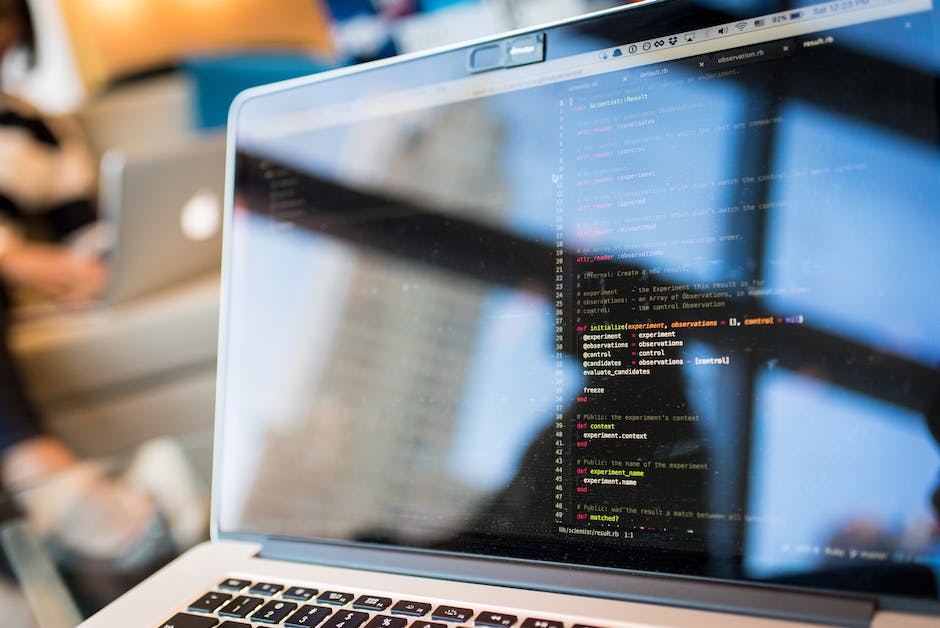
Du hast einen Laptop mit Webcam und fragst Dich, ob auch ein Mikrofon verbaut ist? Kein Problem! Meist sind die Mikrofone in der Kombination mit der Webcam vorhanden und sitzen mittig über dem Display. Wenn Du sichergehen willst, ob Dein Laptop über ein Mikrofon verfügt, schau einfach in der eingebauten Hardware nach.
Mikrofon an Notebook finden – Tipps & Anleitung
Gewöhnlich sitzen die Mikrofone normalerweise rechts und links neben Ihrer Notebook-Kamera. Sie sind in der Regel sehr klein und leicht zu übersehen. Wenn Du bei Deinem Notebook kein Mikrofon finden kannst, versuche doch mal, die Kameraabdeckung zu öffnen. Oft ist das Mikrofon direkt hinter der Kamera verborgen. Falls Du es immer noch nicht entdecken kannst, schau auch nochmal in der Bedienungsanleitung Deines Notebooks nach. Dort solltest Du erfahren, wo sich das Mikrofon befindet. Wenn Du ein externes Mikrofon benutzen möchtest, kannst Du es einfach an einen der USB-Anschlüsse Deines Computers anschließen.
Teste dein Laptop-Mikrofon und passe es an
Du hast ein Laptop und willst wissen, ob es ein Mikrofon hat? In der Regel haben Laptops bereits ein integriertes Mikro, sodass du es ganz einfach testen kannst. Auf Computer musst du hingegen ein externes Mikrofon anschließen, wie etwa ein Headset oder ein Tischmikrofon. Glücklicherweise hat Windows bereits die passenden Tools an Bord, mit denen du dein Mikrofon testen und bei Bedarf anpassen kannst. So hast du in kürzester Zeit die richtige Einstellung für eine gute Tonqualität.
Aktiviere dein Mikrofon auf Windows: Einfache Anleitung
Du bist auf der Suche nach einer Anleitung, wie du dein Mikrofon auf deinem Windows-Computer aktivieren kannst? Dann bist du hier genau richtig! Folge einfach diesen Schritten und schon kannst du dein Mikrofon nutzen. Gehe dazu auf „Start“. Unter „Einstellungen“ wähle „Datenschutz & Sicherheit“ aus und überprüfe, ob „Mikrofonzugriff“ aktiviert ist. Wenn nicht, aktiviere ihn. Überprüfe dann, ob „Apps den Zugriff auf das Mikrofon erlauben“ aktiviert ist. Wenn ja, kannst du auswählen, welche Apps Zugriff auf dein Mikrofon haben dürfen. Am besten du erlaubst es nur den Apps, die du vertraust und die du verwendest. Und schon kannst du dein Mikrofon problemlos nutzen.
Stummschalten des Mikrofons unter Windows 11 einfach gemacht
Du kannst unter Windows 11 schnell und einfach das Mikrofon stummschalten. Alles was du dazu tun musst, ist die Tastenkombination Windows + Alt + K gleichzeitig zu drücken. Dadurch wird das Mikrofon entweder stummgeschaltet oder die Stummschaltung wieder aufgehoben. Dies ist besonders nützlich, wenn du mal schnell eine Online-Konferenz starten musst und nicht möchtest, dass jeder zuhören kann, was du sagst. So verhinderst du, dass andere dein Mikrofon hören und du hast deine Privatsphäre gewahrt.
Verringere/Erhöhe Lautstärke & Stummschalte Mikrofone – Tipps
Du hast Probleme mit deinen Lautsprechern oder Mikrofonen? Kein Problem! Wir haben hier ein paar Tipps, die Dir helfen können. Um die Lautstärke der Lautsprecher zu verringern, kannst Du die Taste F2 drücken. Falls Du die Lautstärke lieber erhöhen willst, dann drücke die Taste F3. Außerdem kannst Du die Mikrofone mithilfe der Taste F4 stummschalten oder die Stummschaltung aufheben. Wenn die Mikrofone stummgeschaltet sind, erkennst Du das an der Anzeige auf der Taste. Damit sollte das Problem behoben sein!

Laptop-Mikrofon finden: Eingebaute Mikrofone & Einstellungen
Du suchst nach einem Mikrofon für deinen Laptop? Kein Problem! Integrierte Mikrofone finden sich häufig am oberen Rand des Displays, vor allem wenn sich direkt neben dem Mikrofon eine eingebettete Webcam befindet. Wenn du ein spezielles Mikrofon suchst, schau dir die Kanten des Laptops an. Einige Laptop-Modelle haben ein internes Mikrofon über der Tastatur oder direkt unter dem Scharnier. Wenn du dir nicht sicher bist, ob dein Laptop über ein eingebautes Mikrofon verfügt, kannst du das in den Systemeinstellungen überprüfen. Dort kannst du auch die Einstellungen für das Mikrofon anpassen und testen, ob es richtig eingerichtet ist.
So nutzt du ein Mikrofon auf deinem Computer
Du möchtest auf deinem Computer ein Mikrofon nutzen? Dann gehst du am besten als erstes auf die Systemsteuerung. Dort wählst du den Menüpunkt „Hardware und Sound“ aus, um weiterzukommen. Unter der Option „Sound“ öffnest du ein neues Fenster. Dort kannst du dann unter der Kategorie „Eingabe“ auf den Button „Audiogeräte verwalten“ klicken, um auf dein Mikrofon zuzugreifen. Wenn du dein Mikrofon dann noch konfigurieren möchtest, kannst du das dort natürlich auch machen.
Kontrolliere deine Kamera- und Mikrofon-Nutzung mit Access Dots
Problemlos kannst du mit der App “Access Dots – Android 12/iOS 14 privacy indicators” deine Kamera- und Mikrofon-Nutzung unter Android überwachen. Dazu musst du sie einfach im Google Play Store herunterladen und starten. Wenn jemand dein Smartphone dann z.B. mit der Kamera abfilmt, blendet die App einen farbigen Punkt auf dem Bildschirm ein, sodass du sofort weißt, dass jemand dein Gerät gerade ausspioniert. So kannst du rasch reagieren und dem unerwünschten Zugriff ein Ende setzen.
Mikrofoneinstellungen bei Zoom anpassen & Kompatibilität prüfen
Falls dein Mikrofon bei Zoom nicht erkannt wird, hast du die Möglichkeit, ein anderes aus dem Menü auszuwählen oder den Eingangspegel anzupassen. Außerdem kannst du die Option ‚Mikrofoneinstellungen automatisch anpassen‘ aktivieren, wenn Zoom die Eingangslautstärke für dich regeln soll. Wenn du dein Mikrofon nicht in der Liste findest, kann es sein, dass es nicht mit deinem Computer kompatibel ist. In diesem Fall musst du ein anderes Mikrofon verwenden, das mit deinem Computer kompatibel ist. Achte darauf, dass du die richtige Treiberversion installierst, damit du dein Mikrofon problemlos benutzen kannst.
Firefox Einstellungen: Aktiviere/Deaktiviere Dein Mikrofon
Klickst du in der Menüleiste am oberen Rand deines Bildschirms auf Firefox und wählst du dann Einstellungen, kommst du zu dem Bereich Datenschutz & Sicherheit. Wenn du dort auf den Bereich Berechtigungen klickst, findest du die Optionen für dein Mikrofon. Wenn du neben dem Mikrofon auf die Schaltfläche Einstellungen klickst, öffnet sich der Dialog „Einstellungen – Mikrofonzugriff“. Dort kannst du verschiedene Optionen auswählen, um dein Mikrofon zu aktivieren oder zu deaktivieren. Du kannst auch bestimmen, welche Websites Zugriff auf dein Mikrofon erhalten sollen und welche nicht.
Mikrofon-Probleme lösen – Lautstärke prüfen & Einstellungen anpassen
Hast du Probleme mit deinem Mikrofon? Es kann frustrierend sein, wenn du es nicht benutzen kannst, aber es gibt einige Dinge, die du versuchen kannst. Zunächst einmal solltest du prüfen, ob die Lautstärke des Mikrofons ausreichend hoch ist. Dafür musst du nur nach „Start > Einstellungen > System > Sound > Eingabe > Geräteeigenschaften“ gehen und die Lautstärke erhöhen. Sollte das nicht das Problem beheben, schau dir die Einstellungen der App an, in der du das Mikrofon benutzen möchtest. Stelle sicher, dass die App Zugriff auf dein Mikrofon hat. Du kannst die Einstellungen dafür meist in den System-Einstellungen finden. Falls das alles nicht funktioniert, kann eine Neuinstallation der App helfen.
Lautsprecher: Wie Dynamische Lautsprecher Klang erzeugen
Du hast sicher schon mal von Lautsprechern gehört. Sie sind ein wichtiger Bestandteil vieler elektronischer Geräte. Sie erzeugen den Ton, den wir hören. Aber wie erzeugen sie den Ton? Nun, es gibt viele verschiedene Arten von Lautsprechern, aber einer der häufigsten ist ein dynamischer Lautsprecher. Er besteht aus einer Membran und einer Spule. Die Membran ist auf der Vorderseite des Lautsprechers und erzeugt den Ton, indem sie sich bewegt.1) Die Rückseite der Membran ist an einer Drahtspule befestigt, die sich im Inneren des Lautsprechers befindet.2) Sowohl die Membran als auch die Spule bewegen sich entsprechend den einfallenden Schallwellen hin und her.3) Die Spule befindet sich in einem Magnetfeld, und wenn sie sich bewegt, wird ein elektrisches Signal induziert. Dieses Signal wird dann über Kabel an die Verstärker geroutet, die es wiederum in Schallwellen umwandeln und an den Lautsprecher zurück senden. So erzeugen dynamische Lautsprecher den Klang, den wir hören.
Stummschaltung aufheben: STRG+LEERTASTE verwenden
Heb die Stummschaltung auf, indem Du die Tastenkombination STRG+LEERTASTE verwendest. Mit dieser Kombination kannst Du die Stummschaltung schnell und einfach abschalten. Dadurch hörst Du wieder alle Geräusche, die normalerweise über deine Lautsprecher kommen. Wenn Du die Stummschaltung aktiviert hast, wird sie Dir durch ein Symbol in der Taskleiste angezeigt. Dort siehst Du ein lautsprecherförmiges Symbol mit einem roten Kreuz darüber. Sobald Du die STRG+LEERTASTE Kombination eingibst, verschwindet das Symbol und du kannst wieder alle Geräusche hören.
Streamen mit der Razer Kiyo: Scharfe Videos in bester Qualität!
Du suchst nach einer Webcam, die perfekt zum Streamen geeignet ist? Dann bist du mit der Razer Kiyo Streaming-Kamera bestens bedient! Diese Webcam ist nicht nur mit Mikrofon ausgestattet, sondern hat auch noch eine integrierte Lichtquelle, die für eine optimale Ausleuchtung und somit für ein gestochen scharfes Bild sorgt. Dir wird so jedes noch so kleine Detail beim Streamen nicht entgehen. Also, worauf wartest du noch? Hole dir jetzt die Razer Kiyo Streaming-Kamera und stream deine Videos in bester Qualität!
Wie man Mikrofon-Einstellungen auf dem Gerät ändert
Du willst sicherstellen, dass dein Mikrofon richtig eingerichtet ist? Kein Problem! Folge einfach diesen Schritten. Gehe zu den Einstellungen und wähle dort den Punkt „Datenschutz“ aus. Unter „Zugriff auf das Mikrofon auf diesem Gerät zulassen“ kannst du die Option „Ändern“ auswählen. Stelle dann sicher, dass der Mikrofonzugriff auf deinem Gerät aktiviert ist. Nun kannst du Apps erlauben, Zugriff auf dein Mikrofon zu bekommen. Falls du deine Mikrofon-Einstellungen änderst, ist es ratsam, den Browser zu schließen und neu zu starten, damit die Änderungen wirksam werden.
Zusammenfassung
Das Mikrofon befindet sich normalerweise an der linken oder rechten Seite deines Acer Laptops, je nach Modell. Es sieht wie ein kleines Loch aus. Wenn du nicht sicher bist, schau am besten mal in der Bedienungsanleitung deines Laptops nach. Hoffe, das hat geholfen!
Du hast jetzt eine gute Vorstellung davon, wo sich das Mikrofon deines Acer-Laptops befindet. Sobald du es gefunden hast, kannst du es sicher und einfach für deine Videokonferenzen und andere Audioaufnahmen nutzen. Viel Erfolg!


