

Hey, hast Du Probleme damit, das Touchpad an Deinem Laptop zu aktivieren? Mach Dir keine Sorgen, es ist ganz einfach. In diesem Artikel werde ich Dir erklären, wie Du das Touchpad auf Deinem Laptop aktivieren kannst. Also, lass uns loslegen!
Um das Touchpad auf deinem Laptop zu aktivieren, musst du zuerst die Tastenkombination „Fn + F3“ drücken. Wenn das nicht funktioniert, kannst du auch in die Systemeinstellungen gehen und dort das Touchpad aktivieren. Dazu musst du in die Einstellungen gehen und dann unter „Geräte“ nachsehen. Dort solltest du die Option „Maus und Touchpad“ finden und dann auf das Touchpad klicken. Hier kannst du dann einstellen, ob das Touchpad aktiviert oder deaktiviert sein soll. Viel Erfolg!
Aktiviere Dein Touchpad mit ein paar einfachen Schritten
Du hast Probleme, das Touchpad auf Deiner Tastatur zu aktivieren? Kein Problem, mit ein paar einfachen Schritten kannst Du es wieder in Gang bringen. Meistens befindet sich das Touchpad Symbol auf den Tasten „F5“ oder „F6“ in der oberen Reihe Deiner Tastatur. Wenn Du es gefunden hast, halte die Taste zusammen mit der „Fn“-Taste gedrückt. Unter Umständen kann es aber auch durchgestrichen sein. In diesem Fall musst Du nur die „Fn“-Taste drücken und das Touchpad sollte wieder funktionieren. Sollte das nicht der Fall sein, probiere es einfach nochmal. Mit etwas Geduld klappt es bestimmt. Viel Erfolg!
Aktiviere Dein Touchpad in 3 einfachen Schritten!
Du willst dein Touchpad aktivieren? Kein Problem! Hier sind die Schritte, die du dafür ausführen musst:
Geh auf „Systemsteuerung > Hardware und Sound > Maus“. Dort findest du den Reiter „Touchpad“, den du auswählen musst. Wenn du das getan hast, kannst du das Touchpad über die entsprechende Option aktivieren. Falls du das bereits getan hast, also dein Touchpad schon aktiviert ist, aber trotzdem Probleme bei der Verwendung hast, kannst du auch weitere Optionen auf dieser Seite ändern. Verändere zum Beispiel die Sensitivität oder die Scrollgeschwindigkeit, um das Touchpad besser an deine Bedürfnisse anzupassen.
Meistern Sie das Touchpad auf Ihrem Gerät in kürzester Zeit!
Du hast ein Touchpad auf deinem Gerät und möchtest es benutzen? Kein Problem! Du kannst es an vielen verschiedenen Stellen anwenden. Zum Beispiel kannst du es benutzen, um ein Element auszuwählen. Dafür musst du einfach auf das Touchpad tippen. Wenn du ein Element vergrößern oder verkleineren möchtest, legst du zwei Finger auf das Touchpad und führst sie dann zusammen oder auseinander. Um zu blättern, legst du zwei Finger auf das Touchpad und ziehst sie dann in horizontaler oder vertikaler Richtung. So schaffst du es in kürzester Zeit, das Touchpad zu meistern und dein Gerät effektiv zu benutzen. Viel Spaß dabei!
Aktiviere Dein Touchpad mit doppeltem Tippen – So geht’s!
Vielleicht hast Du das Touchpad auf Deinem Laptop aus Versehen deaktiviert? Dann hast Du sicherlich bemerkt, dass auf der linken Seite eine „Touchpad aus“-LED sitzt. Um das Touchpad wieder zu aktivieren, muss man nur doppelt auf diese LED tippen. Wenn das Touchpad danach wieder funktioniert, ist die LED ausgeschaltet. So weißt Du, dass das Touchpad aktiv ist. Falls Dein Touchpad immer noch nicht funktioniert, kann es sein, dass der Treiber nicht auf dem neuesten Stand ist. In diesem Fall solltest Du die neueste Version des Treibers herunterladen.

Wo finde ich die fn-Taste auf meinem Laptop?
Du hast eine fn-Taste auf deinem Laptop, aber du weißt nicht, wo du sie findest? Kein Problem! Sie befindet sich meist links auf der Tastatur in der untersten Reihe bei der Steuerungstaste. Je nach Hersteller kann der genaue Ort der fn-Taste variieren. Achte außerdem auf die Zweit- und Drittbelegungen, die auf den meisten Tastaturen sichtbar sind. Mit diesen kannst du herausfinden, welche Taste du drücken musst, um eine bestimmte Funktion zu aktivieren.
Mausprobleme am Laptop lösen: Treiber aktualisieren
Hast du Probleme mit deiner Maus am Laptop? Für viele ist das ein ärgerliches Problem. Oft liegt es daran, dass der Treiber veraltet ist oder Updates fehlen. Auch wenn du eine externe Maus nutzt, kann es passieren, dass sie nicht erkannt wird. Das betrifft sowohl Kabel- als auch Bluetooth-Mäuse. Um das Problem zu lösen, musst du die entsprechenden Treiber aktualisieren. Dafür musst du zunächst herausfinden, welches Modell du hast. Danach kannst du die Treiber auf der Herstellerwebseite herunterladen. Wenn du deine Maus anschließt, wird Windows die Treiber automatisch installieren.
Stiller Computer? USB-Port wechseln oder Fachmann fragen
Klingt deine Maus merkwürdig still? Dann ist sie vielleicht nicht mit deinem Computer verbunden. Versuche, sie an einen anderen USB-Port zu stecken, vielleicht erkennt der Computer sie dann. Wenn das nicht hilft, könnte das Problem an fehlenden oder veralteten Treibern liegen oder die Maus ist einfach defekt. In diesem Fall ist es am besten, sich an einen Fachmann zu wenden, damit er einen Blick darauf werfen kann.
Touchpad-Probleme lösen – Windows-Taste, Gerätemanager & mehr
Probleme mit dem Touchpad? Drücke die Windows-Taste, tippe ‚Gerätemanager‘ ein und klicke das Gefundene mit der rechten Maustaste an. Wähle dann ‚Als Administrator ausführen‘. Im Gerätemanager selbst findest du das Touchpad häufig unter der Bezeichnung ‚Synaptics‘ unter den Mäusen/Zeigegeräten. Hier kannst du verschiedene Einstellungen anpassen, wie beispielsweise die Empfindlichkeit des Touchpads oder auch den Scrollbereich. Solltest du weitere Probleme haben, kannst du auch den Gerätetreiber aktualisieren. Dies geschieht am besten, indem du auf der Herstellerseite nach den aktuellsten Updates schaust und sie auf dein Gerät herunterlädst.
Was ist ein Touchpad? So funktioniert es!
Du hast schon mal von einem Touchpad gehört, aber weißt nicht, wozu es dient? Ein Touchpad (auch Tastfeld genannt) ist eine berührungsempfindliche Fläche, die oft in Notebooks zu finden ist. Sie nimmt die Funktion einer herkömmlichen Maus und Tastatur ein. Meistens befindet sie sich unterhalb der Tastatur. Man kann auf dem Touchpad mit dem Finger navigieren und durch verschiedene Gesten verschiedene Funktionen ausführen. Dazu zählen zum Beispiel das Scrollen durch eine Webseite oder auch das Zoomen oder Umschalten zwischen verschiedenen Fenstern. Da das Touchpad auch sehr kompakt ist, ist es eine gute Alternative zu einer herkömmlichen Maus. Es ist ein praktisches Tool, wenn man unterwegs ist; man muss nicht mehr eine Maus mitschleppen.
Word-Dokument schnell auf professionelles Niveau bringen
Du hast ein Word-Dokument verfasst und willst sichergehen, dass es keine Rechtschreib- oder Grammatikfehler enthält? Mit der F7-Taste kannst du ganz einfach die Rechtschreibung und Grammatik überprüfen. Drücke einfach die F7-Taste und schon wirst du über alle Fehler informiert, die dein Dokument enthält. Zudem bietet Word dir auch an, die Fehler automatisch zu korrigieren. So kannst du in Windeseile dein Dokument auf ein professionelles Niveau bringen.
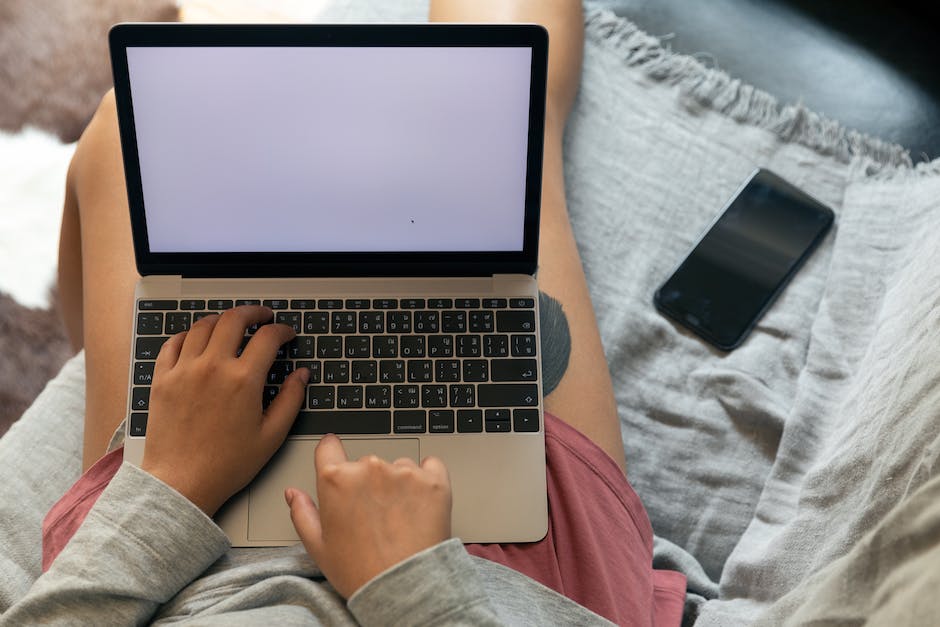
Wie man die Funktionstaste ‚Fn‘ auf dem Laptop nutzt
Um eine bestimmte Funktion auf eurem Laptop auszuführen, müsst ihr die Funktionstaste ‚Fn‘ gleichzeitig mit einer anderen Taste drücken. Sie ist leicht zu erkennen, denn sie trägt ein Touchpad-Symbol. Ihr findet sie meistens in der ersten Reihe mit den ‚F‘-Tasten F1-12, aber es kann auch sein, dass sie sich an einer anderen Stelle befindet. Wenn du dich unsicher bist, wo die Funktionstaste liegt, kannst du auch einfach die Anweisungen des Herstellers deines Laptops lesen.
Finde deinen Mauszeiger mit Windows 10 schnell wieder
Du hast den Mauszeiger mal wieder verloren? Dann musst Du nicht verzweifeln, denn mit Windows 10 kannst Du den Zeiger ganz einfach und schnell wiederfinden. Dazu muss Du nur die STRG-Taste auf der Tastatur drücken und schon signalisiert Dir eine Kreis-Animation an der aktuellen Position des Cursors, wo er sich gerade befindet. Damit Du die Funktion nutzen kannst, musst Du sie erst einmal einrichten. Dazu gibst Du einfach in der Taskleiste nach „Maus“ ein und wählst die entsprechende Option aus der Liste aus. Anschließend kannst Du die Mausposition jederzeit auf Knopfdruck schnell wiederfinden.
Aktiviere ASUS Precision Touchpad in Windows in 4 Schritten
Hast du Probleme mit deinem ASUS Precision Touchpad? Kein Problem! Wir erklären dir, wie du es aktivieren kannst. Als erstes gibst du ‚Device Manager‘ in die Windows Suchleiste ein und klickst dann auf ‚Open‘. Im Device Manager musst du dann den Pfeil neben ‚Human Interface Devices‘ anklicken. Anschließend klickst du mit der rechten Maustaste auf ‚ASUS Precision Touchpad‘ und wählst dann die Option ‚Enable device‘ aus. Jetzt sollte dein Touchpad funktionieren. Sollte das nicht der Fall sein, überprüfe bitte noch einmal, ob du alle Schritte korrekt ausgeführt hast.
Deaktiviere Lenovo Touchpad mit F6, F8 oder Fn+F6/F8/Löschen
Du hast ein Lenovo-Notebook und möchtest das Touchpad deaktivieren? Dann musst du nur die entsprechende Taste drücken – zum Beispiel F6, F8 oder Fn+F6/F8/Löschen. Dabei kommt es aber auch auf dein Modell an. Wenn du die Tastenkombination nicht aktivieren oder deaktivieren kannst, dann besuche am besten die Lenovo-Support-Website. Dort lädst du dir den neuesten Touchpad-Treiber herunter und installierst ihn. Danach kannst du es nochmals versuchen. Wir wünschen dir viel Erfolg!
Finde die „Num Lock“-Taste auf deiner Computertastatur
Du hast Probleme, die Taste „Num Lock“ auf deiner Computertastatur zu finden? Normalerweise befindet sie sich oben links direkt neben dem Nummernblock. Sie ist meistens in einem hellen Gelb gekennzeichnet. Wenn du sie einmal gefunden hast, musst du sie nur noch drücken, um die Nummern auf deinem Nummernblock nutzen zu können. Einige Tastaturen besitzen auch eine LED-Anzeige, die dir anzeigt, ob die Taste aktiviert ist oder nicht. Falls nicht, ist ein einfacher Druck auf die Taste meist ausreichend, um sie zu aktivieren.
Lerne die Cursor-Navigation auf deiner Tastatur
Du möchtest wissen, wie du die Cursor-Navigation auf deiner Tastatur bedienst? Mit den Cursortools/Cursor[Navigation]-Schaltflächen kannst du dies ganz einfach ablesen. Klicke dazu einfach auf die Schaltflächen und schon erfährst du, welche Tasten du drücken musst. Zudem ändern sich die Schaltflächen, wenn du die UMSCHALT- oder STRG-Taste drückst. Dann erhältst du weitere Hinweise zur Bedienung. Ein kurzer Blick auf die Schaltflächen und du weißt, wie du die Cursor-Navigation am besten bedienst.
Mauszeiger geht verloren? Ursachen und Lösungen
Hast Du schon mal erlebt, dass Dein Mauszeiger auf einmal verschwunden ist? Das ist sehr ärgerlich. Doch es gibt einige Gründe, weshalb das passieren kann. Eine häufige Ursache ist, dass der USB-Kopf nicht richtig eingesteckt ist. Warte deshalb einen Moment, bevor Du den USB-Kopf wieder einsteckst. Meist funktioniert die Maus dann wieder. Falls nicht, kannst Du es auch mit einem PC-Neustart versuchen. Dafür musst Du die Windows-Taste und die R-Taste gleichzeitig auf Deiner Tastatur drücken. Dadurch öffnet sich das Dialogfeld „Ausführen“. Gib einfach den Befehl „shutdown -r -t 0“ ein und bestätige mit Enter, um den Computer neu zu starten. Wenn der PC neu gestartet wurde, kannst Du im Geräte-Manager überprüfen, ob Deine Maus vorhanden ist. Und schon sollte Dein Mauszeiger wieder da sein.
Lenovo: So greifst du auf das BIOS-Menü zu
Du musst dein Lenovo-Gerät manchmal aufrufen, um Änderungen an der BIOS-Einstellung vorzunehmen. Dafür musst du die Funktionstaste F1 drücken. Wenn du den Netzschalter drückst, dann solltest du 5-10 Mal die F1-Taste drücken. Alternativ kannst du das System auch neu starten und wenn das Lenovo Logo erscheint, dann drückst du die F1-Taste. Dadurch kannst du auf das BIOS-Menü des Geräts zugreifen. Achte darauf, dass du bei den Einstellungen vorsichtig bist, da eine falsche Auswahl das System beschädigen kann.
Aktiviere Maustasten auf Tastatur in 3 Schritten
Hast du schonmal versucht, die Maustasten auf deiner Tastatur zu aktivieren? Das ist gar nicht so schwierig. Alles was du dafür tun musst, ist auf der Tastatur gleichzeitig die Tasten “Alt”, die linke Umschalttaste und “num” zu drücken. Danach erscheint ein Fenster, in dem die Frage gestellt wird: Möchtest du die Maustasten aktivieren? Hier ist der Button “Ja” normalerweise schon aktiviert. Klicke diesen einfach an und schon sind die Maustasten aktiviert. Damit kannst du jetzt noch bequemer navigieren und die gewünschten Einstellungen schneller vornehmen.
F12-Taste: So speicherst Du Office-Dokumente schnell und einfach
Klar, die Funktionstaste F12 ist wirklich hilfreich, wenn es darum geht, in Office-Programmen zu arbeiten. Wenn Du F12 drückst, öffnet sich das „Speichern unter“-Menü, sodass Du Dein Dokument direkt speichern kannst. Aber das ist noch nicht alles! Wenn Du Strg und F12 gleichzeitig drückst, öffnest Du ein gespeichertes Dokument. Und wenn Du die Umschalttaste dazu drückst, wird das Dokument direkt gespeichert, ohne dass Du das „Speichern unter“-Menü öffnen musst.
Schlussworte
Um das Touchpad auf deinem Laptop zu aktivieren, musst du zuerst in die Systemsteuerung deines Computers gehen. Dort wirst du die Option ‚Geräte-Manager‘ finden. Klick darauf und dann auf ‚Maus‘, und du wirst eine Liste mit Einstellungen sehen. Suche nach ‚Touchpad‘ und schalte es ein. Wenn du fertig bist, solltest du dein Touchpad benutzen können.
Du siehst, dass es gar nicht so schwer ist, das Touchpad auf deinem Laptop zu aktivieren. Einmal eingerichtet, kannst du dein Gerät ganz normal nutzen und brauchst dir keine Sorgen mehr machen.


