

Hey, hast du schonmal das Problem gehabt, dass der Ton an deinem Laptop nicht mehr funktioniert? Wenn ja, bist du hier genau richtig. In diesem Artikel werden wir dir erklären, warum der Ton an deinem Laptop nicht mehr funktioniert und wie du ihn wieder zum Laufen bringst.
Es klingt so, als ob dein Laptop keinen Ton mehr macht. Das kann verschiedene Ursachen haben. Zunächst solltest du überprüfen, ob die Lautstärkeregler auf deinem Laptop aufgedreht sind und ob die Lautsprecher angeschlossen sind. Wenn das alles in Ordnung ist, dann könnte es sein, dass du deine Audio-Treiber aktualisieren oder neu installieren musst. Wenn du das Problem immer noch nicht lösen kannst, kannst du vielleicht einen Experten fragen oder einen Techniker besuchen.
Soundkarte auf PC aktualisieren: So geht’s!
Kein Ton am PC? Dann ist es an der Zeit, die Treiber zu prüfen. Gehe dazu in die Systemsteuerung und suche dort nach dem Gerätemanager. Hier findest du die Reiter „Audio-, Video- und Gamecontroller“ und „Audioeingänge und -ausgänge“. Wenn du einen dieser Reiter öffnest, siehst du deine Soundkarte und deine Wiedergabegeräte aufgelistet. Mit einem Rechtsklick auf das entsprechende Gerät kannst du die Treibersoftware aktualisieren. Sollte dies nicht funktionieren, kannst du auch einen Blick auf die Webseite des Herstellers werfen, um die neueste Treibersoftware zu installieren. Wenn du Probleme hast, dann kannst du auch immer noch einen Techniker kontaktieren.
Audio-Gerät als Standardgerät festlegen – So gehts!
Willst Du Dein Audio-Gerät als Standardgerät festlegen? Dann haben wir hier den perfekten Weg für Dich. Öffne die Systemsteuerung und wähle Hardware und Sound aus. Klicke dann auf Sound und wähle auf der Registerkarte Wiedergabe Dein Audiogerät aus. Entweder klicke mit der rechten Maustaste auf das Gerät oder halte es gedrückt. Danach wähle Als Standardgerät festlegen und bestätige mit OK. Jetzt hast Du Dein Audiogerät als Standardgerät festgelegt und kannst es mit Deinem Computer nutzen.
Lautstärkeregler-Probleme? Neustart & Update helfen
Kontrolliere unbedingt, dass keiner der Lautstärkeregler nach links gezogen ist. Wenn es nicht hilft, starte dein Smartphone einfach neu. Es könnte sein, dass es ein interner Fehler bei Android gibt. Und schau nach, ob dein Handy über die aktuellste Software verfügt. Manchmal beheben Updates auch technische Probleme. Wenn du dir unsicher bist, wie du dein Smartphone aktualisieren kannst, schau dir einfach die Anleitungen im Internet an.
Soundprobleme am Computer? Überprüfe die Steckverbindung!
Hast Du Probleme mit dem Sound Deines Computers? Eine mögliche Ursache ist, dass der Stecker an der Soundkarte nicht richtig eingesteckt ist. Wenn Du den Stecker überprüft hast und er richtig sitzt, aber Du immer noch keinen Ton hast, solltest Du die Ton Ausgabe prüfen. Es kann sein, dass der Stecker nicht vollständig eingesteckt ist oder dass der Kontakt zur Soundkarte nicht korrekt ist. Überprüfe die Steckverbindung noch einmal und teste auch den Lautstärkeregler. Sollte das Problem weiterhin bestehen, kannst Du auch versuchen, Deine Soundkarte neu zu installieren.
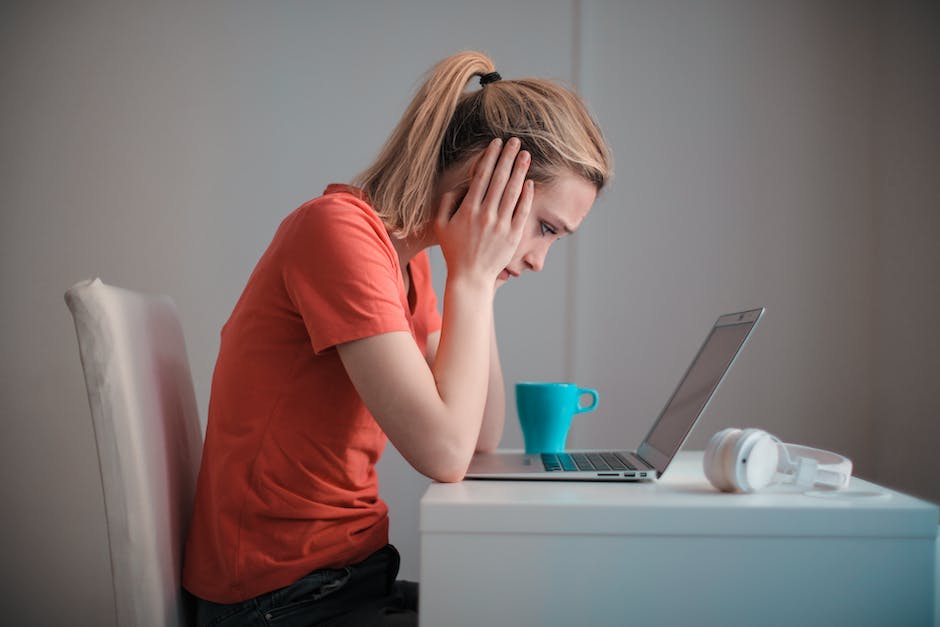
So behebst du einfach Sound-Probleme auf deinem Computer
Wenn du Probleme mit dem Sound deines Computers hast, kannst du diese ganz einfach beheben. Du musst nur die Einstellungen öffnen und auf „System“ und „Sound“ klicken. Danach solltest du auf „Ausgabe“ gehen und unter „Problembehandlung“ auf „Analysieren“ klicken. Windows sollte dann automatisch nach Problemen suchen. Sollte kein Fehler entdeckt werden, kann es sein, dass du den falschen Lautsprecher ausgewählt hast. In diesem Fall musst du den richtigen Lautsprecher auswählen. So kannst du das Problem ganz leicht beheben.
Lautsprecher in Systemsteuerung aktivieren
Hey du, wenn du deine Lautsprecher im Systemsteuerung aktivieren möchtest, dann musst du zuerst die Systemsteuerung öffnen. Gehe dann auf „Hardware und Sound > Sound“. Wenn du die Lautsprecher nicht in der Liste siehst, klicke mit der rechten Maustaste auf einen freien Bereich und wähle „Deaktivierte Geräte anzeigen“. Anschließend kannst du mit der rechten Maustaste auf den deaktivierten Lautsprecher klicken und die Option „Aktivieren“ auswählen. Anschließend sollten die Lautsprecher nun im Systemsteuerung angezeigt werden.
Teste den Lautsprecher mit einem Multimeter
Verbinde die positiven und negativen Anschlüsse des Lautsprechers mit den entsprechenden Polen des Multimeters. Wenn du alles richtig gemacht hast, wird das Multimeter einen Signalton ausgeben und/oder eine entsprechende Anzeige im Display zeigen. Wenn das Signal oder die Anzeige erscheint, bedeutet das, dass der Lautsprecher ordnungsgemäß funktioniert und dass der Strom durch ihn fließen kann. Versuche es nochmal, wenn du kein Signal oder keine Anzeige bekommst – dann hast du eventuell die Polung falsch herum verbunden.
Teste jetzt Lautsprecher und Mikrofon für Skype, WhatsApp & Co.
Wenn du häufig Skype, WhatsApp oder andere Messenger-Dienste nutzt, kannst du mit unserem Speaker Test-Tool deine Lautsprecher und dein Mikrofon testen. Unser System-Soundcheck gibt dir eine einfache Möglichkeit, den Ton der in diese Anwendungen integrierten Tests zu überprüfen. Mit unserem Tool kannst du sicher sein, dass deine Lautsprecher und dein Mikrofon ordnungsgemäß funktionieren, so dass du kristallklare Gespräche und ein unvergessliches Audio-Erlebnis hast. Teste deine Lautsprecher und dein Mikrofon jetzt, damit du eine reibungslose Kommunikation mit deinen Freunden und Familienmitgliedern gewährleisten kannst.
Ton auf Fernseher: Schalte MUTE Taste oder Lautstärke ein
Überprüfe zuerst, ob der Ton auf deinem Fernseher ausgeschaltet ist. Drücke dafür einfach die Taste MUTE auf der Fernbedienung. Wenn du Kopfhörer angeschlossen hast, schalte sie aus. Wenn du trotzdem kein Signal erhältst, schaltet dein Fernsehgerät den Ton automatisch aus. Es kann auch sein, dass du einfach nur die Lautstärke erhöhen musst. Deshalb solltest du auch mal die Lautstärke auf der Fernbedienung ändern. Denn vielleicht war der Ton zu leise eingestellt.
Audio-Probleme lösen: Überprüfe Einstellungen & starte neu
Überprüfe, ob der Ton in deinem Browser oder auf deinem Gerät aktiviert ist. Schau mal in die Einstellungen deines Geräts und überprüfe, ob die richtigen Tonoptionen eingestellt sind. Wenn das nicht hilft, starte den Browser oder das Gerät einfach neu. Danach sollte der Ton normal funktionieren. Wenn nicht, kontaktiere den Kundendienst für weitere Unterstützung.

YouTube-Video-Ton Probleme? So schalte ihn wieder ein!
Du hast Probleme mit dem Sound, wenn du ein YouTube-Video anschaust? Kein Problem! Es kann sein, dass der Ton ausgeschaltet ist. Schau doch mal in der linken unteren Ecke des Videos, ob das Lautsprechersymbol nicht stumm geschaltet wurde. Wenn der Ton abgeschaltet ist, klicke einfach darauf und schon kannst du das Video wieder mit Ton genießen. Falls es Probleme gibt, schau doch mal in deinen Einstellungen nach. Dort kannst du den Ton manuell wieder einschalten. Viel Erfolg!
Erhöhe Ton bei Videos und am PC – So geht’s!
Du hast Probleme, den Ton bei Videos und am PC zu erhöhen? Keine Sorge, wir erklären Dir wie es geht!
Für Videos: Suche den Play-Button am unteren linken Rand des Videos und schaue nach rechts daneben. Dort findest Du den Lautstärke-Regler, den Du nach rechts ziehen musst, um den Ton zu erhöhen.
Am PC: Öffne im unteren rechten Bereich Deiner Taskleiste das Lautsprecher-Symbol und klicke dieses an. Nun sollte ein Fenster geöffnet werden, in dem Du alle Regler nach oben ziehen kannst, um den Ton zu erhöhen.
Falls das alles nicht funktioniert, solltest Du in Deiner Systemsteuerung nachsehen, ob Du vielleicht eine andere Tonquelle ausgewählt hast.
Lautstärkeprobleme beheben: So gehts!
Du solltest überprüfen, ob die Hauptlautstärke aufgedreht ist. Klicke dazu unten rechts mit der rechten Maustaste auf das Lautsprecher-Symbol und schau, ob der Eintrag „Chrome“ laut gestellt ist. Wenn das nichts hilft, kannst du probieren, über die Systemsteuerung das Wiedergabegerät zu wechseln. Hierfür musst du in die Systemsteuerung gehen und unter „Sound“ nachsehen, welche Geräte aktiv sind. Wenn du das richtige Gerät ausgewählt hast, kannst du die Lautstärke nochmal überprüfen. Und schon sollte der Ton wieder funktionieren!
Aktiviere Lautsprecher in der Taskleiste – Einstellungen vornehmen
Klickt unten rechts in der Taskleiste mit der rechten Maustaste auf das Lautsprecher-Symbol und wählt den Eintrag „Wiedergabegeräte“ aus. Hier seht ihr alle Einstellungen, die ihr für euren Lautsprecher vornehmen könnt. Falls ihr in dieser Liste keinen Eintrag für euren Lautsprecher seht, klickt ihr mit der rechten Maustaste in einen freien Bereich der Liste und wählt „Deaktivierte Geräte anzeigen“. So könnt ihr euren Lautsprecher aktivieren und die Einstellungen vornehmen.
Audio-Probleme lösen – Eingabeaufforderung nutzen
Du hast Probleme mit deinem Audio? Die Eingabeaufforderung bietet eine einfache Lösung. Öffne dazu einfach die Eingabeaufforderung und gib den Befehl „services msc“ ein. So öffnest du das Fenster „Dienste“. Hier kannst du die Audiodienste auswählen und neu starten oder aktivieren. Falls du die Eingabeaufforderung nicht kennst, solltest du dir zunächst eine Anleitung dazu suchen. Dadurch bekommst du eine Übersicht über die verfügbaren Befehle. Dann kannst du die Eingabeaufforderung bedienen und so dein Audio-Problem beheben.
Nutze Multimedia-Funktionen deiner Tastatur mit FN-Taste
Hast Du eine Tastatur mit Multimedia-Funktionen, kannst Du die alternativen Funktionen einfach mit der [FN]-Taste aktivieren. Zum Beispiel, wenn die [F3]-Taste belegt ist mit „Volumen erhöhen“, kannst Du die Lautstärke erhöhen, indem Du einfach [FN] + [F3] drückst. Manche Tastaturen haben auch zusätzliche Funktionen wie Bildschirmhelligkeit anpassen oder das Abspielen von Musik. Probiere einfach aus, welche Tastenkombinationen mit Deiner Tastatur funktionieren.
Lautstärkeregulierung mit der Mute-Taste deines PCs
Bei vielen Computertastaturen findest du in der untersten Reihe eine Taste, die ein Lautsprecher-Symbol trägt. Mit dieser Taste kannst du den Ton deines Computers an- oder ausschalten. Sie ist in der Regel als ‚Mute‘- oder ‚Stummschalten‘-Taste bekannt. In einigen Fällen kannst du durch Drücken dieser Taste auch die Lautstärke deines Computers einstellen. Um dies zu tun, musst du die Taste mehrere Male drücken, bis die gewünschte Lautstärke erreicht ist.
Es ist wichtig, diese Taste zu kennen, da sie bei Bedarf für eine schnelle Lautstärkeregulierung verwendet werden kann. Dadurch kannst du deine Umgebung leise halten und deine Musik oder Videos in der Lautstärke hören, die du bevorzugst.
Lautsprecher-Reparatur: Brüchige Sicken einfach austauschen
Du hast alte Lautsprecher, deren Sicken porös und brüchig geworden sind? Dann kannst Du sie ganz leicht durch neue ersetzen. So erhältst Du wieder ein sauberes Klangerlebnis. Wir zeigen Dir, wie Du bei der Lautsprecher-Reparatur vorgehst. Es ist wichtig, dass Du die Sicken korrekt austauschst, damit die Lautsprecher richtig funktionieren. Zunächst musst Du die alten Sicken vorsichtig abnehmen, ohne die Lautsprecher zu beschädigen. Dann musst Du die neuen Sicken anbringen, wobei es wichtig ist, dass sie gleichmäßig und fest angebracht sind. Zum Schluss kannst Du die Lautsprecher wieder in Betrieb nehmen und die neuen Sicken genießen.
Auf dem neuesten Stand bleiben – Geräte, Apps und Cache
Du solltest immer darauf achten, dass das Betriebssystem deines Geräts auf dem aktuellsten Stand ist. Das kannst du ganz einfach über die Einstellungen deines Geräts überprüfen, indem du nach Updates suchst. Auch die App, die du für deinen Kopfhörer oder Lautsprecher verwendest, solltest du regelmäßig auf den neuesten Stand bringen. Weiterhin kann es hilfreich sein, den Cache der YouTube Music App zu leeren. Dadurch kannst du sicherstellen, dass du immer die neuesten Funktionen nutzen kannst und Fehler vermieden werden.
Kein Ton auf Android-Gerät? Neustart löst Probleme
Du hast das Problem, dass Du keinen Ton bei abgespielten Videos auf Deinem Android-Gerät hörst? Dann hast Du wahrscheinlich schon festgestellt, dass das Android-Betriebssystem hier eine Herausforderung darstellt. Glücklicherweise gibt es eine einfache Lösung, die Dir helfen kann: Versuche einfach, Dein Gerät neu zu starten. Dadurch sollte das Problem behoben sein und Du hörst wieder den Ton. Wenn Du den Vorgang abgeschlossen hast, empfiehlt es sich, einige Apps oder Spiele zu starten, um sicherzugehen, dass alles wieder funktioniert.
Zusammenfassung
Es klingt so, als ob es ein Problem mit dem Ton deines Laptops gibt. Überprüfe zuerst, ob der Lautsprecher korrekt angeschlossen ist. Wenn du sicher bist, dass er ordnungsgemäß angeschlossen ist, überprüfe, ob die Lautstärkeregler richtig eingestellt sind. Wenn das alles in Ordnung ist, aber immer noch kein Ton kommt, kann es sein, dass die Treiber auf deinem Computer nicht auf dem neuesten Stand sind. Versuche, die Treiber auf deinem Laptop zu aktualisieren, um zu sehen, ob das Problem gelöst wird.
Du hast also herausgefunden, dass der Ton an deinem Laptop nicht funktioniert. Wahrscheinlich liegt es daran, dass deine Lautsprecher nicht richtig angeschlossen sind oder deine Audio-Einstellungen nicht korrekt sind. Versuch es noch einmal und überprüfe alles genau. Wenn du immer noch Probleme hast, kannst du immer noch einen Experten kontaktieren, um dir zu helfen.


